DeskFine
初めに
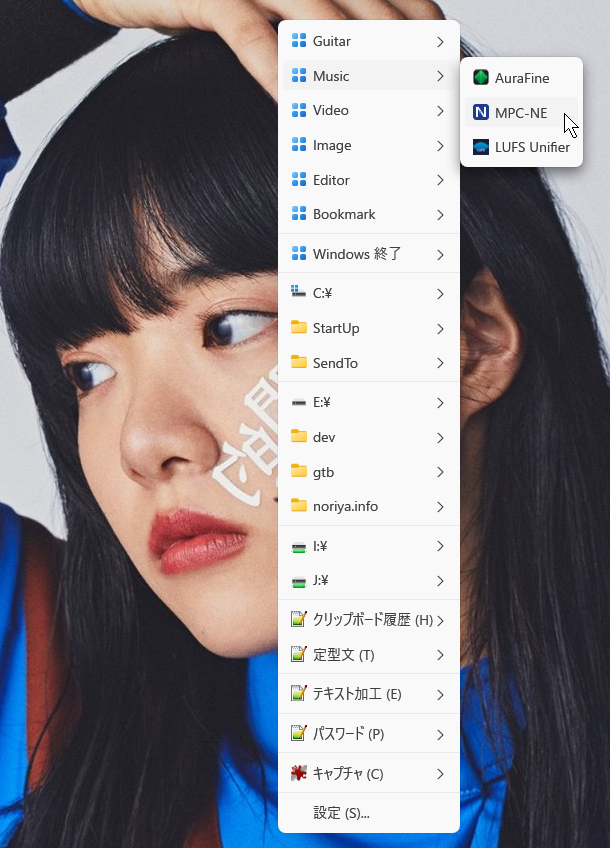
DeskFine は、タスクトレイに常駐してカーソルのある場所に便利なメニューを開くユーティリティです。ホットキー (既定は Ctrl + Alt + D) を押すか、デスクトップや任意の場所で右クリックを連続 2 回すれば即メニューが開きます。
メニューからは、登録したアプリやフォルダを開く・クリップボードの履歴を貼り付ける・定型文を挿入する・選択中の文章を加工する・ID とパスワードを入力する・画面をキャプチャする、といった操作が行えます。
このツールを作るきっかけは ArtTips でした。開発者 Noriya は長年の愛用者でしたが、最終版 v8.21 の公開が 2014 年 7 月で、以来 12 年ほど更新が止まっています。いつか Windows 側の変化が原因で動作しなくなる日が来るのではと思い、それならばと、普段使っている機能だけを選び出し、他のツールで実行していた機能も追加して新たに作り直したのが DeskFine です。多機能さでは本家に遠く及びませんが、そのぶん設定する項目は少なく、(開発者 Noriya にとって)最低限必要な機能だけがメニューに並びます。
目次
主な特徴
- カーソルのある場所にメニューが出る
- ホットキーか右クリック 2 回で、今カーソルがある位置にメニューが開きます。画面の端で開いてもタスクバーの裏に潜り込まないよう、表示できる範囲に収まる位置へ自動で寄せられます。
- キーボードだけでも選べる
- メニューは矢印キーで辿れるほか、項目ごとに割り当てられた 1 文字を押せば、その項目へ一気に移れます。
- ランチャー
- よく使うアプリ・ファイル・URL を登録して 1 クリックで起動できます。
- フォルダ
- フォルダを登録すると中身がサブメニューとして展開され、深い階層のファイルであってもメニューを辿るだけで開けます。並んだファイルやフォルダは、右クリックでエクスプローラーと同じメニューも開けます。
- クリップボード履歴
- コピーしたテキストを自動で記録し、メニューから選ぶだけで貼り付けられます。履歴はコピーのたびに暗号化して保存され、次回起動時に復元されます。専用のホットキーを割り当てておけば、メニューを開かずに履歴の一覧だけをカーソル位置に出せます。コピーしたときに短い音を鳴らして知らせることもできます。
- クリップボードを整形
- コピーした文章をウィンドウに出し、行の並べ替えや重複行の削除、空白の整理、全角と半角の変換、文字列の置換や削除、連番の挿入などをボタン 1 つで行い、クリップボードへ戻せます。結果を見ながら何度でもやり直せ、行った加工は 1 手ずつ元に戻せます。
- 定型文
- よく使う挨拶文やメールアドレスなどを登録して、メニューから選ぶだけで貼り付けられます。クリップボードを経由せず直接入力することもでき、入力し終えた後のカーソル位置も本文の中で指定できます。
- テキスト加工
- 選択中の文章に対して引用符の付け外し・任意の文字での挟み込み・空白まわりの整形をまとめて行うことができます。
- ID・パスワードの入力支援
- 登録した ID とパスワードを、メニューから選ぶだけでログインフォームへ入力します。登録内容はマスターパスワードで暗号化して保存され、入力はクリップボードを経由しません。専用のホットキーを割り当てておけば、メニューを開かずに一覧だけをカーソル位置に出せます。
- 画面キャプチャ
- 範囲・ウィンドウ・画面全体・時間を置いて画面全体の 4 通りでキャプチャできます。範囲を選んでいる間は画面が選び始めた瞬間のまま止まるので、動画やアニメーションの一瞬も狙ってキャプチャできます。撮り方ごとにホットキーを割り当てておけば、メニューを開かずにそのまま撮り始められます。
- ウィンドウを最前面に固定
- Pause キーを押すだけで、特定のウィンドウを常に他のウィンドウより手前に表示します。もう一度押すと解除されます。最前面表示の機能を持たないメモ帳やブラウザでも使えます。
- 壁紙の自動変更
- 指定したフォルダにある画像から 1 枚をランダムに選んで、デスクトップの壁紙にします。PC を起動するたびに 1 日 1 回だけ入れ替わります。ホットキーやトレイアイコンのメニューからはいつでも変えられます。
- マウスジェスチャー
- 登録したアプリで、マウスの右ボタンを押しながら上下左右に動かすと、動かした形に応じたショートカットキーを送ります。たとえばブラウザで下 → 右と動かせばタブを閉じる、といった操作をマウスだけで行えます。登録していないアプリでは右ボタンに一切手を出さないため、右クリックも右ドラッグもそのままです。
- スクリーンセーバーの操作
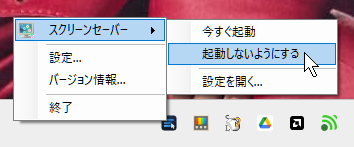
- タスクトレイアイコンの右クリックメニューから、スクリーンセーバーを今すぐ起動する・一時的に起動しないようにする・設定画面を開く、といった操作ができます。
- デスクトップアイコンの位置を保存・復元
- デスクトップに並んでいるアイコンの位置を覚えておき、何かの拍子に並びが崩れてしまったときに、タスクトレイアイコンのメニューから元の位置へ戻せます。
- 掃除機
- 掃除をしている間だけ、キーボードの入力を止めます。拭いている手で文字が入ったり、思わぬ操作が走ったりしません。同時に画面を黒くするので、モニターの汚れも見つけやすくなります。
- メモ
- 思い付いたことをさっと書き留めておけるウィンドウです。入力の手を止めると自動で保存されます。メモは 1 つずつ普通のテキストファイルとして保存されるので、メモ帳など他のアプリでも開けます。
動作環境
- Windows 10 以降 (64bit)
- .NET 10 Desktop Runtime のインストール (windowsdesktop-runtime-10.*.*-win-x64.exe)
ダウンロード
- DeskFine_v1.0.12.zip (459 KB, Build 086fb7c, 2026-10-20)
- EXE 本体および依存ファイル一式と説明書
お気付きの点がありましたら開発者情報の連絡先までお寄せください。
使い方
ZIP を展開し、中の 6 つのファイルを全て同じフォルダに置いて、DeskFine.App.exe を実行してください。ウィンドウは開かず、タスクトレイにアイコンが常駐します。二重起動はできません (既に起動している場合はその旨が表示されて終了します)。
初回起動の時点では何も登録されていないため、メニューにはクリップボード履歴・キャプチャ・設定だけが並びます。まず「設定 (S)...」を開いて、使いたい機能の項目を登録してください。登録がない機能はメニューに出ませんので、使う機能だけを並べておけます。
メニューの出し方
メニューを開く方法は 3 つあります。
- ホットキー
- 既定は Ctrl + Alt + D です。設定の「全般」タブで変更できます。
- 右クリック 2 回
- 同じ場所で右クリックを素早く 2 回すると開きます。1 回目の右クリックはそのまま通るため、通常の右クリックメニューが開きますが、2 回目で自動的に閉じられます。判定の間隔と許容距離は「全般」タブで調整できます (既定は Windows のダブルクリックの設定に従います)。
- Ctrl 2 回
- Ctrl を単独で素早く 2 回押すと開きます。既定では使わない設定になっているため、「全般」タブの「Ctrl 2 回でもメニューを出す」をチェックしてください。Ctrl + C のように他のキーと組み合わせた場合や、Ctrl を押しながらクリックした場合は数えないので、普段の操作で開いてしまうことはありません。Ctrl そのものはこれまでどおり効きます。
メニューは既定では上から「ランチャー」「フォルダ」「クリップボード履歴」「定型文」「テキスト加工」「パスワード」「キャプチャ」「設定」の順に並びます。この並び順は設定の「全般」タブで変えられます (「設定」は常にいちばん下です)。
キーボードでの選び方
メニューはマウスを使わずに操作できます。矢印キーで項目を移り、→ でサブメニューを開き、← で一つ前の階層へ戻り、Enter で選び、Esc で閉じます。
加えて、項目には 1 文字のキーが割り当てられていて、押すとその項目へ一気に移れます。移るだけで選んだことにはならないので、実行するときは続けて Enter を押してください。
- 名前が決まっている項目
- クリップボード履歴 (H)・定型文 (T)・テキスト加工 (E)・パスワード (P)・キャプチャ (C)・設定 (S) です。いずれも名前が日本語で先頭の文字を打てないため、英語の頭文字を割り当てています。押すキーが分かるよう、メニューにも名前の後ろに添えて表示します。
- ご自身で登録した項目
- 名前の先頭の 1 文字がそのままキーになります (「C:\」なら C、「Guitar」なら G)。グループ名・展開したフォルダの中身・クリップボード履歴の各行も同じです。日本語で始まる名前にはキーが付きません。
- 同じキーの項目が複数あるとき
- 押すたびに次の項目へ移ります。たとえば C を続けて押すと、キャプチャ → C で始まる登録項目 → … と順に巡ります。
- 効く範囲
- 今開いている階層の中だけです。サブメニューを開いている間は、その中の項目が対象になります。
以下は設定ウィンドウのタブの並び (左から右へ) に沿って、それぞれ設定ウィンドウで何を登録するかと、それがメニューにどう現れてどう操作するかを説明します。設定ウィンドウはメニューの「設定 (S)...」またはタスクトレイアイコンの「設定...」から開き、「OK」で保存され、以降のメニューにすぐ反映されます。
全般
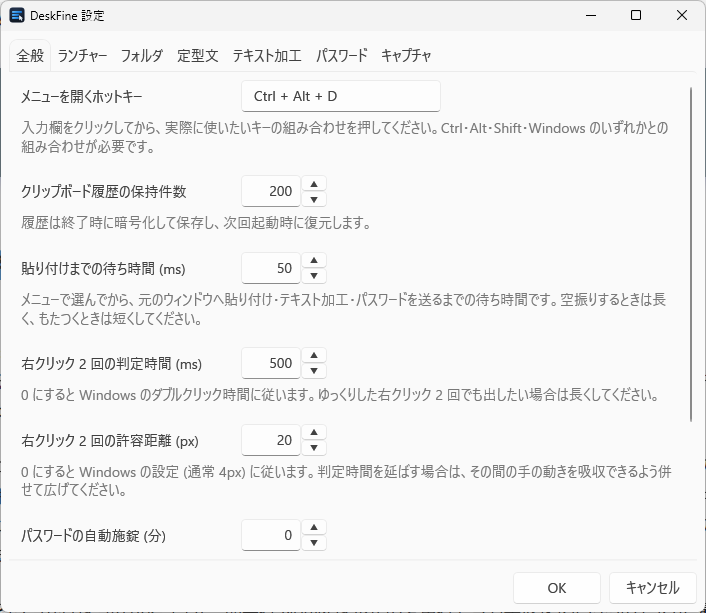
基本的な設定事項や調整値をまとめたタブです。
- メニューを開くホットキー
- 入力欄をクリックしてから、実際に使いたいキーの組み合わせを押して設定します。Ctrl・Alt・Shift・Windows のいずれかとの組み合わせが必要です。他のアプリが既に使っている組み合わせは、「OK」で閉じるときにその旨が表示されます。
- メモを開くホットキー
- 割り当てると、トレイアイコンのメニューを開かずにメモのウィンドウを出せます。既定では割り当てていません。
- 右クリック 2 回の判定時間 (ms)
- 0〜2000 ミリ秒 (既定 0 = Windows のダブルクリック時間に従う)。ゆっくりした右クリック 2 回でも反応させたい場合には時間を延ばしてください。
- 右クリック 2 回の許容距離 (px)
- 0〜64 ピクセル (既定 0 = Windows の設定、通常 4px に従う)。判定時間を延ばす場合は、その間の手の動きを吸収できるよう併せて広げてください。
- Ctrl 2 回でもメニューを出す
- 既定はオフ。オンにすると、Ctrl を単独で 2 回押したときにもメニューが開きます。オフの間はキー入力を監視しないため、他のアプリに一切影響しません。
- Ctrl 2 回の判定時間 (ms)
- 0〜2000 ミリ秒 (既定 0 = Windows のダブルクリック時間に従う)。意図せず開いてしまうときは短く、2 回押しても開かないときは長くしてください。上の項目がオフの間は変更できません。
- 貼り付けまでの待ち時間 (ms)
- 0〜500 ミリ秒 (既定 80)。メニューで選んでから、元のウィンドウへ貼り付け・テキスト加工・パスワードを送るまでの待ち時間です。空振りするときは長く、もたつくときは短くしてください。
- メニューの並び順
- メニューに出るまとまりの順番です。動かしたいものを選んで「上へ」「下へ」で変えてください。「設定」は常にいちばん下に出るため、この一覧には含まれません。
- 設定・履歴の保存先
- 保存先のパスが表示され、「ユーザーデータフォルダを開く」ボタンでそのフォルダをエクスプローラーで開けます。中身はユーザーデータを参照してください。
ランチャー
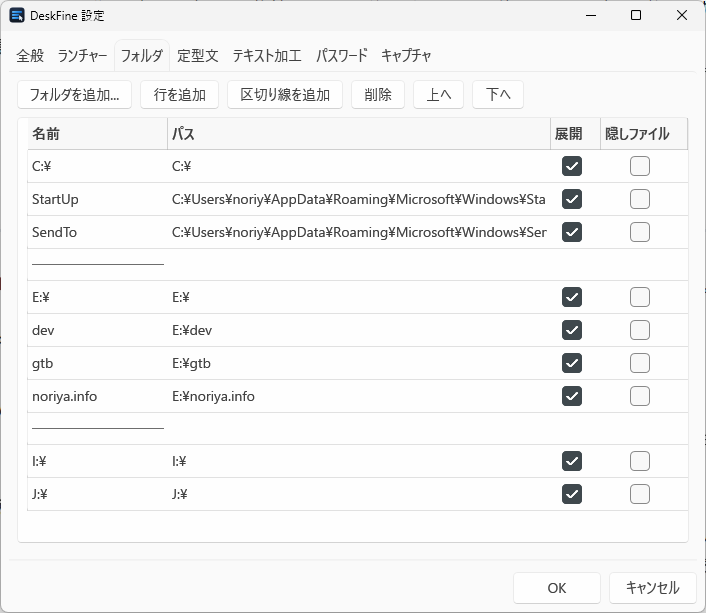
「ランチャー」タブに、起動したいアプリ・ファイル・URL を 1 行ずつ登録します。列は次の 4 つです。
- 名前
- メニューに表示する文字です。
- パス
- 起動する対象です。実行ファイル・書類ファイル・URL のいずれも指定できます。ファイルやショートカットを一覧にドラッグ&ドロップしても登録でき、「ファイルを追加...」ボタンから選ぶこともできます。" (ダブルクオーテーション) でパスを挟む必要はありません。
- 引数
- アプリに渡すコマンドライン引数です。使い道は主に 2 つで、1 つは開かせたいファイル・フォルダの指定です。アプリ本体をパスに、開きたいファイルを引数に書くと、関連付けとは別のアプリでそのファイルを開けます (同じ画像を、普段はビューアで・この項目からは編集ソフトで開く、といった使い分けができます)。もう 1 つは、そのアプリが持つ起動オプションの指定です。書いた内容はそのまま Windows に渡されるので、コマンドプロンプトでそのアプリを起動するときに後ろに書く内容を、そのまま入れてください (空白を含むパスは
"で囲みます)。 - 引数付きのショートカット (
.lnk) をドロップした場合は、リンク先のパスと引数に分解されて自動的に入ります。手で書くより確実なので、既にショートカットがあるものはそちらから登録してください。 - グループ
- 同じグループ名を付けた項目は、1 つのサブメニューにまとめて表示されます。空欄ならメニューの直下に並びます。
メニューでの操作は次のとおりです。
- 左クリック
- 登録した対象を起動します。ファイルは関連付けられたアプリで開かれ、URL は既定のブラウザで開かれます。
- 右クリック
- 登録したファイルの置き場所をエクスプローラーで開き、そのファイルを選択した状態にします。「あのファイルはどこに置いたか」を確かめたいときに使えます。開く場所がない項目 (URL を登録したものと、パスが見つからないもの) では、右クリックしても何も起こらずメニューは開いたままです。
- 見つからないパス
- 登録したファイルが移動・削除されている場合、その項目はアイコンなしの赤字で表示されます。ファイルが存在するかどうかは、メニューを表示した後に確認しています。そのため、ファイルを移動・削除した結果は、次にメニューを表示したときから反映されます。
フォルダ
「フォルダ」タブに、中身を覗きたいフォルダや、すぐに開きたいフォルダを登録します。列は次の 4 つです。
- 名前
- メニューに表示する文字です。
- パス
- 対象のフォルダです。フォルダやそのショートカットを一覧にドラッグ&ドロップしても登録でき、「フォルダを追加...」ボタンから選ぶこともできます。
- 展開
- チェックを付けると、メニューで中身がサブメニューとして開きます。外すと中身を出さず、クリックでそのフォルダを開くだけの項目になります。開くのが目的で登録したフォルダや、マウスが通りかかるだけで中身の読み込みが走るのを避けたい大きなフォルダでは外してください。
- 隠しファイル
- チェックを付けると、隠し属性のファイル・フォルダも一覧に表示します。フォルダごとに指定できます。
メニューでの操作は次のとおりです。
- 中身の展開
- 「展開」を付けたフォルダにマウスを乗せると、中身がサブメニューとして開きます。中のフォルダもそのまま辿れ、階層の深さに制限はありません。大きなフォルダを登録していても、メニュー自体の表示は遅くなりません。
- フォルダ自体を開く
- フォルダの項目をクリックすると、そのフォルダがエクスプローラーで開きます。展開した一覧の中にあるフォルダも同じです。つまり中を見たいときはマウスを乗せ、開きたいときはクリックします。
- ファイルを開く
- 展開された一覧のファイルをクリックすると、関連付けられたアプリで開きます。
- エクスプローラーと同じメニュー
- 一覧のファイルやフォルダを右クリックすると、エクスプローラーで右クリックしたときと同じメニューが開きます。「送る」や「プロパティ」に加えて、圧縮ソフトやエディタなどが追加した項目もそのまま並びます。登録したフォルダの項目も同じで、「展開」を付けていないフォルダでも開けます。このとき DeskFine のメニューは閉じるため、どれを右クリックしたのかが分かるよう、開いたメニューの先頭にその名前が見出しとして表示されます。
- 件数が多いフォルダ
- 1 画面に収まらない分は「次の N 件」にまとめられます。ページはどれも同じ高さ・同じ位置に開くので、横にマウスを動かすだけで次々と辿れます。「次の N 件」もそのフォルダの続きなので、クリックするとそのフォルダが開きます。
クリップボード履歴
この機能には登録するものがなく、タブにあるのは次の 6 つの設定だけです。DeskFine が起動している間、コピーされたテキストが自動的に記録されます。
- クリップボード履歴の保持件数
- 1〜500 件 (既定 200 件)。減らした場合、古い履歴はその場で捨てられます。多くすると、メニューのページを送る項目がその分だけ増えます (300 件を超えたあたりからメニューが画面に収まらなくなり、スクロールが出ます)。
- 履歴に残す 1 件の文字数
- 100〜100,000 文字 (既定 20,000 文字)。これより長いテキストをコピーした場合は履歴に残さず、そのつどお知らせします。減らした場合、超えている履歴はその場で捨てられます。
- 履歴を開くホットキー
- 割り当てると、メニューを開かずに履歴の一覧だけをカーソル位置に出せます。続けて何度も貼り付けるときに、そのつどメニューを辿らずに済みます。既定では割り当てていません。入力欄をクリックしてから使いたいキーを押すと入り、Delete か BackSpace を押すと割り当てを外せます。
- クリップボードを整形するホットキー
- 割り当てると、メニューを開かずに整形のウィンドウを出せます。既定では割り当てていません。入力欄をクリックしてから使いたいキーを押すと入り、Delete か BackSpace を押すと割り当てを外せます。
- コピーしたときに音を鳴らす
- テキストをコピーするたびに短い音を鳴らし、コピーできたことが分かるようにします。既定では鳴らしません。DeskFine が内部で行うコピー (テキスト加工・履歴や定型文の貼り付け) では鳴りません。
- 鳴らす音のファイル
- 空にすると Windows の標準の音を鳴らします。お好みの
.wavファイルを指定することもできます。「参照...」は Windows が標準の効果音を置いているC:\Windows\Mediaから開くので、そこから選べます。「試聴」で今の指定を鳴らして確かめられます。指定したファイルが見つからないときは何も鳴りません。
メニューでの操作は次のとおりです。
- 記録
- コピーされたテキストを自動的に記録します (テキスト以外は記録しません)。同じ内容を再びコピーした場合は、重複して増えるのではなく先頭へ移動します。
- 長いテキスト
- 設定した文字数を超えるテキストは履歴に残さず、そのつどお知らせします。長い文章をコピーした直後の貼り付けはいつもどおり行えます (Windows のクリップボードには入っているため)。後から選び直したい場合は、設定の文字数を増やしてください。
- 貼り付け
- 項目を選ぶと、その内容をクリップボードに載せた上で、メニューを開く直前に使っていたウィンドウへ貼り付けます。
- ページ分け
- 最新 20 件はメニューの直下に並び、それより古い分は「21〜40」のようにページごとのサブメニューにまとめられます。
- 省略された項目の全文
- メニューに並ぶ項目は 40 文字までで、それより長いものは末尾を「…」にして 1 行に収めています。省略されている項目にマウスを載せるか、矢印キーで選んで少し待つと、改行を残したままの全文がツールチップで表示されます (長い場合は 20 行・600 文字で切ります)。
- クリップボードを整形...
- 一覧の先頭にあります。今クリップボードに入っている文章を加工するウィンドウを開きます (クリップボードを整形)。履歴ではなく今の中身が相手なので、履歴が空でも選べます。
- 履歴を消去
- 記録した履歴をすべて消し、保存してあるファイルも同時に削除します。
- 保存と復元
- 履歴はコピーのたびに暗号化して保存され、次回起動時に復元されます。
クリップボードを整形
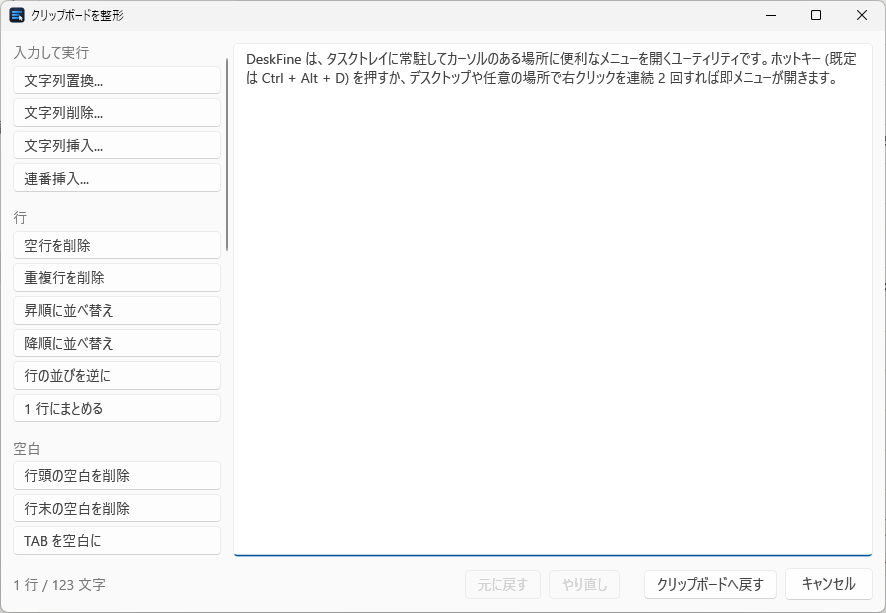
メニューの「クリップボード履歴」の中にある「クリップボードを整形...」を選ぶと、今クリップボードに入っている文章がウィンドウに表示されます。左に並んだボタンで加工し、「クリップボードへ戻す」を押すと加工後の文章がクリップボードに入ります。「キャンセル」で閉じた場合、クリップボードは元のままです。
ボタンを押すと、その場で結果が変わります。
右の入力欄で文章の一部を選択している場合は、選択した部分だけが加工されます。並べ替え・空行の削除・行頭の空白の削除・連番挿入など、行を単位にする加工では、選択範囲が一部でもかかっている行の全体が対象になります。加工した後も選択範囲はそのまま残るので、続けて別の加工を行うことができます。
- 行
- 空行を削除・重複行を削除・昇順に並べ替え・降順に並べ替え・行の並びを逆に・1 行にまとめる
- 空白
- 行頭の空白を削除・行末の空白を削除・TAB を空白に・全角空白を半角に・連続空白を 1 つに・全半角の間に空白
- 文字種
- 英数記号を半角に・英数記号を全角に・ひらがなをカタカナに・カタカナをひらがなに・英字を大文字に・英字を小文字に・英単語の頭を大文字に。「英単語の頭を大文字に」は、各単語の先頭の 1 文字を大文字、残りを小文字にします。NHK のように全て大文字の単語はそのまま残します
- 削除
- HTML タグを削除
- 引用符・挟む
- テキスト加工のタブに登録したものが候補として並び、その場で任意のものも打ち込めます
次の 4 つは、押すと入力欄が開きます。指定してから「適用」を押してください。
- 文字列置換
- 探す文字列と置き換える文字列。大文字と小文字を区別するか、正規表現として扱うかを選べます
- 文字列削除
- 探す文字列だけを指定する置換です
- 文字列挿入
- 入れる文字列と、入れる場所 (各行の先頭・各行の末尾・全体の先頭・全体の末尾)
- 連番挿入
- 開始番号・増分・ゼロ埋めの桁数・番号と行の間に入れる文字・行頭か行末か。空行には振りません
行った加工は「元に戻す」「やり直し」で 1 手ずつ辿れます。文章はその場で手直しもでき、左下に行数と文字数が出ます。
定型文
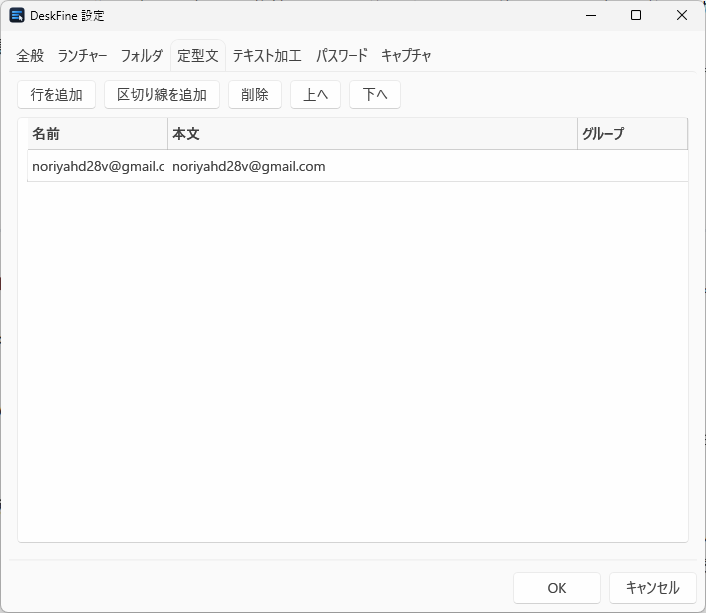
「定型文」タブに、繰り返し入力する文章を登録します。メールアドレスや住所、よく使う挨拶文などが対象です。列は次の 3 つです。
- 名前
- メニューに表示する文字です。空欄にすると、本文の先頭がそのまま表示されます。長くて省略された場合は、クリップボード履歴と同じく、マウスを載せるか矢印キーで選ぶと全文をツールチップで読めます。
- 本文
- 貼り付ける文章です。セルの中で Enter を押すと改行でき、行の高さも自動で伸びるので、複数行の文章もそのまま登録できます。
- グループ
- 同じグループ名を付けた項目は、1 つのサブメニューにまとめて表示されます。
本文には、入力し終えた後にカーソルを置く位置を書いておけます。
- カーソル位置の指定
- 本文のどこかに
{|}と書いておくと、入力した後その位置にカーソルが移ります。書かなければ末尾に残ります (これまでどおりの動きです)。たとえばお世話になっております。{|}よろしくお願いいたします。と登録しておけば、入力した直後から続きを書き始められます。2 つ以上書いた場合、目印として扱われるのは最初の 1 つだけで、残りはそのまま文字として入ります。
タブの下には次の設定があります。
- クリップボードを経由せずに直接入力する
- チェックを付けると、本文を 1 文字ずつキー入力として送ります。定型文の内容がクリップボードにも履歴にも残りません。既定では外れています。入力補完や自動変換が働くところでは、貼り付けたときと結果が変わることがあるためです。
メニューで項目を選ぶと、その本文をメニューを開く直前に使っていたウィンドウへ入力します (直接入力にしていない場合は、クリップボードに載せた上で貼り付けます)。
テキスト加工
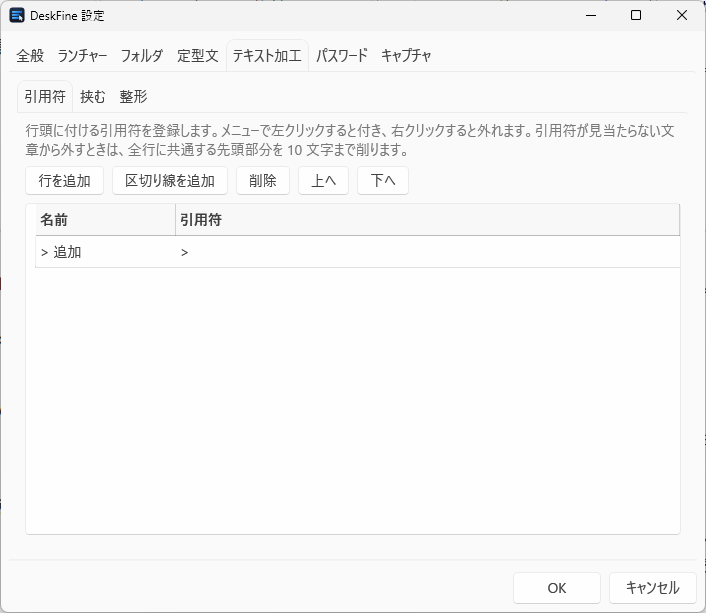
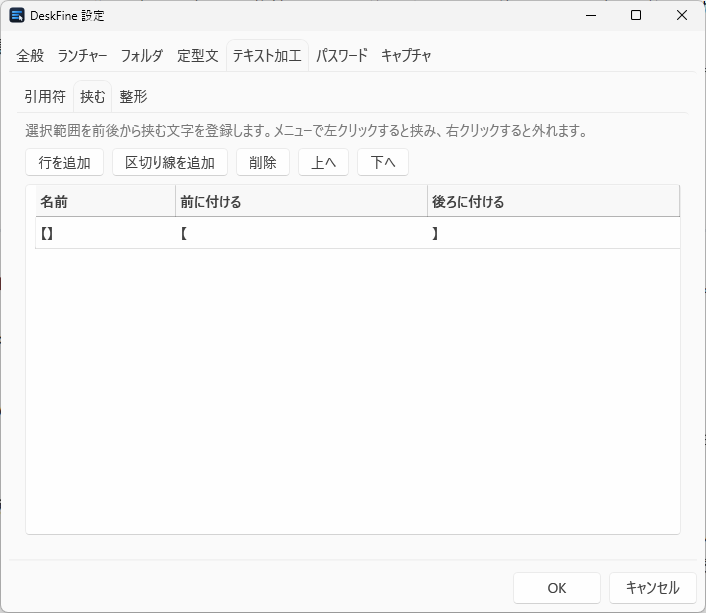
「テキスト加工」タブは、中がさらに「引用符」「挟む」「整形」の 3 つに分かれています。それぞれ登録する内容が異なります。
- 引用符
- 名前と、行頭に付ける引用符 (
>など) を登録します。名前を空欄にすると、引用符そのものがメニューに表示されます。 - 挟む
- 名前と、前に付ける文字・後ろに付ける文字を登録します (
【と】など)。片方だけの登録もできます。名前を空欄にすると、前後の文字を繋げたものがメニューに表示されます。 - 整形
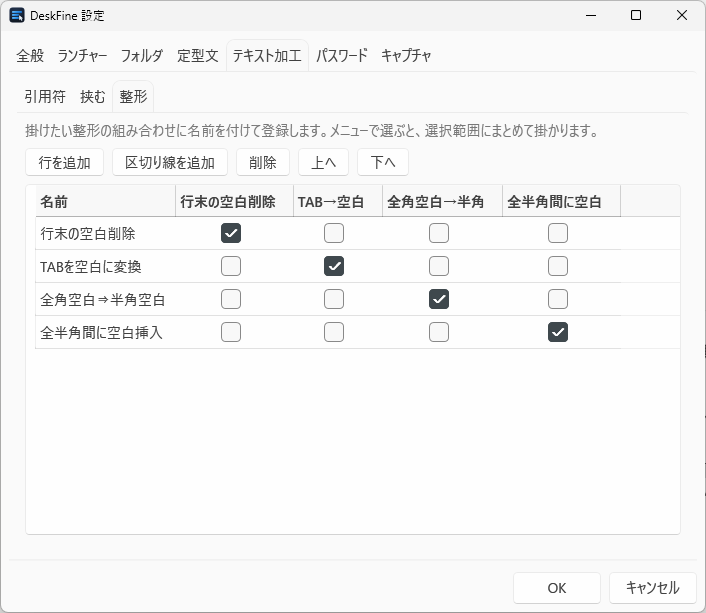
- 名前と、「行頭の空白削除」「行末の空白削除」「TAB→空白」「全角空白→半角」「全半角間に空白」の 5 つのチェックを登録します。1 行に 1 つだけチェックを付けて変換ごとに登録しても、使いたい組み合わせをまとめて 1 行に登録してもかまいません (まとめた場合は、選ぶとその変換が一度に行われます)。名前を付けていないものと、チェックを 1 つも入れていないものはメニューに出ません。
メニューでの操作は、他のアプリで文章を選択した状態で行います。選択範囲を取り込んで加工し、加工後の文章で置き換えます。何も選択されていない場合は何も行いません。
- 引用符 (左クリック / 右クリック)
- 左クリックで各行の先頭に引用符を付け、右クリックで外します。行頭にその引用符が見当たらない文章から外す場合は、全行に共通する先頭部分を 10 文字まで削ります。
- 挟む (左クリック / 右クリック)
- 左クリックで選択範囲を前後の文字で挟み、右クリックで外します。
- 整形 (左クリックのみ)
- 登録した組み合わせの変換を、選択範囲にまとめて行います。TAB の展開は 4 桁のタブ幅で行います。元に戻す操作ではないため、整形には右クリックの動作はありません。
全角と半角の間への空白挿入は、文字と数字の間だけを対象とします (「テスト(重要)です。」のように括弧や句読点が隣り合う箇所には入りません)。
パスワード
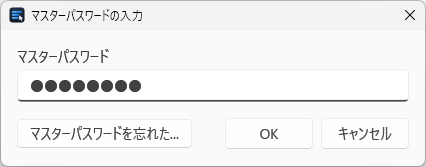
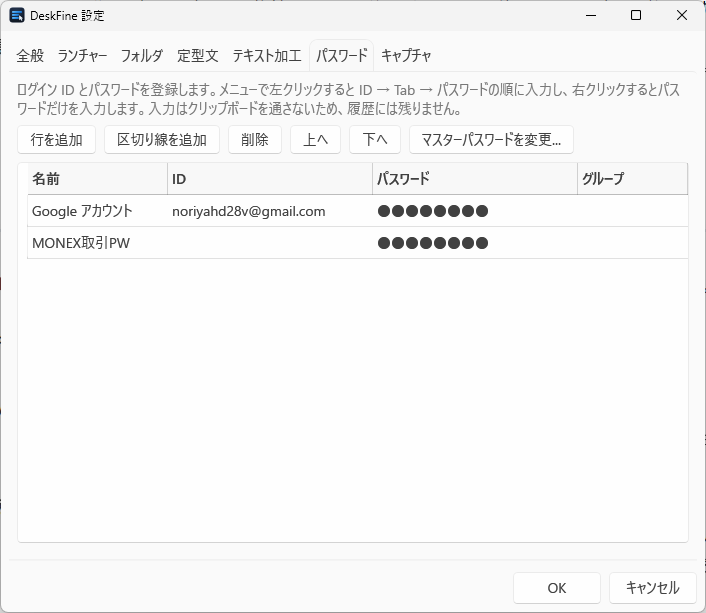
「パスワード」タブに、ログインに使う ID とパスワードを登録します。最初に「マスターパスワードを登録...」でマスターパスワードを決める必要があります (8 文字以上)。登録した内容はこのマスターパスワードで暗号化して保存され、以降は「解錠して編集...」で解錠するまで中身が表示されません。解錠中は「マスターパスワードを変更...」で付け替えられます (現在のマスターパスワードの入力が必要です)。
施錠中は上のように中身が伏せられ、「解錠して編集...」を押すと登録内容の表が現れます。表の列は次の 4 つです。
- 名前
- メニューに表示する文字です。空欄の場合は ID が表示されます。
- ID
- ログイン ID です。空欄でも構いません (その場合はパスワードだけを入力します)。
- パスワード
- 入力するパスワードです。一覧では伏字で表示されます。
- グループ
- 同じグループ名を付けた項目は、1 つのサブメニューにまとめて表示されます。
表の下には、次の設定があります。
- パスワードの自動施錠 (分)
- 0〜240 分 (既定 0 = 時間では施錠しない)。最後にパスワードを使ってからの時間で数えます。施錠中や未登録のときでも変更できます。
- パスワードを開くホットキー
- 割り当てると、メニューを開かずにパスワードの一覧だけをカーソル位置に出せます。既定では割り当てていません。入力欄をクリックしてから使いたいキーを押すと入り、Delete か BackSpace を押すと割り当てを外せます。施錠中に押した場合はマスターパスワードの入力を求められ、正しく入力すると一覧が同じ位置に開き直されます。
メニューでの操作は次のとおりです。この項目は、マスターパスワードを登録したときだけメニューに現れます。
- 左クリック
- ID → Tab → パスワード の順に入力します。ID を登録していない場合はパスワードだけを入力します。Enter は送りません (フォームによって送信されたりされなかったりするため、送信はご自身で行ってください)。
- 右クリック
- パスワードだけを入力します。ID 欄が別の画面にある場合や、Tab で移動できないフォームで使います。
- 施錠する
- メモリ上の鍵と中身を捨て、次に使うときマスターパスワードの入力を求める状態に戻します。
施錠中にこの項目を選ぶとマスターパスワードの入力を求められ、正しく入力するとメニューが開き直されます。施錠は「施錠する」を選んだときのほか、スリープ・休止からの復帰、画面のロック、DeskFine の終了でも必ず行われます。
キャプチャ
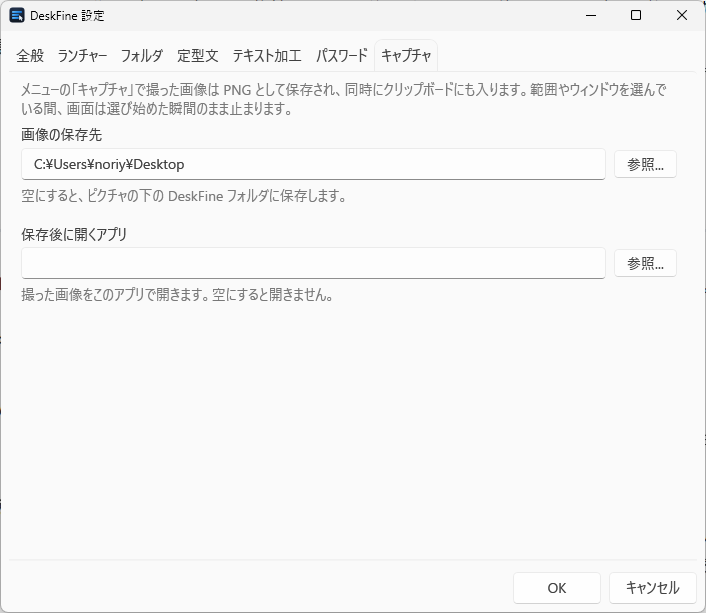
「キャプチャ」タブでは、撮った画像の扱い、時間を置いて撮るときの動き、撮り方ごとのホットキーを指定します。一覧はなく、次の項目を指定するだけです。保存先と開くアプリは空のままで構いません。
- 画像の保存先
- 撮った画像を保存するフォルダです。空にすると、ピクチャの下の
DeskFineフォルダに保存します。 - 保存後に開くアプリ
- 保存した画像をこのアプリで開きます。空にすると開きません (保存だけ行います)。
- 時間を置いて撮るまでの長さ (秒)
- メニューの「○ 秒後に画面全体」を選んでから撮るまでの長さです。1〜60 秒の範囲で指定でき、既定は 5 秒です。残りの秒数は画面の右下に出ます。
- マウスカーソルも写す
- 時間を置いて撮るときだけ、マウスカーソルも画像に写します。既定では付いています。範囲やウィンドウを選ぶ撮り方では、カーソルは選ぶ操作そのものに使うため写りません。
- 撮り方ごとのホットキー (4 つ)
- 「範囲を選んで撮る」「ウィンドウを選んで撮る」「画面全体を撮る」「時間を置いて撮る」のそれぞれに、メニューを開かず直接始めるホットキーを割り当てられます。どの撮り方をよく使うかは人によって違うので、既定ではどれも割り当てていません。使うものにだけ指定してください。入力欄をクリックしてから使いたいキーを押すと入り、Delete か BackSpace を押すと割り当てを外せます。
メニューでの操作は次のとおりです。
- 範囲を選ぶ...
- 画面全体が暗くなるので、撮りたい範囲をドラッグします。選択中は範囲の大きさがピクセルで表示されます。
- ウィンドウを選ぶ...
- マウスを乗せたウィンドウだけが明るいまま残って青い枠で囲まれるので、撮りたいウィンドウをクリックします。
- 画面全体
- 選ぶ操作なしに、その場で画面全体 (マルチモニタの場合は全モニタ) を撮ります。
- ○ 秒後に画面全体
- 指定した秒数だけ待ってから画面全体を撮ります。項目名の数字は設定した長さです。残りの秒数は画面の右下に出ますが、この表示自体は写りません。メニューを開いた状態やマウスを乗せたときだけ出るものなど、操作している最中の画面を撮るときに使います。
- 保存先を開く
- 撮った画像の保存先をエクスプローラーで開きます。
範囲やウィンドウを選んでいる間、画面は選び始めた瞬間の静止画です。裏で動画が再生されていても表示は動かないので、狙った瞬間をそのまま切り取れます。中止したいときは Esc を押すか右クリックしてください。
撮った画像は PNG として保存され、同時にクリップボードにも入ります。ファイル名は DeskFine_20260729_143052.png のように撮影日時が入る形です (同じ秒に続けて撮った場合は末尾に連番が付きます)。
最前面
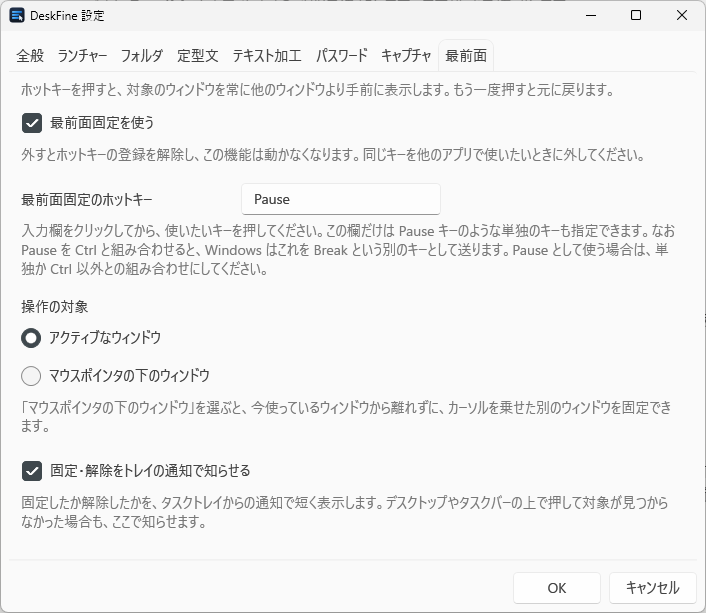
「最前面」タブでは、ウィンドウを常に他のウィンドウより手前に表示する機能を設定します。この機能はメニューには出ず、ホットキーだけで操作します。押すたびに固定と解除が切り替わります。
- 最前面固定を使う
- この機能を使うかどうかです。外すとホットキーの登録を解除するので、同じキーを他のアプリで使えるようになります。外している間は下の項目を指定できません。
- 最前面固定のホットキー
- 既定は Pause キーです。入力欄をクリックしてから、使いたいキーを押すと変更できます。この欄だけは修飾キーを伴わない単独のキーも指定できますが、Pause キーやファンクションキー (F1〜F12) のように、押しても文字が入らないキーに限ります。単独で割り当てたキーは Windows 全体から横取りすることになるためです。
- 操作の対象
- 「アクティブなウィンドウ」は、今使っているウィンドウを固定します。「マウスポインタの下のウィンドウ」は、カーソルを乗せているウィンドウを固定します。後者なら、今の作業ウィンドウから離れずに別のウィンドウを手前に出せます。
- 固定・解除をトレイの通知で知らせる
- 固定したか解除したかを、タスクトレイからの通知で短く表示します。対象になったウィンドウの名前も一緒に出ます。
デスクトップとタスクバーは対象になりません。これらの上でホットキーを押した場合は、対象が見つからなかったことを通知でお知らせします。
他のアプリが持つ「常に手前に表示」で手前に来ているウィンドウも、このホットキーで元に戻せます。
なお Pause を Ctrl と組み合わせて押すと、Windows はこれを Break という別のキーとして送ります。Pause として使う場合は、単独か Ctrl 以外との組み合わせにしてください。
壁紙
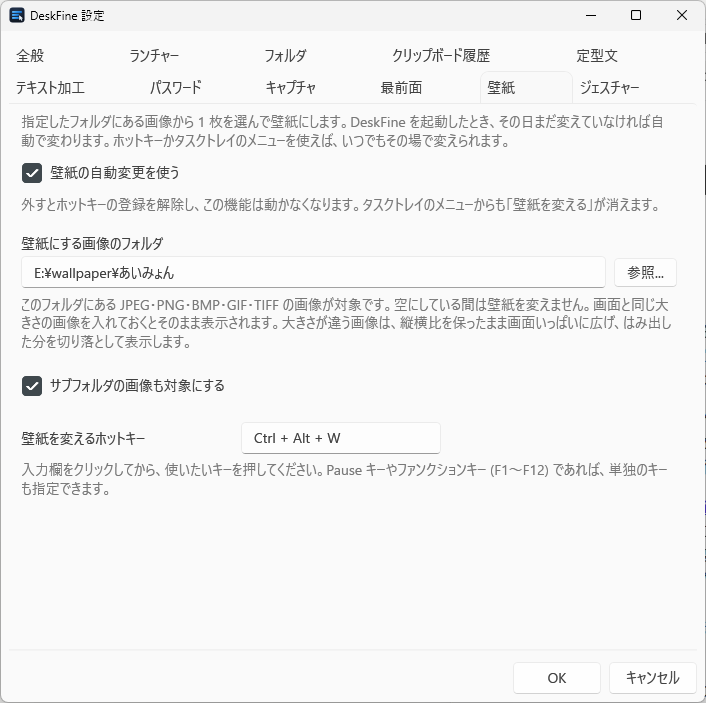
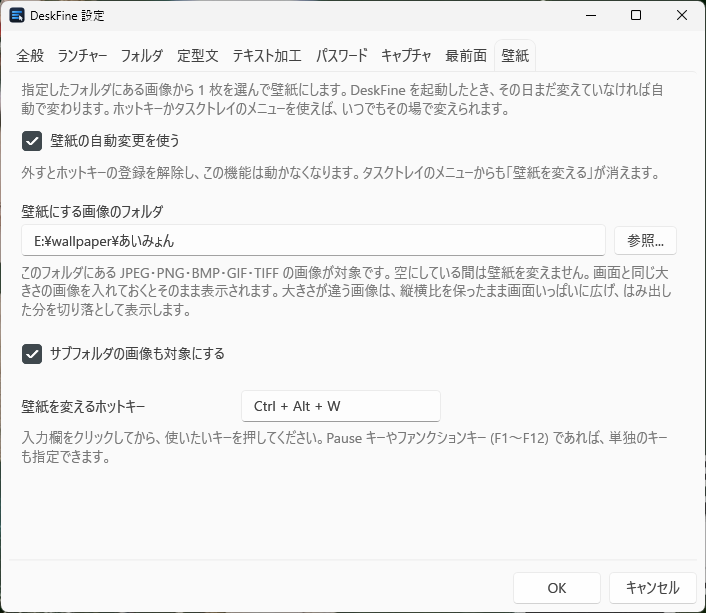
「壁紙」タブでは、デスクトップの壁紙を自動で変える機能を設定します。指定したフォルダにある画像から 1 枚が選ばれます。最前面固定と同じくメニューには出ず、ホットキーとトレイアイコンのメニューから操作します。
DeskFine を起動したとき、その日まだ壁紙を変えていなければ自動で変わります。PC を起動するたびに、1 日 1 回だけ入れ替わる形です。それとは別に、ホットキーかトレイアイコンの「壁紙」→「壁紙を変更」を使えば、いつでもその場で変えられます。手で変えた日も「その日は変えた」とみなすため、同じ日に PC を起動し直しても重ねて変わることはありません。
- 壁紙の自動変更を使う
- この機能を使うかどうかです。外すとホットキーの登録を解除し、トレイアイコンのメニューからも「壁紙」が消えます。外している間は下の項目を指定できません。
- 壁紙にする画像のフォルダ
- 壁紙に使う画像を置いたフォルダです。「参照...」から選ぶか、直接入力してください。JPEG・PNG・BMP・GIF・TIFF の画像が対象で、それ以外のファイルは同じフォルダにあっても使いません。空にしている間は壁紙を変えません。
- サブフォルダの画像も対象にする
- 指定したフォルダの下にあるフォルダからも画像を探します。既定では、指定したフォルダの中だけを見ます。
- 壁紙を変えるホットキー
- 既定は Ctrl + Alt + W です。この欄も「最前面」と同じく、Pause キーやファンクションキー (F1〜F12) のような単独のキーを指定できます。
画面と同じ大きさの画像を入れておくと、そのままの見た目で表示されます。大きさが違う画像は、縦横比を保ったまま画面いっぱいに広げ、はみ出した分を切り落として表示します。余白ができない代わりに端が欠けることがあるため、画面の解像度に揃えた画像を用意しておくのが確実です。
今表示している壁紙は候補から外してから選ぶため、同じ画像が続けて選ばれることはありません (フォルダに画像が 1 枚しかない場合を除きます)。
壁紙が変わったことは見れば分かるので、うまくいったときは何も表示しません。フォルダを指定していない・指定したフォルダが見つからない・使える画像が 1 枚もない、といった理由で変えられなかったときだけ、トレイの通知でお知らせします。この通知はホットキーやトレイアイコンから操作したときに限り、起動時の自動変更では何も出しません。
他の壁紙変更ソフトを自動起動している場合は、そちらの登録を解除してください。どちらも起動時に壁紙を設定するため、残したままだと最後に設定した側の壁紙になります。
ジェスチャー
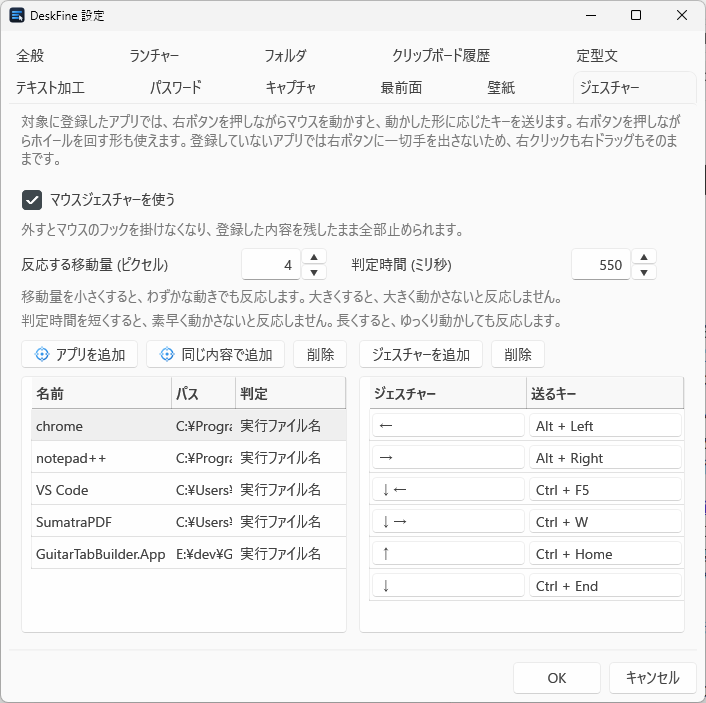
対象として登録したアプリで、右ボタンを押しながらマウスを動かすと、動かした形に応じたショートカットキーをそのアプリへ送ります。使える形は上下左右の組み合わせ (最大 4 つ) と、右ボタンを押しながらのホイール回転です。たとえば下 → 右で「タブを閉じる」、左で「前のページへ戻る」、ホイール上下で「拡大・縮小」といった具合に割り当てます。
登録したアプリでは、右ドラッグ (右ボタンを押したままマウスを動かす操作) ができなくなります。右ボタンを押した時点で、DeskFine がジェスチャーとして扱うためです。エクスプローラーの右ドラッグや、3D・お絵かき系アプリの視点操作を使うアプリは、対象に登録しないでください。登録していないアプリには一切手を出さないので、そちらの右ドラッグはこれまでどおり使えます。
登録したアプリでも、形にならないまま右ボタンを離した場合は通常の右クリックとして扱われ、コンテキストメニューが出ます。
- マウスジェスチャーを使う
- 外すと、登録した内容を残したまま全部止められます。
- 反応する移動量 (ピクセル)
- 方向を 1 つと数える移動量です。思ったとおりに反応しないときに調整してください。必要な手の動きは、マウスの解像度 (DPI) や画面の拡大率によっても変わります。
- 判定時間 (ミリ秒)
- 右ボタンを押してから、この時間のうちにマウスを動かし終える必要があります。
対象のアプリを登録する
「アプリを追加」の照準を、対象にしたいアプリのウィンドウまでドラッグして離すと登録されます。実行ファイルを左側の一覧へドロップしても構いません。「同じ内容で追加」は、選んでいるアプリのジェスチャーを引き継いだまま別のアプリを登録します。
「判定」は既定の「実行ファイル名」のままで構いません。「フルパス」は、同じ名前の実行ファイルを置き場所で区別したいときに使います (Microsoft Store 経由のアプリは更新で置き場所が変わることがあるため、「実行ファイル名」にしてください)。
同じアプリを 2 行に分けて登録することはできません。判定は上から順に当たるため、下の行は使われないままになります。
ジェスチャーを登録する
左でアプリを選んで「ジェスチャーを追加」を押すと、右側の「ジェスチャー」の欄が入力待ちになります。設定ウィンドウの上で、右ボタンを押しながら覚えさせたい形にマウスを動かして離してください。動かした形が矢印で表示されます。右ボタンを押しながらホイールを回すと、ホイールの形になります。
続いて「送るキー」の欄をクリックし、送りたいキーをそのまま押します (Ctrl + W のような組み合わせもそのまま押せます)。やめたいときは Esc です。同じアプリの中で同じ形を重ねて登録することはできません。
トレイアイコンのメニュー
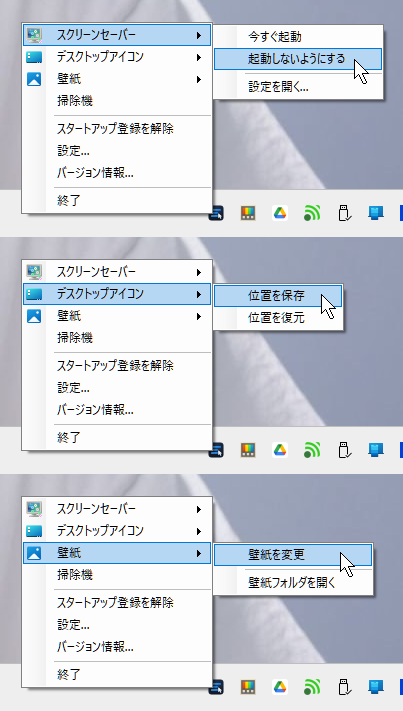
タスクトレイのアイコンを右クリックすると、メモ・スクリーンセーバーの操作・デスクトップアイコンの位置の保存と復元・壁紙の変更・掃除機・スタートアップへの登録・設定・バージョン情報・終了が並びます (登録項目のメニューはホットキーか右クリック 2 回で出すもので、こちらには出ません)。
「バージョン情報...」からは、いま読んでいるこの ReadMe もブラウザで開けます。「終了」では、パスワードの施錠とスクリーンセーバー設定の復元も行われます (クリップボード履歴はコピーのたびに保存済みです)。
- メモ...
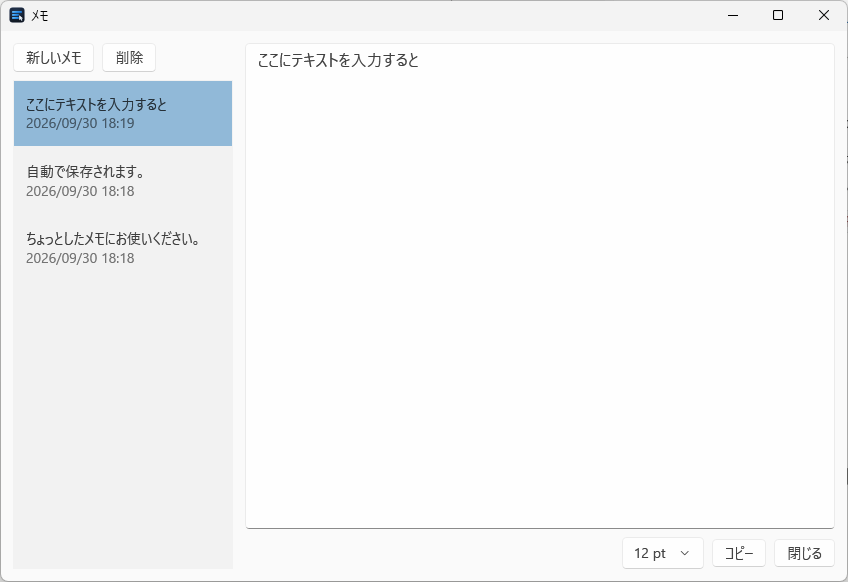
- 左に過去のメモの一覧、右に書く欄が並んだウィンドウが開きます。開くたびに新しいメモから始まります。書いた内容は入力の手を止めると自動で保存されるので、保存の操作は要りません。
- 一覧には各メモの最初の行が題として出て、最近書いたものほど上に並びます。「新しいメモ」でもう 1 つ書き始められます。「削除」(一覧の上なら Delete キーでも) で、選んでいるメモをごみ箱へ送ります。
- 下の段で、書く欄の文字の大きさを選べます (8〜28 ポイント。既定は 12)。「コピー」でメモの内容をクリップボードへコピーします。末尾の空白と改行は除きます。
- 何も書かなかったメモは残りません。「閉じる」か Esc キーで閉じ、次は閉じたときと同じ位置・大きさ・文字の大きさで開きます。
- スクリーンセーバー → 今すぐ起動
- Windows に設定されているスクリーンセーバーを、待たずにその場で起動します。「なし」の場合と、下記の「起動しないようにする」が有効な間は選べません。Windows 側で「再開時にログオン画面に戻る」が設定されていれば、解除したときに DeskFine が画面をロックします (起動直後の猶予時間内に解除したときを除きます)。
- スクリーンセーバー → 起動しないようにする
- チェックを付けている間、放置してもスクリーンセーバーが起動しなくなります。Windows の設定ファイルには書き込まないため、チェックを外すか DeskFine を終了すれば元に戻ります。
- スクリーンセーバー → 設定を開く...
- Windows のスクリーンセーバー設定ダイアログを開きます。
- デスクトップアイコン → 位置を保存
- デスクトップに今並んでいるアイコンの位置を覚えます。もう一度保存すると、そのときの並びに覚え直します。
- デスクトップアイコン → 位置を復元
- 覚えておいた位置へアイコンを戻します。保存した後で増やしたアイコンや、名前を変えたアイコンは、そのままの位置に残ります。位置は画面の解像度ごとに覚えるため、解像度を変えたときは保存し直してください。
- デスクトップの右クリックメニューで「表示」→「アイコンの自動整列」にチェックが入っている間は、Windows がアイコンの位置を決めるため、保存も復元もできません。
- 壁紙 → 壁紙を変更
- 「壁紙」タブで指定したフォルダの画像から 1 枚を選んで、その場で壁紙にします。壁紙の自動変更を使わない設定にしている間は、「壁紙」の項目自体が表示されません。
- 壁紙 → 壁紙フォルダを開く
- 同じフォルダをエクスプローラーで開きます。壁紙に使う画像を足したり入れ替えたりするときに使います。
- 掃除機
- チェックを付けている間、キーボードからの入力を止めます。キーを拭いたり裏返して埃を落としたりするときに、文字が入ったり思わぬ操作が走ったりしません。あわせて画面全体を黒くするので、モニターの汚れも見つけやすくなります。マウスはそのまま使えます。
- 黒い画面の中央に出る「解除」ボタンか Ctrl + Esc で元に戻ります。DeskFine を終了したときも、キーボードは必ず元に戻ります。
- スタートアップに登録 / スタートアップ登録を解除
- Windows にサインインしたときに DeskFine が自動で常駐するようにします。登録すると、Windows のスタートアップフォルダに
DeskFine.lnkが作られます。DeskFine を別のフォルダへ移したときは、登録し直してください。
一覧の共通操作
ランチャー・フォルダ・定型文・テキスト加工・パスワードの各一覧は、操作方法が共通です。
- 行を追加 / 削除
- 「行を追加」で末尾に空の行が増えます。「削除」は選択中の行を消します。
- 区切り線を追加
- 挿入した行は、メニューの中で区切り線になります。関連する項目のまとまりごとに線を入れておくと、目的の項目を探しやすくなります。グループにまとめた項目の中には線を置けません (グループはメニュー上では 1 項目のため)。
- 上へ / 下へ
- 選択中の行を 1 つずつ動かします。表に並べた順番がそのままメニューの順番になります (列見出しをクリックしての並べ替えはできません)。
セルをクリックすると編集できます。編集を終えるときは Enter を押すか、表の余白をクリックしてください。区切り線の行は中身を持たないため編集できません。
パスワードと履歴の扱いについて
- 登録したパスワード
- マスターパスワードから PBKDF2-HMAC-SHA256 (60 万回) で鍵を導き、AES-256-GCM で暗号化して
passwords.datに保存します。マスターパスワード自体はどこにも保存しません (正しいかどうかは復号時の認証タグで判定します)。したがってマスターパスワードを忘れると中身は取り出せません。その場合は解錠画面の左下にある「マスターパスワードを忘れた...」から、保管ファイルを削除して最初から登録し直せます (登録済みの ID とパスワードは失われます)。 - パスワードの入力方法
- キーボードからの入力としてウィンドウへ直接送ります。クリップボードを経由しないため、DeskFine 自身のクリップボード履歴を含め、どのクリップボード監視ソフトにも内容は渡りません。
- クリップボード履歴
- コピーした内容にはパスワード等が紛れ込み得るため、保存時に Windows のデータ保護機能 (DPAPI) で暗号化します。復号できるのは同じ PC の同じ Windows ユーザーだけで、ファイルを他の PC にコピーしても中身は読めません。
- 定型文・ランチャーなどの設定
settings.jsonに平文で保存されます (テキストエディタで直接編集できる利点を優先しています)。パスワードなど他人に見られては困る内容は、定型文ではなくパスワードの機能に登録してください。
ユーザーデータ
設定データは以下のフォルダに自動保存されます。設定ウィンドウの「全般」タブにある「ユーザーデータフォルダを開く」ボタンからも開けます。
%APPDATA%\DeskFine\-
settings.json— ホットキー・各種調整値・ランチャー・フォルダ・定型文・テキスト加工・キャプチャ・壁紙の登録内容desktop-icons.json— 保存したデスクトップアイコンの位置history.dat— クリップボード履歴 (DPAPI で暗号化)passwords.dat— 登録した ID とパスワード (マスターパスワードで暗号化)Memos\— メモ (1 つのメモが 1 つの.txtファイル。暗号化はしていません)
アンインストール時は、EXE 一式の削除に加えて上記フォルダも削除してください。
動作確認について
本アプリは開発者の手元の Windows 11 環境で動作確認しています。マウスやキーボードの入力を横取りする常駐ソフト・仮想デスクトップ環境・管理者権限で動作しているウィンドウとの組み合わせでは、右クリック 2 回の検出や自動入力が働かないことがあります (管理者権限のウィンドウへ入力を送るには、DeskFine 側も管理者として実行する必要があります)。
免責事項
- 本ツールの使用は自己責任でお願いします。
- 登録したパスワードおよびクリップボード履歴について、開発者は一切の責任を負いません。マスターパスワードを忘れた場合、登録内容を復元する手段はありません。
- 本ツールの動作により生じたいかなる損害についても、開発者は一切責任を負いません。
- Windows の仕様変更や .NET の更新により、将来的に動作しなくなる可能性があります。
- サポートは基本的に提供いたしません。
更新履歴
- 2026年10月 v1.0.12
- クリップボードを整形で、入力欄の文章の一部を選択している場合は、選択した部分だけを加工するようにしました。行を単位にする加工は、選択範囲がかかっている行の全体が対象になります。あわせて、文字種のボタンに「英単語の頭を大文字に」を追加しました。
- 2026年10月 v1.0.11
- メニューが表示されるまでの時間を短縮しました。ネットワークドライブのフォルダを登録している場合と、DeskFine を起動して最初にメニューを表示する場合に、特に効果があります。あわせて、右クリック 2 回でメニューを表示した後、Windows の右クリックメニューが画面に残ることがある問題を修正しました。
- 2026年9月 v1.0.10
- メモのウィンドウに「コピー」と「閉じる」のボタンを付け、書く欄の文字の大きさを選べるようにしました (既定は 12 ポイント)。「コピー」は末尾の空白と改行を除いてクリップボードへコピーします。あわせて、メモの一覧で項目をクリックした後にキーを押すと、一覧に黒い枠が出ることがあったのを直しました。
- 2026年9月 v1.0.9
- メモ機能を追加しました。タスクトレイのアイコンを右クリックして「メモ...」を選ぶと、メモのウィンドウが開きます。書いた内容は入力の手を止めると自動で保存されるので、保存の操作は要りません。過去のメモは左の一覧から選んで開き直せ、削除したメモはごみ箱へ送られます。メモのウィンドウを開くホットキーも割り当てられます。設定の「全般」タブで指定してください。既定では割り当てていません。
- 2026年9月 v1.0.8
- クリップボード履歴と定型文のメニューで、長いために「…」と省略されている項目を、その場で最後まで読めるようにしました。項目にマウスを載せるか、矢印キーで選んで少し待つと、改行を残したままの全文がツールチップで表示されます。あわせて「クリップボードを整形...」を「クリップボード履歴」の先頭に移しました。
- 2026年9月 v1.0.7
- コピーした文章をその場で加工できるクリップボードを整形を追加しました。メニューの「クリップボード履歴」から開くと、今クリップボードに入っている文章がウィンドウに出ます。行の並べ替え・重複行や空行の削除・空白の整理・全角と半角の変換・ひらがなとカタカナの変換・HTML タグの削除・文字列の置換や削除や挿入・連番の挿入などをボタン 1 つで行ってから、クリップボードへ戻せます。行った加工は 1 手ずつ元に戻せます。この整形にも、メニューを開かず直接呼び出せるホットキーを割り当てられます。設定の「クリップボード履歴」タブで指定してください。既定では割り当てていません。あわせて、テキスト加工の整形に「行頭の空白削除」を追加し、増えた項目が収まるよう設定ウィンドウを少し広げました。
- 2026年8月 v1.0.6
- テキストをコピーしたときに音を鳴らせるようにしました。設定の「クリップボード履歴」タブで指定してください。既定では鳴らしません。鳴らす音は Windows に用意されているもののほか、お好みの
.wavファイルも指定できます。あわせて、パスワードの一覧にも、メニューを開かず直接呼び出せるホットキーを割り当てられるようにしました。設定の「パスワード」タブで指定してください。クリップボード履歴・キャプチャに続くもので、既定では割り当てていません。 - 2026年8月 v1.0.5
- 4K などの高解像度の画面で表示の拡大率を 125% などにしていると、キャプチャで範囲を選ぶ画面が実際のデスクトップより拡大して表示され、選びたい場所と実際に選ばれる場所がずれる問題を修正しました。あわせて、クリップボード履歴と、キャプチャの 4 つの撮り方 (範囲・ウィンドウ・画面全体・時間を置いて) のそれぞれに、メニューを開かず直接呼び出せるホットキーを割り当てられるようにしました。既定ではどれも割り当てていません。同じキーを 2 つの機能に割り当ててしまった場合は、他のアプリとの競合ではなく DeskFine の中でぶつかっていることを知らせます。
- 2026年8月 v1.0.4
- フォルダの一覧に並ぶファイルやフォルダを右クリックすると、エクスプローラーと同じメニューを開けるようにしました。定型文をクリップボードを経由せずに直接入力できるようにし、本文に
{|}と書いておくと入力した後その位置にカーソルが移るようにしました。キャプチャのメニューに「○ 秒後に画面全体」を追加し、時間を置いてから撮れるようにしました。あわせて、起動の途中で問題が起きたとき、使えないまま常駐し続けて起動し直すこともできなくなる問題を修正しました。マウスやキーボードの監視で問題が起きたときに何も知らせずに終了してしまう問題と、同じ問題が続けて起きたときにお知らせの画面がいくつも重なって出る問題を修正し、クリップボード履歴を保存している最中に電源が切れても、それまでの履歴が失われないようにしました。 - 2026年8月 v1.0.3
- 画面の下の方でメニューを出したとき、サブメニューが必要以上に上へ離れて開く問題を修正しました。フォルダの中身が続きのページに分かれるときも、どのページも同じ高さで開くようになりました。
- 2026年8月 v1.0.2
- スタートアップへの登録に失敗したとき、失敗したことを正しく知らせるようにしました。あわせて、起動した直後に何かをコピーすると前回までのクリップボード履歴が消えてしまうことがある問題を修正し、設定の保存に失敗したときや予期しない問題が起きたときも、終了せずに理由をお知らせするようにしました。
- 2026年8月 v1.0.1
- タスクトレイアイコンのメニューから、Windows のスタートアップに登録・解除できるようにしました。あわせて、配布する ZIP に説明書 (
DeskFine_ReadMe.txt) を同梱しました。 - 2026年8月 v1.0.0_beta
- 初版リリース (ベータ)。カーソル位置へのポップアップメニュー、ランチャーとフォルダ展開、クリップボード履歴、定型文、テキスト加工、ID・パスワード入力支援、画面キャプチャ、ウィンドウの最前面固定、壁紙の自動変更、マウスジェスチャー、スクリーンセーバー操作、デスクトップアイコンの位置の保存と復元、掃除機 (キーボードの停止と画面の暗転) に対応しています。
開発者情報
- 開発者 Noriya
- E-mail noriyahd28v@gmail.com
- ご質問やフィードバックがございましたら、上記連絡先までお気軽にお寄せください。