noriya.info - software Guitar Tab Builder
初めに
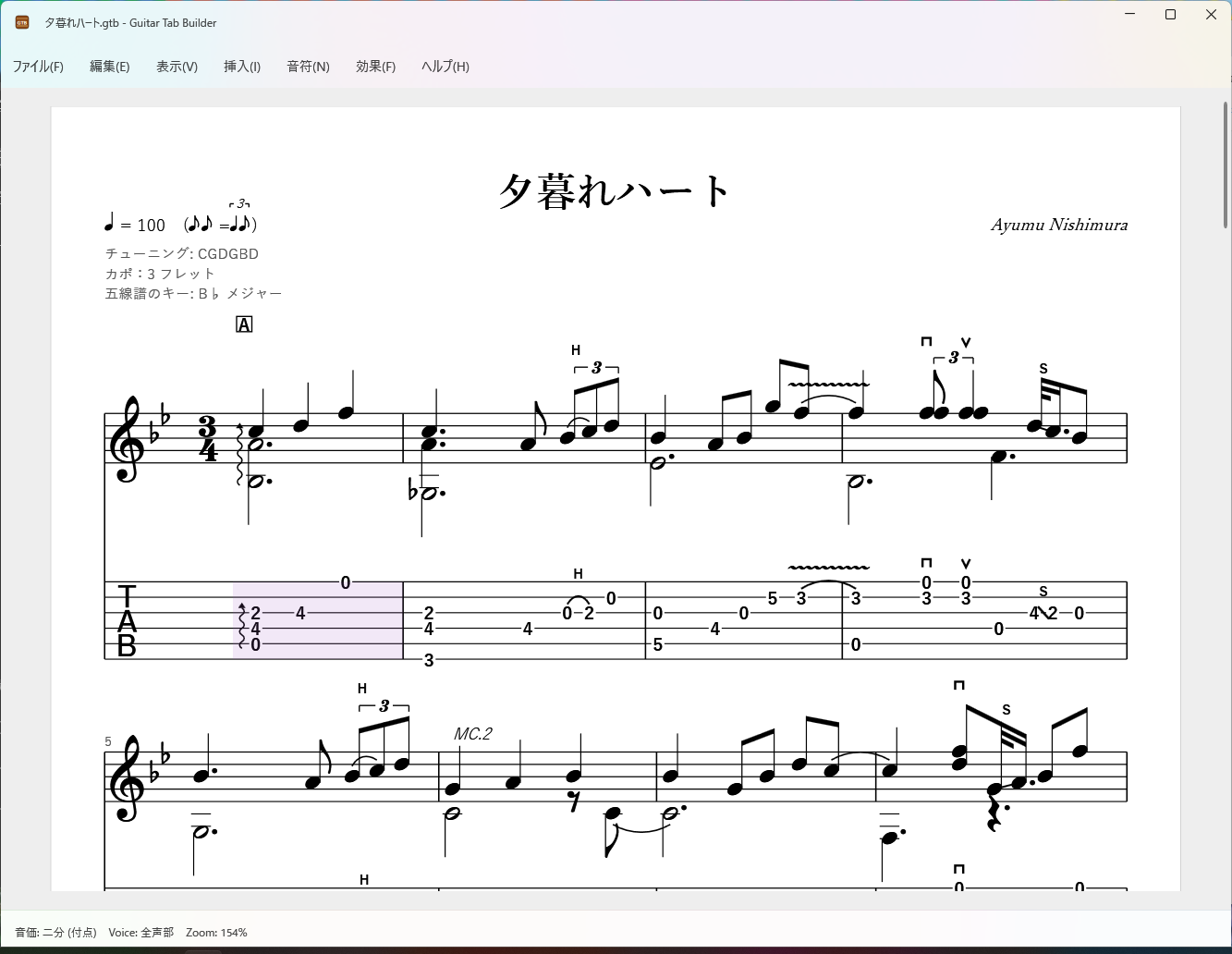
Guitar Tab Builder (GTB) は、フィンガースタイルソロギター向けのタブ譜エディタです。五線譜とタブ譜を同時に編集でき、独自の .gtb 形式で保存します。
ソロギター譜に必要な記号を一通り揃えた、軽量なエディタです。
ダウンロード (動作環境 をご確認の上ご利用ください)
目次
主な特徴 動作環境 ダウンロード 対応フォーマット 使い方
音符入力の流れ ツールバー メニューバーの構成
ファイル 編集 表示 挿入 音符 効果 再生 ヘルプ
声部 (Voice) の考え方 範囲選択と一括適用 右クリックメニュー キーボードショートカット
ユーザーデータ 動作確認について 免責事項 使用ライブラリ 更新履歴 開発者情報
主な特徴
タブ譜入力だけで五線譜が自動生成
タブ譜の弦に対応する位置にフレット番号を入力するだけで、五線譜の音符 (符頭・符尾・連桁・臨時記号) が自動的に組み立てられて表示されます。五線譜側を別途入力する必要はありません。
3 声部 (Voice) モデル
Bass (符尾下) / Melody (符尾上) / Other (符尾下) を 1 つの譜表に重ねて表現。Tab で声部を切替、All モードでは全声部を同時に表示・選択。
カポ使用時の実音キー表示
カポを付けて弾くソロギター譜で、五線譜の調号を「押さえる指の位置から見たキー (運指基準)」と「実際に鳴っている音のキー (実音 / concert pitch)」のどちらで表示するか切り替えられます。たとえばカポ 3 で C の運指は、実音表示にすると E♭ メジャーで表記されます。
休符を個別に表示・非表示切替
視覚的に邪魔になる休符を個別に非表示に出来ます。「個別非表示を一括解除」で右クリックメニューから個別に隠した休符をまとめて表示に戻せます。
音価
全音符〜64分音符、付点 (1 / 2 点)、3 / 5 / 6 / 7 連符に対応。範囲選択して連符を一括で切り替えることもできます。容量未充足/超過の小節はカーソルが別の小節に移った時点で声部別に赤色表示になるので、入力ミスにすぐ気付けます (入力中の小節は赤くなりません)。
日本語の歌詞入力
Ctrl + L で歌詞編集モードに切替、小節ごとに歌詞を入力します。小節単位で 1 行のテキストを置く方式なので、日本語の歌詞 (1 音 1 文字) をそのまま自然に入力できます。段組レイアウト
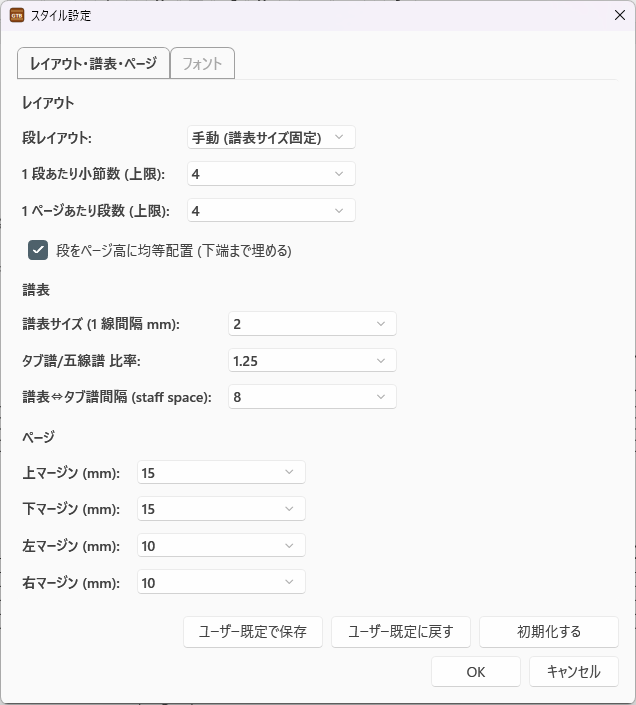
メニューの「全段の小節数を揃える」で、譜面全体を 1 段 4 / 3 / 2 / 1 小節のいずれかに揃えられます。ただし完全固定ではなく、内容が詰まりすぎた段は横にはみ出さないよう自動で少ない小節数に調整されます 。途中の段だけ揃えたいときは、小節を右クリックして「この段以降の小節数を揃える」を選ぶと、前段以前は変えずに切替できます。何も指定しない初期状態では、譜面全体を見渡して各小節が読みやすい幅になるよう自動で配分されます。ページマージン・譜表とタブの間隔・タブ/譜表の比率も調整可能です。
PDF 書き出し
完成した譜面を A4 縦・複数ページの PDF として書き出せます。画面の表示そのままのレイアウトで出力されるので、印刷や配布に使えます。
他ツールからの取り込み
Guitar Pro 7 / 8 の .gp ファイルおよび MusicXML (.xml / .musicxml) を直接取り込んで新規スコアとして開けます。.gp 直接読み込みは D.S. / D.C. / Fine などのジャンプ指示・繰返し記号・Volta・装飾音符に加え、コードシンボル・セーハ (全 / 半)・レットリング・強弱記号まで漏れなく復元されます。詳細は 対応フォーマット を参照してください。
スタイルシート
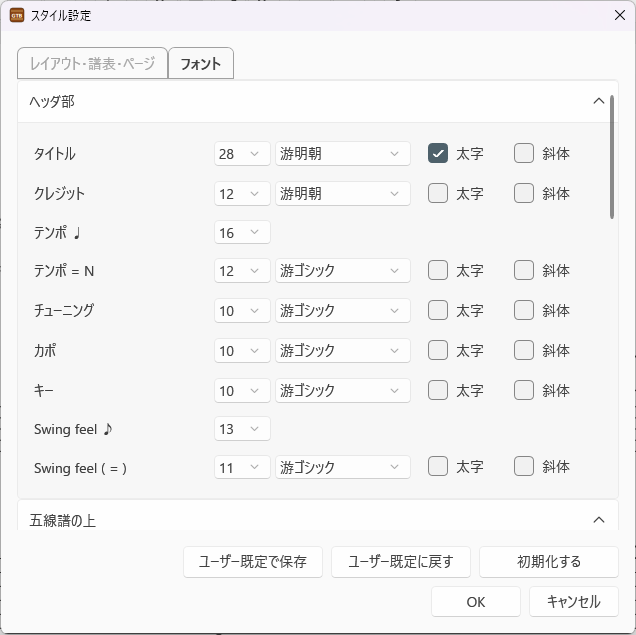
レイアウト・譜表・ページ設定 + フォント設定 (タイトル / 作曲者 / リハーサルマーク / コードネーム / 歌詞 などの文字記号ごとに、サイズ・書体・太字・斜体) をスタイルシートとして保存・読み込み (.gtbstyle)。スタイルシートには曲固有の情報 (タイトル文字・チューニング・拍子など) は含まれず、見た目の設定のみを保存します。「ユーザー既定」として保存しておけば、新規スコアに自動適用されます。設定変更はリアルタイムで譜面に反映されます。
曲ごとのベロシティ調整
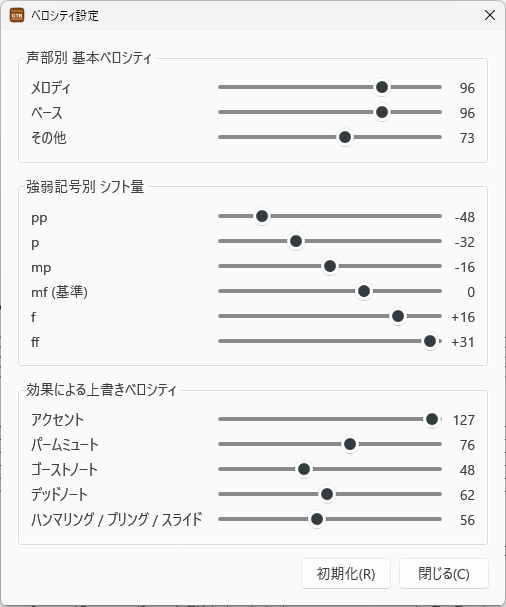
声部別の基本ベロシティ・強弱記号 (pp..ff) ごとのシフト量・効果別の上書きベロシティを、曲ごとに細かく調整できます。強弱記号は譜面に挿入すれば、その拍以降の全声部の音量が声部バランスを保ったままシフトします。
動作環境
ダウンロード
GuitarTabBuilder_v1.0.6_beta.zip (7.95 MB, Build 78ff225, 2026-09-24)EXE 本体および依存ライブラリ一式
Crossover.gtb (2.35 MB)サンプル譜面です。開発者のオリジナル曲「Crossover」(全 87 小節、変則チューニング CGDGBD) を収録しています。本ソフトで実際にどのような譜面が作れるのか、また各種記号がどう表示・再生されるのかを確認する目安としてお使いください。ダウンロード後、「ファイル → 開く」で読み込めます。
本バージョンはベータ版です。譜面の保存形式 (.gtb) は今後の更新で項目が増える可能性があります (読み込み時に自動で新形式へ変換するため、古いファイルが開けなくなることはありません)。お気付きの点がありましたら開発者情報 の連絡先までお寄せください。
.gtb (Guitar Tab Builder 独自フォーマット)
本ソフト独自の JSON 形式です。スコア構造 (タイトル・クレジット・調号・拍子・テンポ・チューニング・カポ・全小節 / 拍 / 音符・各種記号・効果) を 1 ファイルにまとめて保存します。読み込み・保存いずれも GTB のみ対応します。
.pdf (書き出しのみ)
「ファイル → PDF として保存」で、譜面を A4 縦の PDF として書き出せます。読み込みには対応していません (出力専用)。
.gp (Guitar Pro 7 / 8、読み込みのみ)
「ファイル → Guitar Pro (*.gp) ファイルをインポート」で Guitar Pro 7 / 8 の .gp ファイルを直接取り込めます。MusicXML 経由のインポートでは欠落してしまう D.S. / D.C. / Fine などのジャンプ指示、コードシンボル、セーハ (全 / 半)、レットリング、強弱記号もそのまま復元されます。Voice の振り分けは曲全体の音域から自動判定し、最も高い声部をメロディ・最も低い声部をベース・その間の声部をその他に割り当てます (声部が 2 つの曲はメロディとベースのみ)。書き出しには対応していません (入力専用)。
.xml / .musicxml (読み込みのみ)
「ファイル → MusicXML (*.xml) ファイルをインポート」で MusicXML 2.0 / 3.x partwise を取り込めます。Guitar Pro 以外の楽譜ソフトが書き出した MusicXML を想定しており、タブ譜情報 (弦・フレット) が含まれている必要があります (= 五線譜のみの MusicXML は未対応)。Voice の振り分けは、ファイル内の最初の 2 つの声部を曲全体の音域から自動判定して高い方をメロディ・低い方をベースに割り当て、3 つ目以降の声部はその他に割り当てます。書き出しには対応していません (入力専用)。Guitar Pro のファイルを取り込む場合は、.gp 直接読み込みの方が情報の欠落が少ないのでおすすめです。
※ Guitar Pro 6 以前のバイナリ形式 (.gpx / .gp5 / .gp4 / .gp3) の直接読み込みには対応していません。Guitar Pro 7 以降で開き直して .gp として保存するか、.musicxml として書き出してからインポートしてください。
使い方
ダウンロードしたファイル群を全て同じフォルダに配置してください。そして GuitarTabBuilder.App.exe を実行してください。
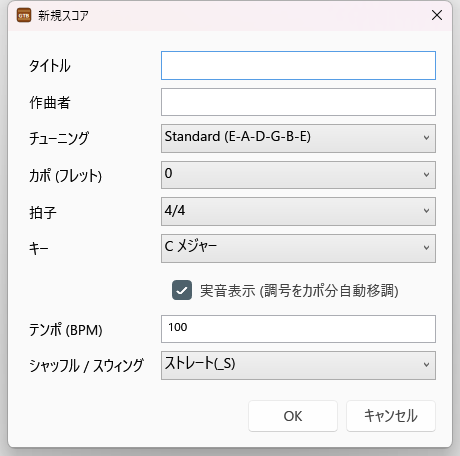
まず 新規作成 でダイアログを出します。ここで曲の基本情報を入力します。間違いやすいのは キー です 。例えば、カポ 3 フレットでキーが Em の曲であれば、ここでは必ず Eマイナー を指定してください。カポのあるなしに関わらず「キーとなるコードネーム」で指定するということです。
モードを All 以外 (Bass, Melody, Other のいずれか) に切り替えます。All モードの時は音符の入力はできません。 Tab キーで All, Bass, Melody, Other の順に切り替わります。上段のツールバーの A B M O ボタンでも切り替え出来ます。個人的には、Bass, Melody, Other の順 で入力するのが分かりやすいと思います。Tab譜上で入力したい弦をマウスクリック、あるいはカーソル移動も可能: ← / → で拍単位、↑ / ↓ で弦単位に移動します。
フレット番号を入力: テンキー (数字キー) で該当弦のフレット番号を入力します。連続入力で 2 桁以上のフレットも入れられます。
次の拍へ: → でカーソルが次の拍へ進みます。
効果を付ける: 必要に応じて効果メニュー / ショートカットキーを押してタイ・スライド・ハーモニクス等を付与します。
タイ・ハンマリング/プリング・スライド といった効果は、後ろ側の音符にカーソルを合わせてから 操作する必要があります。譜面は前から後ろへ入力するはずなので、前へ戻らなくても指定できるようにあえてそうしてあります。
1 小節の合計音価が拍子と一致しない (= 容量不足または超過) 場合、カーソルがその小節から離れたタイミングで声部別に赤色表示されます。入力中の小節は途中状態なので赤くなりません。最終的に全ての声部で赤色にならないように拍数を調整してください。
すべての機能はメニューバーから操作できますが、よく使う操作はツールバーから 1 クリックでアクセスできます。
上部ツールバー
メニューバー直下に水平 1 行で表示される基本操作ツールバーです。ファイル (新規 / 開く / 保存) / 編集 (元に戻す / やり直し / 切り取り / コピー / 貼り付け) / 声部切替 (A=全声部 / B=ベース / M=メロディ / O=その他、色付きラベルで選択中の声部を表示) / 再生 (再生・停止) / ズーム (拡大 / 縮小 / ウインドウ幅 / ページ全体) / ページ送り (前のページ / 次のページ) / 歌詞入力モード切替 のボタンが並びます。各ボタンにマウスを乗せると機能名がツールチップで表示されます。
効果ツールバー (サイドパネル)
楽譜の左または右に置けるサイドパネル型のツールバーです。音価 / 連結 / 単音装飾 / 拍効果 / 符尾の向き / 小節記号 / 左手指 / 右手指 の各セクションを 5 列のグリッドで縦に並べて表示します。各ボタンに音楽記号を描画しているので、目的の機能をビジュアルで見つけられます。
効果ツールバーの位置切替
上部ツールバー右端のボタンで、効果ツールバーの表示位置を 左 → 右 → 非表示 → 左 … の順にクリックで切替えできます。設定はアプリ間で永続化されます。
新規作成 (Ctrl+N)
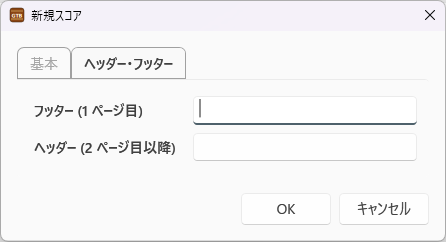
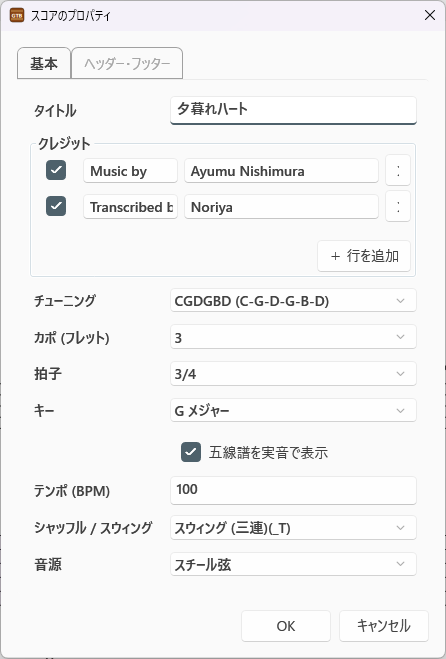
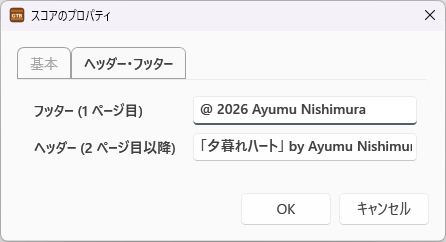
新規スコアダイアログを開きます。「基本」タブでタイトル・クレジット (Music by / Arranged by など、タイトル下に表示する行を自由に追加)・チューニング (Standard / Drop D / DADGAD 等のプリセット + カスタム)・カポ位置・拍子・キー (調号)・五線譜の実音表示・テンポ・スウィング種別・音源 (ナイロン弦 / スチール弦 / スパニッシュ) を、「ヘッダー・フッター」タブで 1 ページ目下部のフッター (中央寄せ、著作権表示など) と 2 ページ目以降のヘッダー (右寄せ) を指定します。
開く (Ctrl+O)
.gtb ファイルを開きます。ウィンドウへのドラッグ&ドロップ (.gtb ファイルおよびそのショートカット) にも対応しています。Guitar Pro (*.gp) ファイルをインポート...
Guitar Pro 7 / 8 の .gp ファイルを直接取り込んで新規スコアとして開きます。D.S. / D.C. / Fine などのジャンプ指示・繰返し記号・Volta カッコ・リハーサルマーク・装飾音符・フェルマータ・タッピング (右手 / 左手)・ビブラート・アクセント / スタッカート・コードシンボル・セーハ (全 / 半)・レットリング・強弱記号が漏れなく復元されます。詳細は 対応フォーマット を参照してください。
MusicXML (*.xml) ファイルをインポート...
MusicXML 2.0 / 3.x partwise (.xml / .musicxml) を取り込んで新規スコアとして開きます。タブ譜情報 (弦・フレット) を含むファイルにのみ対応します。Guitar Pro 由来のファイルは .gp 直接読み込みの方が情報の欠落が少ないので、そちらを優先してください。詳細は 対応フォーマット を参照してください。
保存 (Ctrl+S) / 名前を付けて保存 (Ctrl+Shift+S)
現在のスコアを .gtb 形式で保存します。
閉じる (Ctrl+W)
現在のスコアを閉じて「文書未ロード」状態に戻します。未保存の変更がある場合は確認ダイアログが表示されます。ツールバー右側の × ボタンからも実行できます。
PDF として保存...
現在のスコアを A4 縦・複数ページの PDF として書き出します。画面に表示されている五線譜・タブ譜・各種記号・歌詞が、そのままのレイアウトで出力されます。印刷や配布にお使いください。
スコアのプロパティ
現在のスコアのタイトル・クレジット・チューニング・カポ・拍子・キー・実音表示・テンポ・スウィング種別・音源、および「ヘッダー・フッター」タブで 1 ページ目フッター・2 ページ目以降ヘッダーを編集します。
スタイル設定 (Ctrl+,)
2 タブ構成のダイアログを開きます。「レイアウト・譜表・ページ」タブでは段の組み方・1 段あたり小節数・1 ページあたり段数・譜表サイズ・タブ/譜表比率・譜表⇔タブ間隔・ページマージンを編集します。「フォント」タブではタイトル / クレジット / リハーサルマーク / コードネーム / 歌詞などの文字記号ごとに、サイズ・書体・太字・斜体を指定できます (書体は日本語 Windows 標準フォントから選択。♩ や Segno 等の音楽記号グリフはサイズのみ。譜表サイズに連動する記号は譜表サイズ自体で一括拡縮)。設定変更はリアルタイムで譜面に反映されます。「ユーザー既定で保存」で現在の設定を新規スコアの既定値として記憶できます。ダイアログはモードレスで表示されるため、表示中も譜面のスクロール・編集・ズーム操作 (メニュー / キーボードショートカット) が並行して可能です。
スタイル読み込み... / スタイル書き出し...
スタイル設定 (フォントサイズ含む) を .gtbstyle ファイルとして読み込み / 書き出しします。複数のスコアで同じスタイルを共有したい場合に便利です。
ショートカットキー設定...
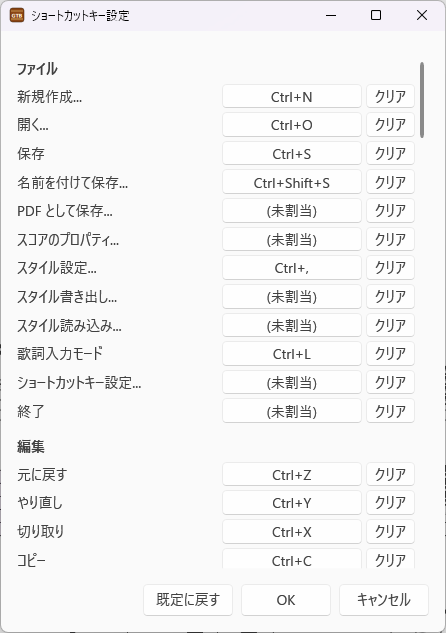
キーボードショートカットの一覧を表示し、個別に変更できます。「既定に戻す」で出荷時の割当に戻せます。
.gtb ファイルの関連付け...
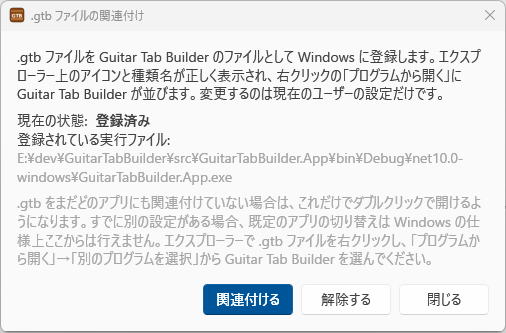
.gtb ファイルを Guitar Tab Builder のファイルとして Windows に登録します。登録すると、エクスプローラー上のアイコンと種類名 (「Guitar Tab Builder 譜面」) が正しく表示され、右クリックの「プログラムから開く」に本アプリが並びます。.gtb をまだどのアプリにも関連付けていない場合は、これだけでダブルクリックから開けるようになります。すでに別の設定がある場合、既定のアプリの切り替えは Windows の仕様上アプリ側からは行えないため、エクスプローラーで .gtb ファイルを右クリックし「プログラムから開く」→「別のプログラムを選択」から選んでください。「解除する」でいつでも登録を取り消せます。変更されるのは現在の Windows ユーザーの設定だけです。終了
アプリケーションを終了します。未保存の変更がある場合は確認ダイアログが表示されます。
元に戻す (Ctrl+Z) / やり直し (Ctrl+Y)
編集操作を元に戻す / やり直しできます。
切り取り (Ctrl+X) / コピー (Ctrl+C)
カーソル位置の拍、または範囲選択中の拍をクリップボードに転送します。切り取りは即時削除されます。
貼り付け (Ctrl+V)
クリップボードの内容を現在のカーソル位置に上書きで貼り付けます。
挿入 (Ctrl+Shift+V)
クリップボードの内容を現在のカーソル位置に押し出しで貼り付けます。既存の拍は後ろにずれます。
ズーム → 拡大 (Ctrl++) / 縮小 (Ctrl+-)
ズーム倍率を変更します。50% / 75% / 100% / 125% / 150% / 200% のプリセットも選べます。
ズーム → ウインドウ幅に合わせる (Ctrl+0)
1 ページがウインドウ幅にぴったり収まるようにズーム倍率を自動調整します。以降のウインドウサイズ変更にも自動追随します (手動でズーム操作するとモード解除)。起動時はこのモードが ON です。
ズーム → ページ全体表示 (Ctrl+9)
1 ページ全体が画面に収まるようにズーム倍率を調整します。
次のページ (PageDown) / 前のページ (PageUp)
ページ単位で表示位置を移動します。
ヘッダ表示
1 ページ目上部に表示する項目 (タイトル / テンポ / チューニング / カポ / 五線譜のキー) を個別に切替えます。クレジット行の表示はスコアのプロパティで行ごとに切替えます。
声部 → ベース / メロディ / その他 / 全声部
入力先の声部を切替えます。Tab / Shift +Tab で順送り / 逆送りも可能です。「全声部」モードでは選択操作のみ受け付け、編集は単一声部に切替えてから行います。
歌詞入力モード (Ctrl+L)
歌詞編集モードに切替えます。小節下に表示される歌詞欄をクリックして文字を入力できます。もう一度押すと通常の音符入力モードに戻ります。
声部の休符を非表示 → その他 / ベース / メロディ
声部単位で休符の描画を非表示にできます。「個別非表示を一括解除」 で個別に隠した全休符を一括で戻せます。 また右クリックの「この小節の休符を全て表示 / 非表示」 で小節単位の一括切替もできます。声部単位の非表示 (このメニュー) が ON の間は、その声部の個別休符を右クリックから「表示」に戻すことはできません (声部単位の非表示が常に優先されます)。 個別に「表示」させたい休符がある場合は先にこのメニューを OFF にしてから操作してください。
強弱記号を表示
譜面上の強弱記号 (pp / p / mp / mf / f / ff) の表示を切替えます。OFF にすると glyph は隠れますが、再生時の音量変化はそのまま有効です (= 「設定はするが見せない」)。
全段の小節数を揃える → 1 段 4 / 3 / 2 / 1 小節
譜面全体を 1 段 4 / 3 / 2 / 1 小節のいずれかに揃えます (=「1 段あたり小節数 (上限)」 も指定値に自動調整)。 内容が詰まった段は横にはみ出さないよう、指定より少ない小節数に調整されます。 右クリックの「この段以降の小節数を揃える」 は前段以前を変えずにクリック小節以降だけ揃えます。
全段の小節数を自動に戻す
手動で調整した段の増減 (「1 小節 増やす / 減らす」や「揃える」で立てた段境界) を譜面全体で一括クリアし、自動レイアウトに戻します。 実行前に確認ダイアログが出ます。 手動指示が 1 つも無い場合はメニュー項目がグレーアウトします。 右クリックの「この段以降の小節数を自動に戻す」 は前段以前の手動調整を維持したままクリック小節以降だけ自動に戻します。
言語 → 日本語 / English
UI の表示言語を切替えます。
テーマ → ライト / ダーク
UI テーマを切替えます。設定はアプリ間で永続化されます。
空白拍を挿入 (Insert)
カーソル位置に新しい空白拍を挿入します。後続の拍は後ろにずれます。
休符 (R)
カーソル位置を音符 / 休符のいずれにするか切替えます。
強弱記号 → pp / p / mp / mf / f / ff / 解除
カーソル位置の拍に強弱記号を立てます。その拍以降、全声部 (Melody / Bass / Other) の再生音量が、声部バランスを保ったまま一律にシフトします (次の強弱記号が現れるまで継続)。譜面の五線譜直下に bold italic の文字 (mf 等) で表示されます。同じ記号をもう一度選ぶか「解除」で消せます。記号ごとのシフト量と声部別の基本ベロシティは「再生 → ベロシティ設定」で曲ごとに微調整できます。右クリック・効果ツールバーの「mf ▼」ドロップダウンからも操作できます。
小節 → 後ろに追加 / 前に追加 / 削除 (Ctrl+Insert / Ctrl+Delete)
カーソル位置を基準に小節を挿入 / 削除します。
小節 → この位置でテンポ変更... / 拍子変更... / 調号変更... / Swing Feel 切替
カーソル位置の小節を基準に途中のテンポ・拍子・調号・スウィング感を切替えます。右クリックの「この位置で…」と同じ機能です。
小節 → この段を 1 小節 増やす / 減らす / 自動に戻す
カーソル位置の小節が属する段の小節数を 1 つ増減します。「増やす」は次の段の先頭小節を現在の段に取り込み、「減らす」は現在の段の末尾小節を次の段の先頭に送り出します。「自動に戻す」は手動で設定した段境界をクリアし、自動レイアウトに戻します (手動操作した段の右クリックメニューにも同項目が出ます)。
リハーサルマーク... / セクション名...
現在の小節にリハーサルマーク (枠囲みの A / B / C…) やセクション名 (Intro / Verse 等の自由文字) を付けます。
反復記号 開始 (|:)
小節線に反復開始記号を付けます。
反復記号 終了 (:|)
小節線に反復終了記号を付けます。サブメニューで 演奏回数 (×2 / ×3 / ×4 / ×5) を選べます (= ×2 が既定。×3 以上は反復終了記号の真上に「×N」と表示)。
カッコ番号
繰り返しのカッコ番号 (1番・2番…) を設定します。1 つの屋根に複数の番号を割り当てることもできます (例: 「1 番と 3 番で同じ小節を演奏する」= サブメニューで 1 と 3 の両方にチェック → 屋根には「1. 3.」と表示され、1 パス目と 3 パス目に該当小節が鳴ります)。
ジャンプ指示
D.C. / D.C. al Fine / D.C. al Coda / D.C. al Double Coda / D.S. / D.S. al Fine / D.S. al Coda / D.S. al Double Coda / D.S.S. / D.S.S. al Fine / D.S.S. al Coda / D.S.S. al Double Coda / Fine から選びます。
コーダへ移動
「to Coda」「to Double Coda」を設定します。D.C. al Coda 等のジャンプ指示と同じ小節に併記可能で、譜面では縦並びで表示されます (= 上が to Coda 系、下がジャンプ指示)。
セクション記号
セーニョ / コーダ / ダブルセーニョ / ダブルコーダ を設定します。
コードネーム...
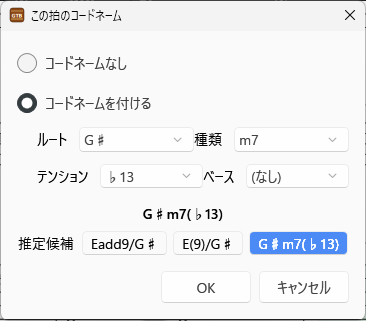
カーソル位置の拍にコードネーム (Cm7、D/F#、Bm7(b5)、Fmaj7(#11) 等) を設定します。ルート音・種類・テンション・ベース音をドロップダウンから選んで入力します (テキスト手入力なし)。ダイアログを開くと、曲のキー + その位置で鳴っている音 + ベース音 + 次のベース音直前までの音 + 直前のコードを根拠にした推定候補が最大 3 つ提示されます。 クリックするだけで反映され、もちろん自分で別のコードに変更することもできます。新規入力時は 1 位候補が自動入力されているので、納得すれば OK ボタンを押すだけで採用できます。
音価 → 全音符 / 二分 / 四分 / 八分 / 十六分 / 三十二分 / 六十四分
これから入力する音符の音価を選択します。+ / - で短く / 長く、. で付点、/ で 3 連符の切替が可能です。3 / 5 / 6 / 7 連符はメニュー「音符 → 音価」、ツールバーの「– 3 –」ボタン (押すと 3 / 5 / 6 / 7 のリストが開きます)、右クリックメニュー「連符」のいずれからも切替えできます。範囲選択中は選択音符数が N の倍数の連符のみ有効になります (例: 6 個選択時は 3 連符と 6 連符のみ有効、5 / 7 連符はグレイアウト)。3 連符のみデフォルトキー / 割当て、5 / 6 / 7 はキーバインド設定ダイアログで自由に追加可能。
左手指 (1-4, T) → 1 / 2 / 3 / 4 / T / クリア / 譜面全体から一括削除
カーソル位置の音符に左手の運指を指定します (T = 親指)。Shift +1 〜5 / Shift +0 でも操作できます。「譜面全体から一括削除」で開いている譜面のすべての左手指番号をまとめて消せます (Undo で復元可能)。
右手指 (p/i/m/a) → p / i / m / a / クリア / 譜面全体から一括削除
カーソル位置の音符に右手の運指を指定します。Ctrl +Shift +P / I / M / A でも操作できます。「譜面全体から一括削除」で開いている譜面のすべての右手指記号をまとめて消せます。
すべての効果は対象となる音符 / 拍にカーソルを合わせるか、範囲選択して適用できます。連結系 (タイ / ハンマリング・プリング / スラー / スライド) は単一カーソル時は後の音にカーソルを合わせて適用すると前の音との連結が作られ、範囲選択時は範囲内の連続同弦ペアに一括でトグルされます (異弦や条件不一致 〔Tie の同フレット制約等〕のペアはスキップ)。
タイ (L)
同じ音高の隣接 2 音をタイで結びます。
ハンマリング / プリング (H)
後続音のピッチに応じて自動でハンマリング (上行) / プリング (下行) を切替えて表示します。
スラー (Shift+H)
レガート (slur) を後続音と連結して描画します。
アクセント (;)
アクセント記号 (>) を音符上に表示します。
スタッカート (,)
スタッカート記号を音符上に表示します。
ナチュラルハーモニクス (Y)
ナチュラルハーモニクス (五線譜は◇符頭、タブ譜は数字を < > で囲む) のオン / オフを切替えます。指定可能なフレット (3 / 4 / 5 / 7 / 9 / 12 / 16 / 19 / 24) のみ受け付けます。
アーティフィシャルハーモニクス...
押弦した音に対し、右手で触れる位置 (押弦点から +12 = オクターブ上など) をダイアログで選んで設定します。鳴る音は「押弦音 + 選んだ倍音」、五線譜は実音位置に◇符頭、タブ譜は「押弦数字 + 触れフレット < > + A.H.」と表示されます。
タッピングハーモニクス...
右手で叩く位置をダイアログで選んで設定します。仕組みはアーティフィシャルと同じ (触れるのではなく叩く点が異なる)、表記は T.H.。
タッピング (T, 切替)
右手タップ / 左手タップを切替えます。右手タップはタブ譜の上に「T」、左手タップは丸囲みの「Ⓣ」で表示され、左手タップにはフレット番号の左に小さな弧 (どこからでもないハンマリングを表す慣例表記) も付きます。
デッドノート (X)
デッドノート (ミュート奏法、× 表記) に切替えます。フレット番号の代わりに × が描画され、再生時は音程感のないパーカッシブな音になります。
ゴーストノート (G)
ゴーストノート (弱拍音符、(N) 表記) に切替えます。フレット番号が括弧で囲まれて描画され、再生時は通常より小さい音量で発音されます。
ビブラート (V)
ビブラート記号 (波線) を音符上に表示します。
スライド (S)
後続音へのレガートスライドを描画します。
スライドイン (切替) / スライドアウト (切替)
音符単体に付く装飾的スライドです。スライドインは音符の手前に滑り込む短い斜線 (下から / 上から)、スライドアウトは音符の後ろに滑り出す短い斜線 (下へ / 上へ) を、五線譜・タブ譜の符頭 / フレット数字の左右に描画します。押すたびに「下 → 上 → なし」で切り替わります。2 音をつなぐ通常のスライドとは別物で、併用もできます。再生時はスライドインで音の出だしが 2 フレット下 (上) の音程から滑り込み、スライドアウトで音の終わりが 2 フレット下 (上) へ滑り出します (連続的な音程変化)。
トリル...
主音と同じ弦の補助フレットを高速に交互に鳴らす奏法 (trill) を設定します。ダイアログで補助フレットを指定すると、五線譜・タブ譜とも音符の上に tr. と波線を表示します。再生時は音符の長さに応じてテンポに連動した速さで主音と補助音を交互に鳴らします (交替音は譜面には表示しません)。
ベンド
1/2 音 / 1 音 / 1.5 音 / 2 音 の各量から「上げて下げる / 上げたまま / 上げた状態から下げる」の 3 形を選べる 2 段サブメニュー (計 12 通り) で指定します。ツールバー「Bnd」ボタン押下でも同じメニューが開きます。
装飾音符...
主音の直前に短く添える装飾音符 (grace note) を設定します。ダイアログでフレット・位置 (拍の前 / 拍の上)・主音への移行手段 (スラーのみ / ハンマリング・プリング / スライド) を選びます。五線譜には小さな符頭、タブ譜には小さなフレット番号で描画され、再生時は主音の直前に短く発音されます。
ダウンストローク (Shift+D) / アップストローク (Shift+U)
ピックストローク方向を指定します。ダウン = ピックを下に動かす方向 (6 弦 → 1 弦)、譜面に ⊓ を表示。アップ = 逆方向 (1 弦 → 6 弦)、譜面に V を表示。同じボタンをもう一度押すと解除されます。
ダウンアルペジオ (Ctrl+Shift+D) / アップアルペジオ (Ctrl+Shift+U)
アルペジオ (和音をばらして演奏) の方向を指定します。ダウンアルペジオはピックダウン方向 (6 弦 → 1 弦、低音から高音へ) で、譜面に 矢頭上向きの波線で表示。アップアルペジオは逆方向 (高音から低音へ) で、譜面に矢頭下向きの波線。同じボタンをもう一度押すと解除されます。
ダウンカッティング (Ctrl+Alt+D) / アップカッティング (Ctrl+Alt+U)
複数の弦を「ジャン」と一気に振り抜くカッティング (ブラシ) 奏法。アルペジオよりも高速で振り抜くため、譜面に矢頭付きの直線で表示します。ダウンカッティングはピックダウン方向 (低音から高音、矢頭上向き ↑)、アップカッティングは逆方向 (高音から低音、矢頭下向き ↓)。再生時の弦間遅延はアルペジオの約 1/5 (8 ms) で素早く鳴らします。アルペジオと排他で、後から立てた方が優先されます。
符尾の向き → 自動 / 上向き / 下向き
「その他」声部の拍の符尾の向きを切替えます。メロディ (上向き) / ベース (下向き) は役割で固定のため、この項目は「その他」声部を選択中のみ有効です。連桁でつながった拍はグループ先頭の拍の向きに従います。
Let Ring → なし / 小節内で切る / 小節をまたいで伸ばす (I)
let ring (余韻) の範囲を破線で表示します。連続する拍をまとめて 1 本の破線として描画し、再生時は範囲内の音を「同じ弦を次に弾く直前」まで伸ばします。「小節をまたいで伸ばす」は余韻が小節線を越えて次の小節まで持続し (実際のギターの自然な鳴り方)、「小節内で切る」は小節の終わりで余韻をリセットします (破線も小節線でいったん途切れて表示されるため、譜面上で区別できます)。I キーは「なし ↔ 小節をまたいで伸ばす」のトグルです。ツールバー「L.R.」ボタンからも 3 択を選べます。
パームミュート (Shift+P)
パームミュート (P.M.) をタブ譜直下に表示します。連続範囲は 1 本にまとめて描画されます。
フェルマータ (Shift+F)
フェルマータ (𝄐) を拍の真上に 1 個だけ表示します (声部をまたいで重複しません)。ツールバーまたはメニューから「標準・短 (𝄑)・長 (𝄒)・特長 (𝄓)」の 4 種類を選択でき、再生時はそれぞれ 1.25 / 1.75 / 2.5 / 3.0 倍程度に音が延長されます。グリフサイズは [スタイル設定] → [フォントサイズ] で個別調整できます。
ゴルペ (i/m/a) / ゴルペ (p)
ギターの表面板を叩く打音 (ゴルペ) を付けます。右手指番号 (i/m/a = 人差し指・中指・薬指、p = 親指) で区別します。五線譜・タブ譜とも符頭 / フレット数字の上 (i/m/a) / 下 (p) に ✱ を表示し、再生時はパーカッシブな打音が鳴ります。
セーハ...
この拍からのセーハ (cejilla: 全 C / 半 ¢ / ミドル MC) と適用フレットを設定します。範囲選択しておけば、選択末尾の拍まで破線で覆われます。
クレッシェンド (<) / デクレッシェンド (>)
強弱記号 (ヘアピン) を譜表直下に表示します。
再生 / 停止 (Space)
スコアを先頭から (カーソルが拍の上にあるときはその拍から) 音源再生します。再生中にもう一度押すと停止します。再生中はカーソルが音の進行に追従し、声部も自動で切替わります。再生中に譜面をクリックすると、その拍から再生し直します。音色 (ナイロン弦 / スチール弦 / スパニッシュ) は新規作成ダイアログまたはスコアのプロパティの「音源」で選択します。
再生音源 → FluidR3 (同梱) / Acoustic Guitars JN
再生に使う SoundFont 音源を切替えます。標準は同梱の FluidR3 です。より良い音で再生したい方は、無料音源 Acoustic Guitars JN を入手して、アプリの Assets\SoundFonts フォルダ (同梱音源と同じ場所) に入れてください。配置するとメニューから「Acoustic Guitars JN」を選べるようになります (未配置のまま選ぶと入手案内が表示されます)。Acoustic Guitars JN は、開発者がウェブ上で探した中で最もリアルなサウンドを持つアコースティックギター音源 ですが、この音源の再配布が許諾されているか否かを確認できないため同梱はしていません。
ベロシティ設定...
曲ごとに再生時の音量バランスを微調整するダイアログを開きます。声部別の基本ベロシティ (メロディ / ベース / その他) ・強弱記号ごとのシフト量 (pp / p / mp / mf / f / ff、mf 基準からの±) ・効果ごとの上書きベロシティ (アクセント / パームミュート / ゴーストノート / デッドノート / ハンマリング・プリング・スライド) の計 14 項目をスライダで設定します。スライダ上でマウスホイールで ±1 単位、ダブルクリックでその項目だけ既定値に戻ります。再生中に操作すると、現在の再生位置から自動的にリスタートして変更が反映されます。設定はスコアファイル (.gtb) に保存されます。
ReadMe
このページ (noriya.info の Guitar Tab Builder ReadMe) を既定ブラウザで開きます。
バージョン情報
本アプリのバージョンと配布元サイト (noriya.info) へのリンクを表示します。
設定ファイル保存フォルダを開く
本アプリの設定ファイル群 (window-state.json / app-preferences.json / keybindings.json) およびデバッグログ (debug.log) が保存されているフォルダをエクスプローラーで開きます。不具合報告の際は debug.log を添付していただけると原因特定に役立ちます。
声部 (Voice) の考え方
ソロギター譜は 1 本のギターでメロディとベースを同時に鳴らすため、1 つの譜表に複数の声部を重ねて記譜します。本ソフトでは以下の 3 声部を使い分けます。
ベース
低音パート。五線譜では符尾が下向きに描画されます。
メロディ
主旋律。五線譜では符尾が上向きに描画されます。
その他
内声・ハーモニーなど補助的な声部。五線譜では既定で符尾が下向きに描画されますが、効果メニューの「符尾の向き」で拍ごとに上向きへ変更できます。
同じ拍位置に複数の声部が同時に存在しても、それぞれ独立した音価で記譜できます。例えばメロディが八分音符で動いている裏でベースが二分音符を保持する、といった一般的なソロギター譜の構成がそのまま入力できます。
声部は表示メニュー → 声部、または Tab / Shift +Tab で切替えます。「全声部」モードでは全声部を同時にクリックで選択でき、範囲選択して効果を一括適用する場面で便利です (編集自体は単一声部に切替えてから行います)。
※二声部での入力を妨げるものではありません。そのあたりは自由にご利用ください。
範囲選択と一括適用
音符上をドラッグすると、拍 × 弦の矩形範囲を選択できます。複数段にまたがる範囲選択にも対応しています。範囲選択した状態で効果メニュー / ショートカットを押すと、選択範囲内の全音符に対して一括で効果を ON / OFF できます。連結系 (タイ / ハンマリング・プリング / スラー / スライド) も範囲内の連続同弦ペアに一括でトグルされます (異弦・条件不一致のペアは自動的にスキップ)。
セーハ (cejilla) や Let Ring など、範囲を持つ記号は「開始拍 → 終了拍」の範囲選択をしてから適用すると、範囲末尾まで線でまとめて覆われます。
カーソル位置 / 範囲選択上で右クリックすると、その文脈に応じたメニューが表示されます。項目は利用頻度の高い順に 3 段に整理されています。効果記号 (タイ・スライド・ハーモニクス等) は右クリックには含まれません — メニューバーの「効果」またはショートカットキーから適用してください。
1. 編集 (もっとも頻繁に使う操作)
カット / コピー / 貼り付け / 挿入貼り付け
休符を非表示 / 表示 (範囲選択時は範囲内の全休符、無ければカーソル位置の休符が対象。すべて表示中なら「非表示」のみ、すべて非表示なら「表示」のみ、混在時は両方を表示)
この小節の休符を全て表示 / 非表示 (小節単位の一括切替、 全声部横断)
連桁: 切る / 繋ぐ (自動)
2. 段レイアウト (入力後の整形)
小節を後ろに追加 / 前に追加 / 削除
この段を 1 小節 増やす / 減らす / 自動に戻す
この段以降の小節数を揃える ▶ 1 段 4 / 3 / 2 / 1 小節 (前段以前は固定)
この段以降の小節数を自動に戻す (前段以前の手動調整は維持)
3. 小節での変更・切替設定
この位置でテンポ変更... / 拍子変更... / 調号変更... / Swing Feel 切替
キーボードショートカット
代表的なキー割当を以下に示します。すべて「ファイル → ショートカットキー設定」から自由に変更できます。
ファイル
Ctrl+N (新規) / Ctrl+O (開く) / Ctrl+S (保存) / Ctrl+Shift+S (名前を付けて保存) / Ctrl+W (閉じる) / Ctrl+, (スタイル設定)
編集
Ctrl+Z (元に戻す) / Ctrl+Y (やり直し) / Ctrl+X (切り取り) / Ctrl+C (コピー) / Ctrl+V (貼り付け) / Ctrl+Shift+V (挿入貼り付け)
再生
Space (再生 / 停止)
表示
Ctrl++ (拡大) / Ctrl+- (縮小) / Ctrl+0 (ウインドウ幅に合わせる) / Ctrl+9 (ページ全体表示) / PageDown / PageUp (ページ送り) / Ctrl+↑ / Ctrl+↓ (縦スクロール) / Home / End (譜面の先頭 / 末尾へスクロール) / Ctrl+L (歌詞入力モード)
挿入
R (休符切替) / Insert (空白拍挿入) / Ctrl+Insert (小節を前に追加) / Ctrl+Delete (小節削除)
音符 - 音価
+ (短く) / - (長く) / . (付点) / Shift+. (二重付点) / / (3 連符)
声部 / 運指
Tab / Shift+Tab (声部切替) / Shift+0〜5 (左手指 / クリア) / Ctrl+Shift+P/I/M/A (右手指)
効果
L (タイ) / H (ハンマリング・プリング) / Shift+H (スラー) / ; (アクセント) / , (スタッカート) / Y (ナチュラルハーモニクス) / T (タッピング切替) / X (デッドノート) / G (ゴーストノート) / V (ビブラート) / S (スライド) / Shift+D (ダウンストローク) / Shift+U (アップストローク) / Ctrl+Shift+D (ダウンアルペジオ) / Ctrl+Shift+U (アップアルペジオ) / Ctrl+Alt+D (ダウンカッティング) / Ctrl+Alt+U (アップカッティング) / I (Let Ring) / Shift+P (パームミュート) / Shift+F (フェルマータ)。ベンド・アーティフィシャル / タッピングハーモニクス・ゴルペ・装飾音符・スライドイン / アウト・トリルはダイアログ・ツールバー / メニューから操作 (既定キー割当なし、ショートカット設定で追加可能)。
カーソル
← / → (拍移動) / ↑ / ↓ (弦移動) / Backspace / Delete (削除)
Delete キーは 2 段階で動作します。1 回目は範囲を休符化、もう一度押すと該当拍そのものを削除します。Cut (Ctrl+X) は別経路で即時削除します。
ユーザーデータ
設定データは以下のフォルダに自動保存されます。
%LOCALAPPDATA%\GuitarTabBuilder\
window-state.json — ウィンドウの位置・サイズ・状態app-preferences.json — UI テーマ (ライト / ダーク) など、アプリ全体の外観設定keybindings.json — キーボードショートカットのカスタム割当default.gtbstyle — 「ユーザー既定として保存」で記憶したスタイルシート (新規スコアに自動適用)debug.log — デバッグログ (一定サイズを超えると起動時に切り詰められます)
アンインストール時は、EXE 一式の削除に加えて上記フォルダも削除してください。
動作確認について
本アプリは開発者の手元の Windows 11 環境で動作確認しています。MIDI ファイルの書き出しは現時点では実装していません (再生のみ対応)。Guitar Pro 6 以前のバイナリ形式 (.gpx / .gp5 以下) の直接読み込みも未対応です (Guitar Pro 7 / 8 の .gp および MusicXML 経由でのインポートには対応しています)。
免責事項
本ツールの使用は自己責任でお願いします。
編集中のデータについて、開発者は一切の責任を負いません。重要なファイルは事前にバックアップを取ることを強く推奨します。
本ツールの動作により生じたいかなる損害についても、開発者は一切責任を負いません。
Windows の仕様変更や .NET の更新により、将来的に動作しなくなる可能性があります。
サポートは基本的に提供いたしません。
使用ライブラリ
WPF-UI — WPF 向け Fluent Design コントロールライブラリ (MIT License) / © lepo.co。タイトルバー一体型ウィンドウ (FluentWindow / Mica)、Hyperlink ボタン、Fluent スタイルのコントロールに使用しています。Bravura — SMuFL 標準音楽フォント (SIL Open Font License 1.1) / © Steinberg Media Technologies GmbH。五線譜の音符・休符・装飾記号・コード記号 (♯ / ♭) などすべての楽典グリフ描画に使用しています。PDFsharp — .NET 向け PDF 生成ライブラリ (MIT License) / © empira Software GmbH。「PDF として保存」での楽譜の PDF 書き出しに使用しています。MeltySynth — C# 製の SoundFont MIDI シンセサイザー (MIT License) / © Nobuaki Tanaka。スコアの音源再生 (MIDI 合成) に使用しています。NAudio — .NET 向けオーディオライブラリ (MIT License) / © Mark Heath。再生エンジンのオーディオ出力 (WASAPI) に使用しています。FluidR3_GM — General MIDI 対応の SoundFont 音源 (MIT License) / © Frank Wen。再生時のアコースティックギター (ナイロン弦 / スチール弦) と、デッドノート / ゴルペの打音に使用しています。原本は General MIDI の全 128 音色とドラムキット 32 種を収録した約 144MB のファイルですが、本ソフトが実際に鳴らすのはギター 2 音色と打音 3 種だけのため、その部分だけを抜き出した縮小版 (FluidR3_GM_GTB.sf2、約 4MB) を同梱しています。抜き出しにあたって音そのものへの加工は一切行っておらず、残した音色の波形は原本と完全に同一です。MIT License は改変・再配布を許諾しています。
更新履歴
2026年9月 v1.0.6_beta
タブ譜の上に付くアーティフィシャル / タッピングハーモニクスの「A.H.」「T.H.」、タッピングの「T」、ベンドの記号が、五線譜のベース音の音符と重なる問題を修正しました (必要に応じて五線譜とタブ譜の間隔を広げます)。和音に付いた ♯ などの臨時記号・左手指番号・アルペジオの波線が互いに重なる問題、その他の声部の連桁がベース音の音符にくっつく問題、和音の 3 連符の括弧が符尾を横切る問題もあわせて修正しました。左手指番号は原則として音符の左に置き、置く場所が無いときだけ上か下に置くようにしました (小節の最初の音符も左に置きます)。上下に置く場合も、付点・五線の線・ほかの音符と重ならないようにしています。また、音源に Acoustic Guitars JN を使っているとき、アクセントを付けた音をタイで伸ばしている間に音量が下がってしまう問題を修正しました。
2026年9月 v1.0.5_beta
タブ譜のタッピングハーモニクス (T.H.) などで数字の右に付く「<12>」が、すぐ右の音符の数字と重なる問題を修正しました。スタッカートの点が連桁にくっついて見える問題、付点二分休符の付点が休符に重なる問題、タブ譜のスライドの「S」がベースの連桁と重なる問題、Intro や Outro などのセクション名が音符の連桁にくっつく問題もあわせて修正しました。また、声部が複数ある譜面で、休符をその声部の直前 (または同じ拍) の音の近くに置くようにし、どの声部の休符か分かりやすくしました。メニューの「タップハーモニクス」は、一般的な呼び方に合わせて「タッピングハーモニクス」に改めました。
2026年9月 v1.0.4_beta
曲の途中で拍子や調号が変わる小節やリピート開始の小節で、最初の音に付いた ♯ などの臨時記号が拍子記号などに重なって表示される問題を修正しました。あわせて、和音に臨時記号が複数付くとき、6 度以上離れた音同士でも横にずらして表示していたのを、縦一列にそろえて表示するようにしました。
2026年9月 v1.0.3_beta
.gtb ファイルを Windows に登録する「.gtb ファイルの関連付け」をファイルメニューに追加しました。登録すると、エクスプローラー上のアイコンと種類名が正しく表示され、右クリックの「プログラムから開く」に本ソフトが並びます。.gtb をまだどのアプリにも関連付けていない場合は、これだけでダブルクリックから開けるようになります。あわせて、.gtb ファイルをダブルクリックして起動したときに、タスクバーのアイコンが本ソフトのものにならず Windows の汎用アイコンで表示されてしまうことがある問題を修正しました。置き場所の違う本ソフトを同時に起動したときにタスクバーのボタンが 2 つに分かれる問題も解消しています。2026年9月 v1.0.2_beta
範囲を選んで貼り付けたときにソフトが終了したり、選んでいない拍まで消えてしまう問題を修正しました。タイで繋いだ 2 つの音を範囲選択してゴーストノートやビブラートを切り替えても反映されない問題を修正しました。カッティング・アルペジオ・拍の上の装飾音を付けた音が、再生が終わっても鳴り続けることがある問題と、let ring の中で同じ高さの音を別の弦で弾いたときに音の切れる位置が入れ替わる問題を修正しました。再生デバイスが見つからないときにソフトが終了してしまう問題を修正し、メッセージを表示するようにしました。MusicXML の読み込みで、装飾音が次に開いたファイルに持ち越される、和音の一部が消える、「D.C. al Fine」が「D.C.」になる問題を修正しました。
2026年8月 v1.0.1_beta
タブ譜のタイの弧を表示しないようにしました。ハンマリング / プリングの弧とスライドの記号はこれまで通り表示されます。あわせて、譜面の 1 ページ目でタイトルが 1 段目の五線に重なることがある問題を修正しました (ヘッダー表示でチューニングとキーを両方オフにした場合や、タイトルが長くて 2 行に折り返す場合に発生していました)。長いタイトルの末尾が「…」で切れて文字が消えることもなくなりました。
2026年7月 v1.0.0_beta
初版リリース (ベータ)。五線譜とタブ譜の同時編集、3 声部 (メロディ / ベース / その他) の入力、ソロギター譜に必要な奏法記号・反復記号・強弱記号の一通り、SoundFont による再生、PDF 書き出し、Guitar Pro 7 / 8 (.gp) と MusicXML の読み込みに対応しています。
開発者情報
開発者 Noriya
E-mail noriyahd28v@gmail.com
ご質問やフィードバックがございましたら、上記連絡先までお気軽にお寄せください。不具合報告の場合は、ヘルプメニューの「設定ファイル保存フォルダを開く」で表示される debug.log を添付していただけると助かります。
noriya.info - software