JoinFine
初めに
JoinFine は、複数の画像を横・縦・格子状に並べて結合し、1 枚の画像として保存するツールです。画像をウィンドウにドラッグ&ドロップして、「結合」ボタンをクリックするだけで使えます。
旅行の写真を 1 枚にまとめたいときや、スクリーンショットを並べて比較したいときに、画像編集ソフトで 1 枚ずつサイズを調整して貼り付けるのは手間がかかります。サイズや縦横の向きが異なる画像が混在していると、なおさらです。
JoinFine では、画面に表示されている並びが、そのまま結合結果になります。サイズの異なる画像は、縦横比を保ったまま自動的に拡大・縮小して揃えます。画像の一部が切り取られたり、縦横比が変わったりすることはありません。
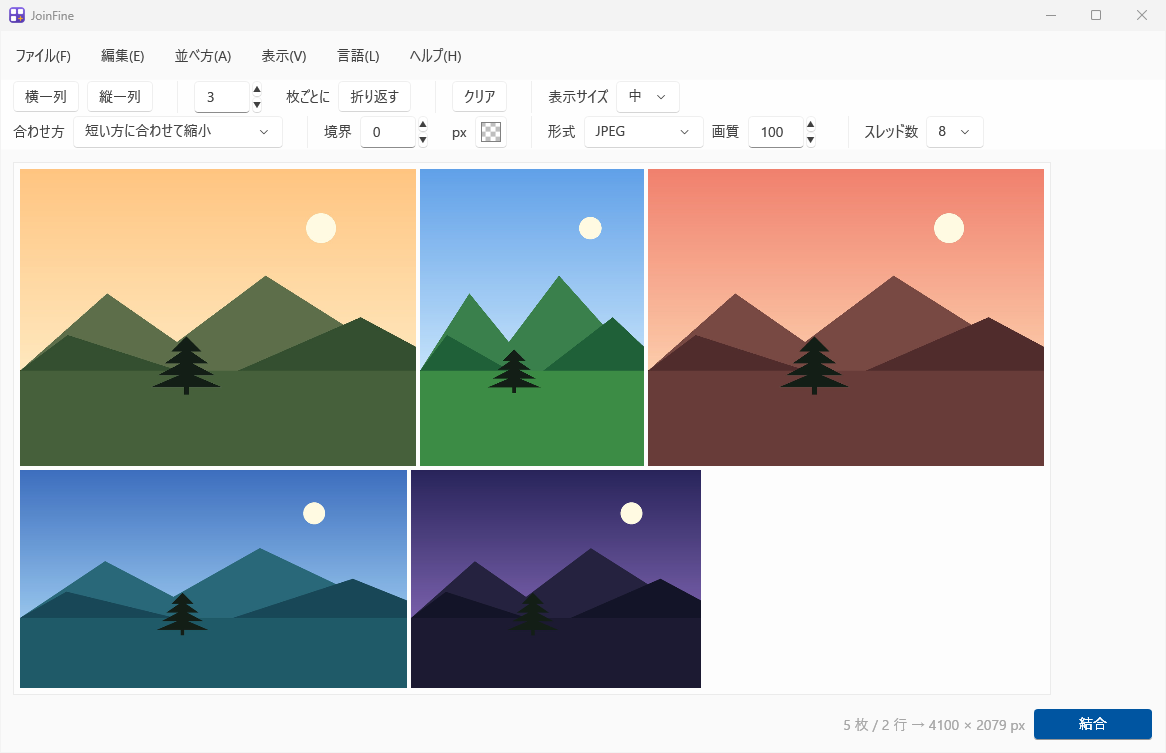
上の画面は、サイズも向きも異なる 5 枚の画像を「3 枚ごとに折り返す」で並べた例です。同じ行の画像は高さが揃えられ、この並びのまま 1 枚の画像として保存されます。2 行目のように枚数の少ない行は、右側が余白になります。
画像はドラッグで自由に並べ替えられます。1 行目に 2 枚、2 行目に 3 枚のように、行ごとに枚数を変えることもできます。
目次
主な特徴
- ドラッグ&ドロップと「結合」だけで完了 — 画像やフォルダをウィンドウにドラッグ&ドロップすると横一列に並び、そのまま結合できます
- 横・縦・格子をワンクリックで切り替え — 並べ方を「横一列」「縦一列」「N 枚ごとに折り返す」から選択できます
- 行ごとに枚数を変更可能 — 画像をドラッグして、同じ行の中でも別の行へも移動できます。行と行の間にドロップすると、新しい行が作成されます
- 表示どおりに結合 — 画面に表示されている並びが、そのまま結合結果になります
- サイズの異なる画像を自動調整 — 短い方に合わせて縮小 / 長い方に合わせて拡大 / 仕上がりの幅を指定 / 仕上がりの高さを指定 の 4 種類から選択できます。縦横比は常に維持されます
- 境界と色の指定 — 画像と画像の間に境界 (すき間) を入れ、その色を指定できます
- 多くの画像形式に対応 — JPEG・PNG・WebP・AVIF・JPEG XL・TIFF・BMP・GIF・HEIC などの読み込みに対応しています。保存形式は PNG / JPEG / WebP / AVIF / JPEG XL / TIFF / BMP / GIF から選択できます
- スマートフォンの写真にも対応 — 写真に含まれる回転情報を反映し、正しい向きで結合します
- 大量の画像にも対応 — 読み込みと結合をマルチスレッドで処理します。結合は途中でキャンセルできます
- 日本語 / English の表示切り替え
動作環境
- Windows 10 以降 (64bit)
- .NET 10 Desktop Runtime のインストール (windowsdesktop-runtime-10.*.*-win-x64.exe)
ダウンロード
- JoinFine_v1.0.0_beta.zip (v1.0.0 beta, 11.7 MB, Build 358590a, 2026-10-10)
- 実行ファイル (EXE) と、動作に必要な DLL 一式
本バージョンは beta 版です。お気付きの点がありましたら、開発者情報の連絡先までお寄せください。
使い方
ZIP を任意のフォルダに解凍し、JoinFine.exe を実行してください。インストールは不要です。JoinFine.exe は、同梱のファイルと同じフォルダに置いたまま使用してください。
JoinFine を複数同時に起動することはできません。JoinFine が起動している場合にもう一度 JoinFine.exe を実行すると、新しいウィンドウは開かず、起動中の JoinFine のウィンドウが表示されます。
基本の流れ
- 結合したい画像を、JoinFine のウィンドウにドラッグ&ドロップします (「ファイル > 画像を追加」からも選択できます)。
- 画像が横一列に並びます。ツールバーの「横一列」「縦一列」「折り返す」で並べ方を選択するか、画像をドラッグして並べ替えます。
- 必要に応じて、ツールバーの「合わせ方」「境界」「形式」を設定します。ステータスバーに、結合後の画像サイズが「5 枚 / 2 行 → 4100 × 2079 px」のように表示されます。
- 右下の「結合」をクリックし、保存先とファイル名を指定します。
画像の追加方法
- 画像をドラッグ&ドロップする
- ドラッグ&ドロップした画像は、現在の並びの末尾に追加されます (既に並んでいる画像と置き換わることはありません)。複数の画像をまとめてドラッグ&ドロップした場合は、エクスプローラと同じファイル名順 (
2が10より前) で並びます。 - フォルダをドラッグ&ドロップする
- フォルダ直下の画像が追加されます。サブフォルダ内の画像は読み込みません。
- 「ファイル > 画像を追加」から選択する
- ダイアログで画像を選択します。複数の画像を選択できます。追加される位置や順序は、ドラッグ&ドロップの場合と同じです。
画像として読み込めなかったファイルはスキップし、その件数をステータスバーに表示します。
スマートフォンで撮影した写真などに含まれる回転情報 (EXIF) は自動的に反映され、正しい向きで表示・結合されます。カラープロファイル (ICC プロファイル) が埋め込まれている画像は、sRGB に変換してから結合します。
追加した画像をリストから削除するには、画像をクリックして選択し、Delete キーを押します。画像を右クリックして「リストから削除」を選択しても同じです。Ctrl キーを押しながらクリックすると、複数の画像を選択できます (選択済みの画像をもう一度クリックすると、その画像の選択が解除されます)。画像のない場所をクリックすると、全ての選択が解除されます。ツールバーの「クリア」をクリックすると、全ての画像がリストから削除されます。いずれの操作も JoinFine のリストから削除するだけで、元の画像ファイルは削除されません。
画面構成
- ツールバー (1 段目)
- 左から順に、「横一列」「縦一列」、折り返す枚数の入力欄と「折り返す」、「クリア」、「表示サイズ」が並んでいます。
- ツールバー (2 段目)
- 左から順に、「合わせ方」、「境界」と色の選択ボタン、「形式」と「画質」、「スレッド数」が並んでいます。「合わせ方」で幅または高さの指定を選択すると、数値の入力欄が表示されます。「画質」は、画質を指定できる形式を選択しているときだけ表示されます。各項目にマウスカーソルを重ねると、説明が表示されます。
- 中央
- 追加した画像が表示されます。ここに表示されている並びが、そのまま結合結果になります。「表示サイズ」(小 / 中 / 大) は画面上の表示の大きさを切り替えるもので、保存される画像には影響しません。
- ステータスバー
- 画像の枚数・行数・結合後の画像サイズ、読み込みや結合の進行状況、保存したファイルの場所などが表示されます。右端に「結合」ボタンがあります。
並べ方
- 横一列
- 全ての画像を横一列に並べます。最初に画像を追加したときは、この並びになります。
- 縦一列
- 全ての画像を縦一列に並べます。
- 折り返す
- 左の入力欄で指定した枚数ごとに折り返して、格子状に並べます。枚数は 2 以上で指定します。
- ドラッグで並べ替える
- 画像をドラッグすると、同じ行の中でも別の行へも移動できます。行と行の間にドロップすると、その位置に新しい行が作成されます。画像がなくなった行は、自動的に削除されます。複数の画像を選択した状態でドラッグすると、まとめて移動できます。ドラッグしたまま表示領域の上端・下端に近づけると、自動的にスクロールします。
「横一列」「縦一列」「折り返す」をクリックすると、ドラッグで変更した並びは解除され、選択した並べ方で並べ直されます。
合わせ方
サイズの異なる画像を結合するときに、どの画像を基準にしてサイズを揃えるかを選択します。どの方法でも、画像の縦横比は維持されます。
- 同じ行の画像は、高さを揃えて横に並べます。
- 各行は、画像 1 枚あたりの平均の幅が同じになるように拡大・縮小し、左端を揃えて縦に並べます。全て同じサイズの画像であれば、どの行でも同じ大きさで並びます。
- 枚数の少ない行は、右側が余白になります。
- 短い方に合わせて縮小
- 小さい画像に合わせて、大きい画像を縮小します。拡大を行わないため、画像が粗くなりません。デフォルトではこの方法が選択されています。
- 長い方に合わせて拡大
- 大きい画像に合わせて、小さい画像を拡大します。
- 仕上がりの幅を指定
- 結合後の画像の幅を、ピクセル単位で指定します (1〜50,000)。高さは縦横比から自動的に決まります。
- 仕上がりの高さを指定
- 結合後の画像の高さを、ピクセル単位で指定します (1〜50,000)。幅は縦横比から自動的に決まります。
境界と色
- 境界
- 結合後の画像で、画像と画像の間に入れるすき間の太さです (0〜500 px)。0 を指定すると、すき間を入れずに結合します。幅または高さを指定している場合は、境界を含めた全体が指定したサイズになります。境界は、画面上の表示には反映されません。
- 色の選択ボタン (「境界」の右)
- 結合後の画像で、画像のない部分を塗りつぶす色を選択します。透明 / 白 / 黒 / その他の色 から選択できます。塗りつぶしの対象は、境界、枚数の少ない行の右側の余白、画像の透明部分です。「透明」を選択しても、透明に対応していない形式 (JPEG・BMP) で保存する場合は白になります。
形式・画質と保存
- 形式
- 保存する画像の形式を、PNG / JPEG / WebP / AVIF / JPEG XL / TIFF / BMP / GIF から選択します。保存ダイアログの「ファイルの種類」でも変更できます。
- 画質
- 1〜100 の範囲で指定します (デフォルトは 90)。値が大きいほど元の画像に近くなり、ファイルサイズは大きくなります。値が小さいほどファイルサイズは小さくなりますが、画像は粗くなります。画質を指定できる形式は JPEG / WebP / AVIF / JPEG XL です。それ以外の形式では、画質の指定が結果に影響しないため、入力欄は表示されません。
- 結合
- 右下の「結合」をクリックすると、保存先とファイル名を指定するダイアログが表示されます。ファイル名の初期値は、1 枚目の画像のファイル名に
_joinedを付けたものです (同名のファイルが既にある場合は、_joined (2)のように番号が付きます)。保存先の初期値は前回保存したフォルダで、初回は 1 枚目の画像と同じフォルダです。 - キャンセル
- 結合の処理中は、「結合」ボタンが「キャンセル」ボタンに変わります。クリックすると、結合を中止します。中止した場合、保存先にファイルは作成されません。
HEIC は読み込みのみに対応しています。HEIC 形式で保存することはできません。
結合できるサイズ
結合後の画像が大きすぎる場合は、「結合」をクリックしたときにメッセージが表示されます。合わせ方を変更する、画像の枚数を減らす、別の形式を選択する、のいずれかで対処してください。
- どの形式でも、幅 × 高さが 200,000,000 (2 億) ピクセルまでです。
- 形式によっては、一辺の長さにも上限があります。JPEG は 65,500 px、WebP は 16,383 px、AVIF は 65,536 px、GIF は 65,535 px までです。
スレッド数
画像の読み込みと結合に使用する、CPU のスレッド数を指定します。数を増やすほど処理が速くなります。数を減らすと処理は遅くなりますが、他のソフトを同時に使用する場合に、動作が重くなるのを抑えられます。デフォルトでは、お使いの PC で使用できる最大のスレッド数が選択されています。
選択できる数は、PC によって異なります。8 スレッド以下の PC では 1 から最大数までの全て、それより多い PC では 1・2・4・8・12・16…のように間隔を空けた数と、その PC の最大数から選択できます。
メニュー構成
ファイル
- 画像を追加...
- ダイアログで画像を選択して追加します。
- 結合して保存...
- 右下の「結合」ボタンと同じです。
- 終了
- JoinFine を終了します。
編集
- リストから削除 (Delete)
- 選択している画像をリストから削除します。
- クリア
- 全ての画像をリストから削除します。ツールバーの「クリア」と同じです。
並べ方
- 横一列 / 縦一列 / N 枚ごとに折り返す
- ツールバーの「横一列」「縦一列」「折り返す」と同じです。N には、ツールバーの入力欄で指定している枚数が表示されます。
表示
- 表示サイズ 小 / 表示サイズ 中 / 表示サイズ 大
- ツールバーの「表示サイズ」と同じです。
言語
- 日本語 / English
- 表示言語を切り替えます。初回起動時は、Windows の表示言語が日本語の場合は日本語、それ以外の場合は English で表示されます。
ヘルプ
- ReadMe
- このページをブラウザで開きます。
- バージョン情報...
- バージョンと配布元を表示します。
- アンインストールの準備...
- 設定フォルダを削除して、JoinFine を終了します。アンインストールの手順は、ユーザーデータを参照してください。
ユーザーデータ
設定などは C:\Users\(ユーザー名)\AppData\Roaming\JoinFine\ に自動保存されます。
settings.json- 合わせ方・境界・色・形式・画質・スレッド数・表示サイズ・折り返す枚数・前回保存したフォルダ・表示言語と、ウィンドウの位置・サイズ。次回起動時に復元されます。
errors.log- 予期しないエラーが発生したときの記録です。不具合をご報告いただく際に添付していただけると助かります。
追加した画像の並びは保存されません (JoinFine を終了すると消えます)。
アンインストールする場合は、次の手順で行います。
- メニューバーの「ヘルプ」→「アンインストールの準備...」を選択し、確認のダイアログで「OK」をクリックします。
C:\Users\(ユーザー名)\AppData\Roaming\JoinFine\フォルダが削除され、JoinFine が終了します。 JoinFine.exeが入っているフォルダを削除します。
免責事項
- 本ツールの使用は自己責任でお願いします。
- 本ツールは元の画像ファイルを変更しませんが、保存時に既存のファイルと同じ名前を指定すると上書きされます。重要なファイルは事前にバックアップを取ることを推奨します。
- 本ツールの動作により生じたいかなる損害についても、開発者は一切責任を負いません。
- Windows の仕様変更や .NET の更新により、将来的に動作しなくなる可能性があります。
- サポートは基本的に提供いたしません。
使用ライブラリ
- Magick.NET — ImageMagick の .NET 向けライブラリ (Apache License 2.0) / Copyright 2013-2026 Dirk Lemstra。画像の読み込み・拡大縮小・結合・保存に使用しています。
- CommunityToolkit.Mvvm — .NET 向け MVVM ライブラリ (MIT License) / © .NET Foundation and Contributors。画面と状態の受け渡しに使用しています。
各ライブラリのライセンスの全文は、ZIP に同梱している THIRD-PARTY-NOTICES.txt と Magick.NET-Notice.txt に記載しています。Magick.NET-Notice.txt には、Magick.NET に組み込まれている ImageMagick と各ライブラリの著作権表示とライセンスが含まれています。
更新履歴
- 2026年10月 v1.0.0_beta
- 初版リリース。
開発者情報
- 開発者 Noriya
- E-mail noriyahd28v@gmail.com
- ご質問やフィードバックがございましたら、上記連絡先までお気軽にお寄せください。