noriya.info - software MPC-NE
初めに
MPC-NE (Media Player Classic - Noriya Edition) は、動画・音声ファイルの再生に特化した Windows 向けメディアプレーヤーです。大きな特徴として音質を重視し ASIO と WASAPI 排他モードの両方に対応 、サウンドカード/DAC の能力を最大限引き出し高音質再生を狙います。当初は開発者自身が使う目的で作っていましたが、数人のテスターの方から「良い音である」と言われたので、調子に乗って公開することにしました。
軽量でファイルを開いてすぐ鳴らせること、出力経路 (ASIO / WASAPI 排他 / WASAPI 共有) をメニューから明示的に選べること、そして A/V 同期の崩れにくい動画再生を、ひとつのアプリで実現することを目指しています。YouTube 動画のストリーミング再生時も ASIO や WASAPI 排他モードで再生可能です。
MPC-NE の名称は Media Player Classic 系列 (MPC / MPC-HC / MPC-BE) の命名にあやかったものですが、本ソフトウェアはそれらのプロジェクトとは一切関係がなく、公式な派生版・後継版・エディション違いではありません。各プロジェクトおよびその開発者から承認・提携・後援を受けたものでもありません。また、MPC-BE をはじめとする上記プロジェクトのソースコードは一切使用しておらず、本ソフトウェアは C# (WPF ) を用いてゼロから新規開発したものです。 再生処理には FFmpeg / NAudio 等のライブラリを利用しています。"Media Player Classic"、"MPC-HC"、"MPC-BE" 等の名称は、それぞれの権利者に帰属します。
Windows のメディアプレーヤーの多くは、そもそも ASIO や WASAPI 排他に対応していません。対応していても、設定から切替える必要があったり、別のライブラリが必要だったりします。良い音は、いつも「わざわざ選ぶオプション」でした。
MPC-NE は、この関係を逆にしました。既定の出力が ASIO です。 それは音楽・動画を選びません。ファイルを開けば、音楽でも動画でも YouTube でも、最初から良い音で鳴ります。特別な設定も追加ライブラリも要りません。常に良い音で鳴らしたい――目指したのは、ただそれだけです。
ダウンロード (動作環境 をご確認の上ご利用ください)
目次
主な特徴 動作環境 ダウンロード インストールとアンインストール 対応フォーマット 使い方
ファイルを開く トランスポートバー 映像表示領域の操作 メニューバーの構成
ファイル 表示 出力 言語 ヘルプ 右端のアイコンボタン (設定 / プレイリスト)
出力モードの違い (ASIO / WASAPI 排他 / WASAPI 共有) 設定ダイアログ DSD ファイル (.dsf) でのシーク遅延
ユーザーデータ 動作確認について 免責事項 使用ライブラリ 商標について 更新履歴 開発者情報
主な特徴
3 系統の音声出力を 1 メニューに統合
「出力」メニューに ASIO / WASAPI 排他 / WASAPI 共有 が並び、それぞれの中にシステムが認識しているドライバー / 出力デバイスが列挙されます。選んだ瞬間に再生中の音もそのまま切り替えることができます。他アプリが ASIO ドライバーを掴んでいるなどで目的の出力に切替えられない場合は、自動的に WASAPI 共有 (既定のデバイス) にフォールバックして再生を継続します。
DSD 再生 (PCM 変換)
DSD64 / DSD128 (.dsf / .dff) を FFmpeg のデコーダで 176.4kHz の PCM に変換して 再生します。ASIO リサンプル再生時は、リサンプル出力レート (既定 48kHz) に変換してドライバーへ送出します。DSD ネイティブ出力 / DoP 出力には対応していません。
DVD (VIDEO_TS フォルダ) の再生 (v1.1.0 新機能)
パソコンにコピーした VIDEO_TS フォルダを再生できます。VIDEO_TS.IFO を開くか、フォルダごとウィンドウにドロップすると、ディスクに収録されている本編がプレイリストに並び、先頭から再生が始まります。本編が VTS_01_1.VOB のように 1GB ごとに分割されていても切れ目なくつないで再生 し、シークも本編全体に対して行えます。詳細は対応フォーマット を参照してください。
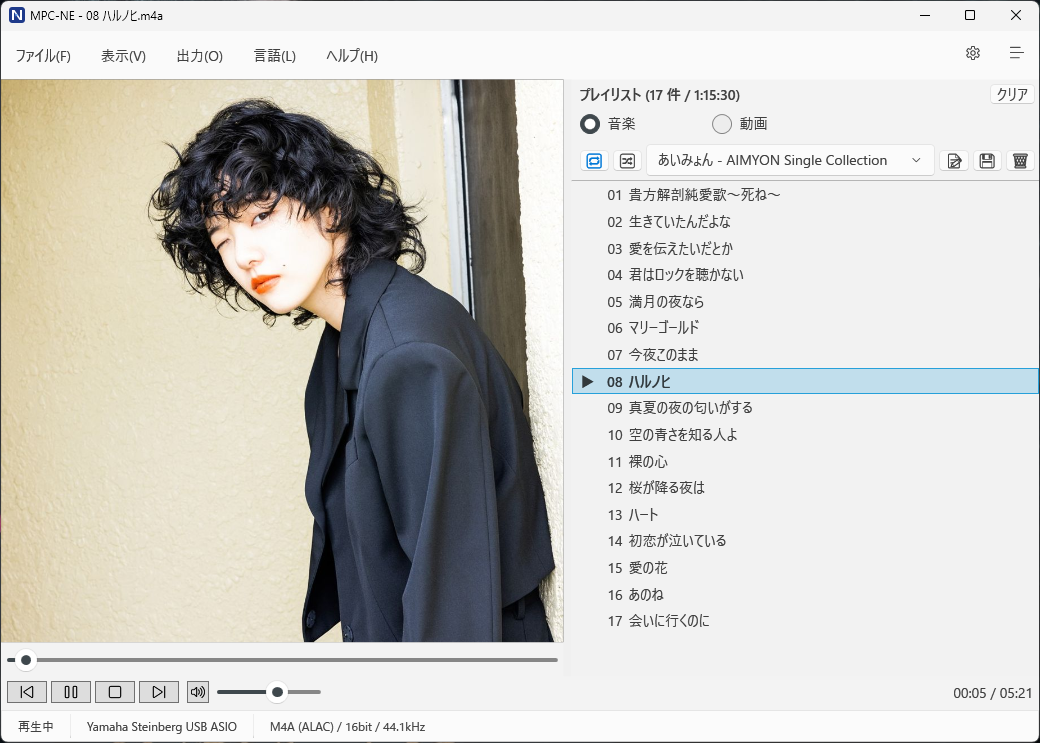
プレイリスト (左右ドッキング・保存・自動再生)
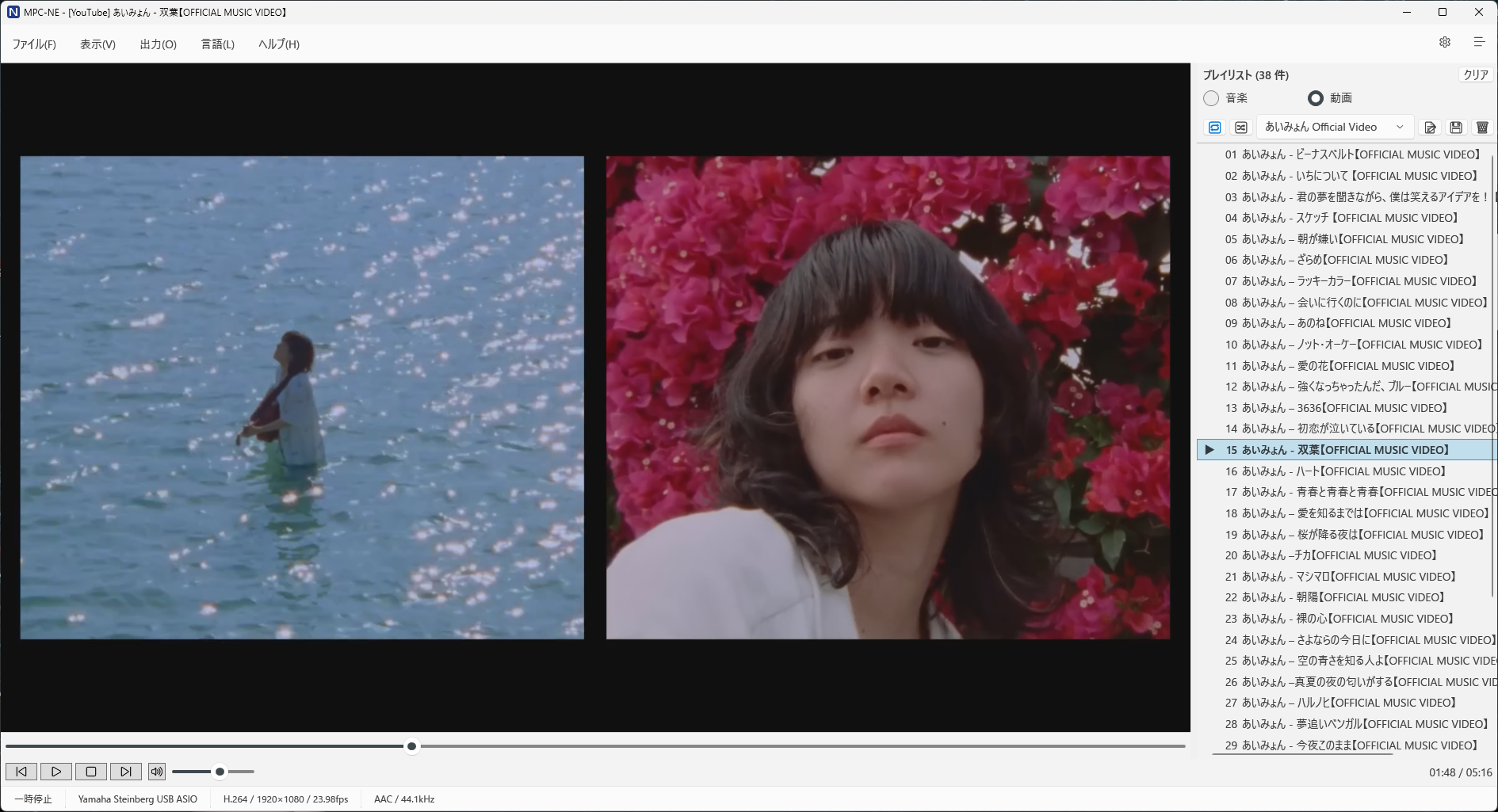
メディアファイルやフォルダをウィンドウへドラッグ&ドロップすると、プレイリストパネルが自動で開き、自然順 (エクスプローラーと同じ並び順) で先頭から再生を開始します。YouTube 動画の URL もブラウザから映像表示領域 / プレイリストパネルへドラッグ&ドロップでリストに追加できます (空のリストへの追加なら即再生、再生中のリストへは末尾追加)。フォルダの D&D はフォルダ名 (全曲で Artist / Album タグが揃っていれば「Artist - Album」) でプレイリスト名を自動保存。プレイリストは任意の名前で保存・リネーム・削除が可能で、ドロップダウンメニューから選び直せば即再生されます (保存済みプレイリスト一覧内の項目を右クリックすると、その項目単位でリネーム / 削除できます)。同じ右クリックメニューの「今のリストの末尾に追加」を選択すると、保存済みプレイリストを現在のリストの末尾に追加できます (v1.2.0 新機能) 。全曲 / 1 曲リピート、シャッフル、複数選択、右クリック上下移動 / ドラッグでの並び替え、Delete または右クリック「リストから外す」での削除に対応。ローカルファイルの行を右クリック「ファイルの場所を開く」を選ぶと、Windows エクスプローラーでそのファイルのあるフォルダを開きます。
音楽 / 動画プレイリストの自動分離
保存済みプレイリストは内容で 音楽 と 動画 に自動分類されます (動画ファイルや YouTube 動画 URL を 1 件でも含めば動画扱い)。パネル上部の「音楽 / 動画」ラジオで表示中の系統を切替えられ、フォルダ D&D / URL D&D / メニュー操作で読み込んだ内容に応じてラジオボタンも自動で切替わります。
音楽 / 動画フォルダのワンクリック呼び出し
設定で「音楽フォルダ」「動画フォルダ」を登録しておくと、「ファイル → 音楽フォルダを開く」「ファイル → 動画フォルダを開く」のメニューから、その登録フォルダ下のアルバム / 作品フォルダを 1 クリックで開けます。音楽はタグから「Artist - Album」でプレイリストを自動保存。動画は選択後にプレイリスト名の入力ダイアログが出るので任意の名前で保存できます。
ハードウェアデコードによる動画再生 (D3D11VA)
GPU の動画デコード機能 (D3D11VA) を利用して、CPU を温存しながら 4K / 高ビットレート動画を再生します。デコード結果を GPU の中で直接表示用に渡すため、CPU メモリへのコピーが発生せず、重い動画でも CPU 負荷が軽く済みます。
カクつきの少ない動画描画
動画の描画タイミングをディスプレイのリフレッシュと直接同期させる経路を持っています。WPF 標準の描画経路では発生しがちな細かいカクつき (judder) を抑え、24p / 30p / 60p のどれでも滑らかな映像で再生します。
音声を主とした A/V 同期
音声を時間軸の主役とし、動画フレームの表示タイミングをそれに合わせて取り出す設計です。動画側の小さなタイミング揺れに音がつられないので、聴感優先で同期します。
動画フレームの画像保存
動画を再生中に一時停止し、「ファイル → 現在のフレームを画像として保存...」を選ぶと、その 1 フレームを PNG または JPEG として書き出せます。書き出しサイズは動画のネイティブ解像度そのまま (1080p 動画なら 1920×1080) で、ウィンドウの表示倍率には影響されません。初期ファイル名は「(元ファイル名)_(現在位置)」の形式で既存ファイルとの衝突を避けます。縦向きに撮影した動画のように回転情報を持つ動画は、画面に表示されている向きのまま保存されます (v1.0.8 修正) 。動画を開いていない・再生中・音声のみのファイルではメニュー項目が無効化されます。
動画チャプターのナビゲーション
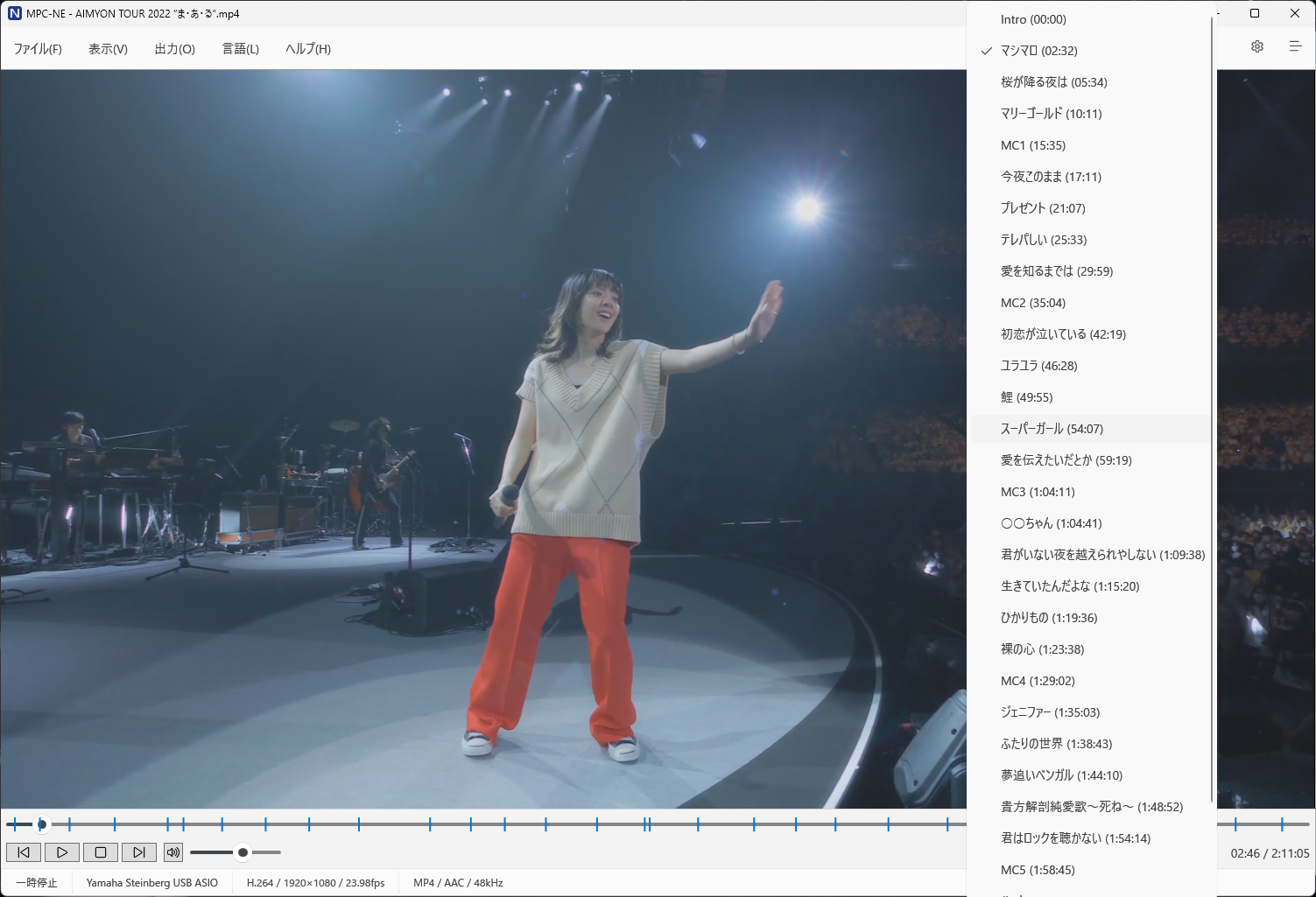
動画コンテナ (mkv / mp4 等) に埋め込まれたチャプター情報を読み込み、シークスライダー上にチャプター位置の縦線を表示します。縦線にマウスを乗せるとチャプター名と時刻のヒントが出ます。縦線を左クリックすれば誤差なくそのチャプター先頭へジャンプ、シークスライダー上で右クリックすると全チャプター一覧のメニューが開き、項目を選ぶとそのチャプターへ移動します。キーボードのショートカット (既定: Ctrl+PageDown / Ctrl+PageUp) でも前後のチャプターへ素早く移動できます。
ソフトボリューム
音量が 100% の場合は、ボリューム処理を一切通さない完全なバイパス状態になります。 それ以外の音量では、出力経路ごとに最適な方法で音量を下げます。スライダー / マウスホイール / ホットキー で素早く調整できます。グローバルショートカットキー
各操作 (再生 / 一時停止、停止、シーク、音量、曲送りなど) に「フォーカスに依存せず OS レベルで反応するキー」を割り当てられます。既定では「再生 / 一時停止 = Ctrl+Space」のみ有効で、他はユーザーが必要に応じて追加する方式です。設定は「ファイル → ショートカットキー設定」の「グローバル」列で各操作ごとに編集できます。
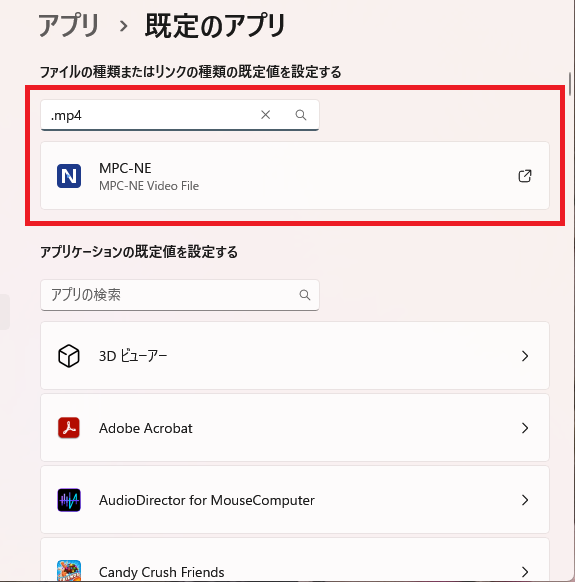
既定のアプリ設定への 1 クリックリンク
Windows の「既定のアプリ」画面をメニューから直接開きます。Windows 11 25H2 で Microsoft が導入した UserChoiceLatest により、アプリ側から既定アプリを設定する API は事実上閉ざされたため、MPC-NE 内蔵の関連付けダイアログは持たず、Settings 画面に飛んで手動で選んでもらう方式に統一しています。
シングルインスタンス + ドラッグ&ドロップ
MPC-NE が既に起動している状態で関連付け済みのファイルをダブルクリックすると、新しいウィンドウは開かず 、起動中のウィンドウが前面に出てそのファイルを再生します。ウィンドウへのファイルドラッグ&ドロップで開くこともできます。
MPC-NE は ASIO 再生をメインに考えているので、二重起動による再生の失敗を回避するため の仕様です。
プレイリストファイル (.m3u8) の関連付け
音声・動画ファイルだけでなく、.m3u8 プレイリストファイルを関連付けしてダブルクリックすることもできます。中身がプレイリストパネルに読み込まれ、先頭の曲から再生を開始します。他のプレイヤー (foobar2000 / VLC / MPC-BE 等) で作った m3u8 も同じ動作で開けます。中身に YouTube 動画 URL が入っていれば「動画」プレイリスト扱いに自動で切替わります。「ファイル → 開く」ダイアログの「すべてのファイル」フィルタ、および .m3u8 をウィンドウ内へ直接ドラッグ&ドロップする経路からも同じ動作で開けます。
動作環境
Windows 10 以降 (64bit)
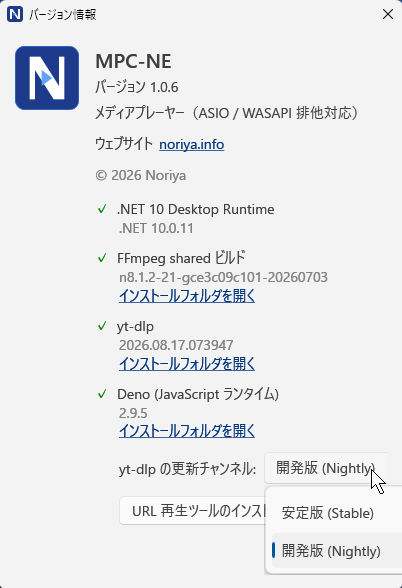
.NET 10 Desktop Runtime のインストール (windowsdesktop-runtime-10.*.*-win-x64.exe)YouTube 動画の URL 再生には yt-dlp と Deno が必要です。MPC-NE を起動して「ヘルプ → バージョン情報 → 『URL 再生ツールのインストール / アップデート』ボタン」を押すだけで、両方とも自動でインストールされます (内部で winget を使用、PATH も自動設定)。yt-dlp は YouTube 仕様変更に追従して頻繁に更新されるため、YouTube 動画再生に支障が出る場合は、同じボタンからアップデートをお試しください。(v1.0.6 新機能) 。初期値は開発版です。YouTube の配信方式が変わったとき、開発版は数日で追従しますが、安定版は数週間かかることがあるためです。
ASIO 出力を使う場合は、対応するオーディオインタフェース / DAC とそのメーカー製 ASIO ドライバー 動画のハードウェアデコードを使う場合は、D3D11VA をサポートする GPU (近年の Intel / NVIDIA / AMD はいずれも対応)
ダウンロード
Download
MPC-NE_1.2.0_Setup.exe (v1.2.0, 34.6 MB)インストールとアンインストール を参照してください。サンプルプレイリスト (YouTube 公式ミュージックビデオ)
星野源 Official Video Collection.m3u8 (26 曲)Mrs. GREEN APPLE Official Music Video Collection.m3u8 (21 曲)あいみょん Official Video Collection.m3u8 (38 曲)URL 再生には yt-dlp / Deno のインストールが必要です —
動作環境 を参照)。動画は YouTube の公式チャンネルで公開されている
ものへのリンクであり、本サイトが動画を配布するものではありません。YouTube 側での動画の削除・
差し替えにより、一部の曲が再生できない場合があります。
インストールとアンインストール
インストール
ダウンロードした MPC-NE_1.1.1_Setup.exe を実行し、画面の指示に従ってください。インストール先の既定は C:\Program Files\MPC-NE です。Program Files への書き込みには管理者権限が必要なため、途中で Windows が確認を求めてきます。
インストールが終わるとスタートメニューに「MPC-NE」が追加されます。デスクトップにもアイコンが欲しい場合は、インストーラーの「追加のアイコン」の画面でチェックを入れてください。
新しいバージョンを入れるときは、古いバージョンをアンインストールする必要はありません。そのまま上書きインストールできます。インストール先を尋ねる画面は出ず、前回と同じ場所へ入ります。設定と保存済みプレイリストはそのまま引き継がれます。
MPC-NE を起動したままインストールしようとした場合は、先に終了するよう促されます。
アンインストール
MPC-NE を終了し、Windows の「設定 → アプリ → インストールされているアプリ」から MPC-NE を選んでアンインストールしてください。コントロールパネルの「プログラムと機能」からでも同じです。レジストリは、このアンインストール情報以外には使用していません。
設定や保存したプレイリストはアンインストールしても残ります。これも消す場合はユーザーデータ のフォルダを削除してください。
音声ファイル
.wav / .w64 / .flac / .mp3 / .m4a / .m4b / .aac / .ogg / .oga / .opus / .wma / .dsf / .dff / .ape / .aif / .aiff / .tak / .wv / .tta / .mka動画コンテナ
.mp4 / .m4v / .mkv / .webm / .avi / .mov / .wmv / .flv / .ts / .m2ts / .mts / .mpg / .mpeg / .vob / .ogv / .3gpDVD (VIDEO_TS フォルダ) (v1.1.0 新機能)
パソコン上の VIDEO_TS フォルダを再生できます。VIDEO_TS.IFO を開くと、ディスクの目次 (タイトル表) を読んで、収録されているタイトルがプレイリストに並び、VTS_01_0.IFO を開くとその 1 本だけを再生します。1GB ごとに分割された .VOB は 1 本につないで扱うため、ファイルの切れ目で途切れることなく、シークも本編全体に対して行えます。.VOB を単体で開くこともできます。コピー防止 (CSS) の解除は行いません 。暗号化されたままのディスクは再生できません。DVD のメニュー画面・字幕の表示、複数音声の切り替え、アングル切り替えには対応していません (音声が複数収録されている場合は先頭のものを再生します)。音声を持たない部分 (静止画のメニューなど) はプレイリストに並びません。
サンプルレート / ビット深度
FFmpeg が読めるものはすべて対応しています (44.1k / 48k / 88.2k / 96k / 176.4k / 192k / 352.8k / 384k、16bit / 24bit / 32bit int / 32bit float など)。実際に再生できる組合せは選択中の出力経路 (ASIO / WASAPI 排他 / WASAPI 共有) と接続中の DAC / ドライバーの能力に依存します。ステータスバーの「Format」欄に現在の出力フォーマットが表示されます。
音声チャンネル数
音声はステレオ (2ch) で出力します 。5.1ch などのマルチチャンネル音声を含むファイルも再生できますが、FFmpeg (swresample) が 2ch にダウンミックスしてから出力します (チャンネルを捨てるのではなく合成します)。マルチチャンネルのまま出力する機能 (サラウンド出力) には対応していません。モノラル音源は左右同じ内容のステレオとして出力します。
DSD
.dsf / .dff (DSD64 / DSD128) は 176.4kHz PCM に変換して再生します (ASIO リサンプル時はリサンプル出力レートへ変換)。ネイティブ DSD / DoP 出力には非対応です。
MPEG-TS (.ts / .m2ts / .mts) のシーク粒度
MPEG-TS は仕様上 PCR (Program Clock Reference) の粒度でしかシーク位置に着地できず、指定位置より数秒先に飛ぶことがあります。Blu-ray の .m2ts は PCR 間隔が短く誤差は 1 秒未満、放送系の .ts は素材により最大数秒です。映像と音声は揃った状態で着地位置から再生開始するため、A/V 同期が崩れることはありません。
YouTube 動画 URL 再生
YouTube 動画 (youtube.com / youtu.be) の URL を直接再生できます。HLS (m3u8) format を優先選択するため帯域制限を回避し 1080p までスムーズに再生可能 (実機検証済み)。ローカルファイルと同様、ASIO / WASAPI 排他出力にも対応しています。利用には yt-dlp と Deno の事前インストールが必要です (動作環境 を参照)。
YouTube プレイリスト / アルバム URL の展開 (v1.0.4 新機能)
YouTube のプレイリスト URL (youtube.com/playlist?list=...) や、YouTube Music のプレイリスト / アルバム画面の URL (music.youtube.com/playlist?list=... / music.youtube.com/browse/...) を渡すと、曲一覧がタイトル付きでプレイリストパネルに展開され、1 曲目から連続再生が始まります (先頭 500 曲まで)。年齢制限などで再生できない曲があった場合は、自動でスキップして次の曲へ進みます。アカウント専用リストは取得できません (ログインした本人にしか存在しないリストのため)。その場合は案内メッセージを表示します。YouTube Music 上で通常のプレイリストに保存し直すと、その URL で再生できます。なお動画ページの URL (watch?v=...&list=...) は従来通りその 1 本だけを再生します。
使い方
ダウンロードしたファイル群を全て同じフォルダに配置してください。そして MPC-NE.exe を実行してください。
ファイルを開く
以下のいずれかの方法でファイルを開けます。
メニュー「ファイル → 開く...」からファイル選択ダイアログで開く
エクスプローラーから単一ファイルをウィンドウ内にドラッグ&ドロップして単独再生する
複数の音楽ファイルをまとめてウィンドウへドラッグ&ドロップすると、プレイリストパネルが自動で開き、自然順で並べた状態で先頭から再生開始
音楽フォルダをウィンドウへドラッグ&ドロップすると、そのフォルダ直下のファイルからプレイリストを生成し、フォルダ名で自動保存。サブフォルダは含めません
DVD の VIDEO_TS フォルダ、またはその中の VIDEO_TS.IFO をウィンドウへドラッグ&ドロップすると、収録されているタイトルがプレイリストに並び先頭から再生開始 (v1.1.0 新機能)
MPC-NE.exe のショートカットへドラッグ&ドロップするプレイリストファイル (.m3u8) をウィンドウ内 (映像表示エリア / プレイリストパネルどちらでも可) にドラッグ&ドロップすると、現在のプレイリストがその内容で差し替わり、先頭の曲から再生開始。他のプレイヤー (foobar2000 / VLC / MPC-BE 等) で作った m3u8 も同じ経路で開けます
プレイリストパネル右上のドロップダウンから保存済みプレイリストを選んで即再生
プレイリストパネル右上のドロップダウンで保存済みプレイリストを右クリックし、「今のリストの末尾に追加」を選択すると、保存したときの曲順のまま現在のリストの末尾に追加されます。再生中の曲はそのまま再生が続き、リストが空の場合は先頭の曲から再生します (v1.2.0 新機能)
メニュー「ファイル → URL を開く...」で YouTube 動画 URL を入力して再生 (クリップボードに URL があれば自動セット)。タイトルバーに [YouTube] 動画タイトル のように配信元と動画タイトルが表示されます。プレイリスト / アルバム URL を入力した場合は、曲一覧がプレイリストパネルに展開され先頭から連続再生されます (対応フォーマット の「YouTube プレイリスト / アルバム URL の展開」を参照)。事前に yt-dlp / Deno のインストールが必要 (動作環境 を参照)。
ブラウザの URL バー (左端の鍵アイコン) や YouTube のリンクから、URL をウィンドウへドラッグ&ドロップして再生。映像表示領域に落とすと単独再生、プレイリストパネル表示中はリストに追加されます (空リストなら即再生、既存リストには末尾追加)。プレイリストの「音楽 / 動画」ラジオは URL 投入で自動的に「動画」に切替わり、保存時は playlists\video\ に格納されます。プレイリスト / アルバム URL をドロップした場合は、m3u8 ファイルのドロップと同様に現在のリストがその内容で差し替わり、先頭から再生開始します。
トランスポートバー
ウィンドウ下部のバーから、再生に関する基本操作が行えます。
前へ / 再生・一時停止 / 停止 / 次へ
左から、プレイリストで前の曲へ移動する、再生 / 一時停止を切替える、停止する、プレイリストで次の曲へ移動するボタンです。再生・一時停止ボタンは押すたびに切替わり、再生中は一時停止アイコン、それ以外は再生アイコンが表示されます。停止はファイル自体は保持したまま再生位置を 0 に戻します。動画は先頭フレーム、音声はカバーアート (埋込ジャケット or default-cover) をそのまま表示し続けます (再生ボタンで先頭から再開可能)。完全にファイルを解放したいときは「閉じる」を使ってください。「前へ / 次へ」はキーボードショートカット (既定: PageUp / PageDown) でも操作できます。
音量スライダー
0% 〜 100% の範囲でソフトボリュームを調整します。100% のときは完全 bypass。スライダー上でマウスホイールを回しても変更可能です。
シークスライダー
再生位置をドラッグ / クリックで移動します。スライダー上のクリック位置に直接ジャンプします。動画ファイルがチャプターを持っている場合は、チャプター位置に縦線が表示され、マウスを乗せるとチャプター名と時刻が出ます。縦線を左クリックすれば誤差なくそのチャプター先頭へ、シークスライダー上での右クリックで全チャプター一覧のメニューが開きます。
時刻ラベル
現在位置 / 全体時間を 00:00 / 00:00 形式で表示します。
ウィンドウ最下段のステータスバーには、左から「状態 (待機 / 再生中 / 一時停止 / 停止 / エラー)」「出力 (現在使用中の出力経路名)」「映像 (コンテナ / コーデック / 解像度 / fps — 例: MP4 / H.264 / 1920×1080 / 23.98fps)」「フォーマット (音声コーデック / ビット深度 / サンプルレート — 例: AAC / 48kHz、FLAC / 16bit / 48kHz。音声ファイル単体ではコンテナ名を先頭に表示: WAV / 16bit / 44.1kHz)」が表示されます。MP3 / AAC などの非可逆コーデックは元ファイルにビット深度が存在しないため、ビット深度欄は表示されません。
映像表示領域での操作
マウスホイール
映像表示領域上でホイールを回すと音量を上下できます。
シングルクリック
再生中なら一時停止、一時停止中なら再生再開と、押すたびに切替えます (キーボードの「再生 / 一時停止」ショートカットと同等)。ダブルクリックとの取り違えを防ぐため、押してから 0.25 秒ほど経った時点で実行されます。
ダブルクリック
全画面表示と通常表示を切替えます (キーボードの「全画面切替」ショートカットと同等)。
右クリック
「映像表示サイズ」と同じ項目 (映像実寸 / 画面の縦に合わせる / 全画面表示 + 倍率プリセット 50% / 100% / 150% / 200%) が表示され、即座にウィンドウサイズを変更できます。音声再生中・起動直後でも、カバーアート (埋込 or default-cover) の寸法を基準に動作します。現在のサイズに該当する項目には ✓ が表示されます。
音量オーバーレイ (OSD )
音量を変更すると、映像表示領域の左上に半透明の表示で現在の音量値が短時間出ます (自動フェードアウト)。全画面表示中でも見えます。
開く...
音声 / 動画ファイルを選ぶダイアログを開きます。対応拡張子のフィルタが自動で適用されます。
音楽フォルダを開く...
設定で登録した「音楽フォルダ」ルートを初期位置にした Windows のフォルダ選択ダイアログが開きます。配下のアルバムフォルダを選ぶと、そのフォルダ直下の音声ファイルからプレイリストを生成・自動保存し、先頭から再生開始します (フォルダ D&D と同じ経路で、全曲タグが揃っていれば「Artist - Album」名へ自動 rename)。音楽フォルダ未設定の場合は案内ダイアログが出ます。
動画フォルダを開く...
設定で登録した「動画フォルダ」ルートを初期位置にしたフォルダ選択ダイアログが開きます。配下のタイトルフォルダを選ぶと、プレイリスト名の入力ダイアログ (デフォルトは選択フォルダ名) が出て、そのフォルダ直下の動画ファイルからプレイリストを生成・保存し再生開始します。動画フォルダ未設定の場合は案内ダイアログが出ます。
URL を開く...
YouTube 動画 URL を入力するダイアログを開きます。クリップボードに URL があれば自動でセットされます。タイトルバーに [YouTube] 動画タイトル のように配信元と取得した動画タイトルが表示されます。プレイリスト / アルバム URL を入力すると曲一覧がプレイリストパネルに展開され、先頭から連続再生されます (対応フォーマット の「YouTube プレイリスト / アルバム URL の展開」を参照)。事前に yt-dlp と Deno のインストールが必要 (動作環境 を参照)。ブラウザから URL を直接ウィンドウへドラッグ&ドロップしても同じ動作になり、プレイリストパネル表示中ならリストに追加されます (詳細は ファイルを開く )。
閉じる (Ctrl+W)
現在開いているファイルをアプリから切り離し、再生開始前と同じ状態に戻します。プレイリストが表示されている場合は、再生中マーカー (▶) も外れます (リスト自体は残るので、任意の行をダブルクリックすれば再生を再開できます)。プレイリスト再生中に「ファイル → 開く」や単発のドラッグ&ドロップで別ファイルを読み込んだ場合も、プレイリスト文脈と自動で切り離されます (PageDown で次のリスト曲に意図せずジャンプしてしまう不整合を防ぐため)。
現在のフレームを画像として保存...
動画を一時停止中に有効になり、現在フレームを PNG または JPEG 画像として保存します。書き出し画素は動画のネイティブ解像度そのままで、ウィンドウの表示倍率とは無関係です。初期ファイル名は「(元ファイル名)_(現在位置)」の形式で、既存ファイルとの衝突を避けます。縦向きに撮影した動画のように回転情報を持つ動画は、画面に表示されている向きのまま保存されます (v1.0.8 修正) 。再生中・動画未読み込み・音声のみのファイルでは項目自体が無効化されます。
設定...
ASIO 再生モード / DAC 安定化時間 / 音楽フォルダ / 動画フォルダ をタブで設定するダイアログを開きます。詳細は 設定ダイアログ 章を参照。
ショートカットキー設定...
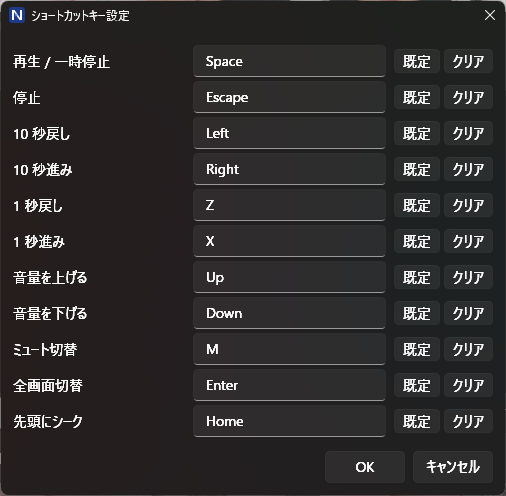
キーボードショートカットの一覧を表示し、各アクションのキー割当を変更できます。各アクションには「キー」(ローカル — MPC-NE がフォアグラウンドのときだけ効く) と「グローバル」(OS レベル — MPC-NE が背面でも効く) の 2 列があり、独立に設定できます。空欄をクリックして任意のキーを押すと登録、「既定」で出荷時設定に戻し (両列同時)、「クリア」で割当を外せます (両列同時)。同じ列の中で他のアクションと重複するキーを割り当てようとすると警告ダイアログで阻止されるので、後から「効かないキー」を生む事故が起きません (ローカル列とグローバル列の間では同じキーを許容します)。グローバル割当は他のアプリと衝突する可能性があるため、既定では「再生 / 一時停止 = Ctrl+Space」のみが入っており、他のグローバル割当はユーザーが意図的に追加する設計です。
既定のアプリ設定を開く...
Windows の「設定 → アプリ → 既定のアプリ」画面を直接開きます。MPC-NE をリストから選び、対応拡張子の既定アプリを切替えてください。Windows 11 25H2 以降では Microsoft の制限によりアプリ側からの一括設定はできず、この経路が確実な手段になります。
ユーザーデータフォルダを開く
設定ファイル / 保存済みプレイリスト / 診断ログがまとまっている %AppData%\MPC-NE\ フォルダをエクスプローラーで開きます。設定のバックアップ・別 PC への移行や、不具合報告時にログをまとめて送る際にお使いください。
終了
アプリケーションを終了します。設定は自動保存されます。保存名付きプレイリストに未保存の変更がある状態で終了しようとすると、保存確認ダイアログが出ます。
読み込み時の初期表示 → 映像実寸 / 画面縦に合わせる / 全画面表示
動画ファイルを開いたときの初期ウィンドウサイズを切替えます。
映像実寸 (既定): 映像のピクセルサイズに UI 分の余白を加えたサイズ。小さい動画はそのまま小さく表示されます。
画面縦に合わせる: ウィンドウの縦を画面の作業領域 (タスクバー除く) いっぱいに広げ、アスペクト比を維持します。
全画面表示: タイトルバー / ボーダーを隠した本物の全画面表示。
音声ファイル時はこの設定は無視されます。
映像表示サイズ → 映像実寸 / 画面の縦に合わせる / 全画面表示 + 倍率プリセット
現在のウィンドウを今すぐ指定のサイズに変更します。「読み込み時の初期表示」がファイル読み込み時の選好であるのに対し、こちらは即時実行のアクションです。倍率プリセットは「現在の表示元寸法 × 倍率」のサイズに映像表示領域を変更する 50% / 100% / 150% / 200% の 4 段階で、動画/音声どちらでも共通に使えます。表示元寸法は、動画なら表示解像度、音声時はカバーアート (埋込 or default-cover) の寸法を基準にします。CD/レコードジャケットの 1:1 カバーアートでもアスペクト比が維持されます (4:3 / 16:9 の枠に押し込まれません)。映像実寸・画面の縦に合わせるも同じ表示元寸法を基準に動作します。画面の作業領域 (タスクバー除く) を超えるサイズは「画面の縦に合わせる」相当に降格します (全画面以外はタスクバーに重ならない要件)。現在のサイズに該当する項目には ✓ が表示されます (例: 等倍表示中は「映像実寸」と「100%」の両方に ✓)。同じ項目群が映像表示領域の右クリックメニューにも出ます。
プレイリスト → 表示する / 左にドッキング / 右にドッキング
プレイリストパネルの表示 ON/OFF と、ドッキング辺 (左 / 右) を切替えます。複数ファイルやフォルダをウィンドウへドラッグ&ドロップすると自動で表示されます。プレイリストを新しく組み直す操作 (保存済みプレイリストの読み込み / 複数ファイル・フォルダの D&D / シャッフル) では、リスト名が省略されない幅にパネルを合わせ、その分だけウィンドウの横幅を伸縮します (v1.0.8 変更) 。ウィンドウの高さと位置は変わりません。曲切替 (PageDown / PageUp や自動次曲) ではユーザーが調整したサイズを保持します。設定はアプリ間で永続化されます。既定は右ドッキング。
テーマ → システム設定に追従 / ライト / ダーク
WPF Fluent ThemeMode を切替えます。設定はアプリ間で永続化されます。既定はライト。
常に手前に表示
ON にすると他のウィンドウの前に常に表示されます。
システムが認識している出力先がカテゴリごとに列挙されます。クリックすると即座にその経路へ切替わります (再生中なら音もそのまま続行)。
ASIO → (検出されたドライバー 一覧)
PC にインストールされている ASIO ドライバーが列挙されます。ASIO の再生モード (Native / Resample) や DAC 安定化時間は「ファイル → 設定...」の「ASIO」タブから調整します (後述 )。ASIO ドライバーが見つからない場合は「(ASIO ドライバーなし)」と表示されます。
WASAPI 排他 → (各エンドポイント)
Windows が認識しているレンダーエンドポイントごとに、排他モードで掴むエントリが並びます。
WASAPI 共有 → 既定のデバイス / (各エンドポイント)
「既定のデバイス」を選ぶと、Windows のシステム既定デバイスの変更に追従します。個別エンドポイントを選べばその端子に固定。
日本語 / English
UI の表示言語を切替えます。設定はアプリ間で永続化されます。
ReadMe
このページ (noriya.info の MPC-NE ReadMe) を既定のブラウザで開きます。
バージョン情報
本アプリのバージョンと配布元サイト (noriya.info) へのリンクを表示します。
このダイアログで、必要なライブラリがインストールされているかを確認することができます。yt-dlp と Deno はここから直接インストール・アップデートできます。(v1.0.6 新機能) 。選んだ側は次回以降も保持され、下のボタンを押したときの更新先になります。初期値は開発版で、YouTube の配信方式の変更に安定版が追い付いていない期間でも再生できるようにしています (動作環境 を参照)。
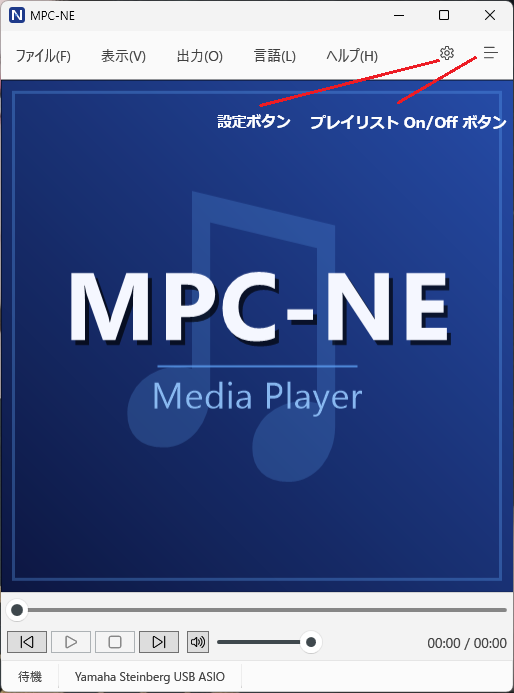
メニューバーと同列の右端に、歯車アイコンとプレイリストアイコンの 2 つのボタンが常に固定表示されます。
設定 (歯車アイコン)
「ファイル → 設定...」と同じダイアログを開くショートカットです。詳細は 設定ダイアログ 章を参照。
プレイリスト
プレイリストパネルの表示 / 非表示をワンクリックで切替えます。「表示 → プレイリスト → 表示する」と同じ動作で、ドッキング辺 (左 / 右) は現在の設定を維持します。
出力モードの違い (ASIO / WASAPI 排他 / WASAPI 共有)
ASIO (ネイティブ)
もっとも素直な経路です。ファイルのサンプルレートをそのままドライバーに渡し、ドライバーが DAC を再構成します。サンプルレートが変わる度にドライバーの再初期化が走るため、次のファイルを開いてから音が出るまでに 1〜数秒の "暖機時間" が掛かる場合があります。音質最優先で 1 曲ずつじっくり聴く用途向け。既定はこちらです。
ASIO (リサンプル)
ドライバーを固定レート (既定 48kHz) で 1 回だけ初期化し、ファイルのほうを内部で揃える方式です。ドライバーの再初期化と DAC 暖機を省けるため、次のファイルを開いてからの待ち時間が体感ゼロ秒になります。気軽に次々ファイルを切替える用途向け。
WASAPI 排他
Windows のサウンドミキサーを介さず、選んだ出力デバイスに排他で書き込みます。ASIO ドライバーを持たない DAC でも高音質を狙えるのが利点です。デバイスが受け付けないサンプルレート / ビット深度の組合せを選んでしまうとエラー停止するため、再生開始前にデバイスへ問い合わせて鳴らせる形式を確認してから掴みます。サンプルレートによっては ASIO より相性が良い場合もあります。
WASAPI 共有
Windows 標準の共有ミキサー経由。他のアプリと同時に音を鳴らせます。Windows がソースをデバイスのフォーマットにリサンプルするため、もっとも互換性が高い経路で、ASIO / 排他で掴めなかった場合の代替としても使われます。
設定ダイアログ
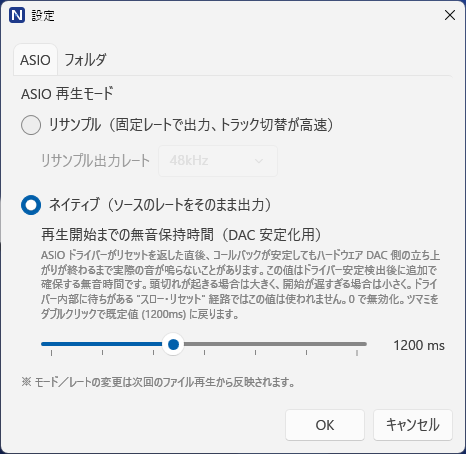
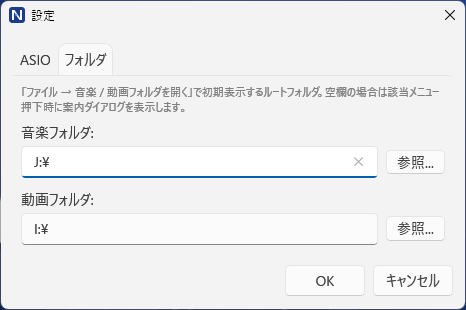
「ファイル → 設定...」(またはメニューバー右端の歯車アイコン) で開くダイアログには「ASIO」「フォルダ」の 2 タブがあります。
ASIO タブ
ASIO 再生モード (リサンプル / ネイティブ)
上述の通り。設定変更は次回のファイル再生から反映されます。
リサンプル出力レート
Resample モードのときにドライバーを初期化するサンプルレート。既定は 48000Hz。ドライバーが要求レートを受け付けない場合は Native モードと同じ "同系列フォールバック" (例: 48k 不可 → 96k 試行) が走ります。
再生開始までの無音保持時間 (ネイティブモード用 / 0〜3000ms)
ASIO ネイティブモード時のみ有効な設定です (リサンプルモードではドライバー再初期化が起きないため使われません)。ネイティブモードではファイル毎にドライバーが再初期化されますが、再初期化が終わった直後はハードウェア DAC 側の立ち上がりがまだ完了しておらず、実際の音が鳴らないことがあります (Steinberg 系で顕著)。この値は、ドライバー安定検出後に追加で確保する無音時間です。頭切れが起きる場合は大きく、開始が遅すぎる場合は小さく調整してください。ドライバーが内部で待ち時間を入れる種類のものでは、この値は使われません。つまみをダブルクリックで既定値 (1200ms) に戻ります。0 で無効化。
フォルダ タブ
音楽フォルダ
「ファイル → 音楽フォルダを開く」のフォルダ選択ダイアログで初期位置として使うルートパス。配下のアルバムフォルダをユーザーが選び、そのフォルダ直下の音声ファイルがプレイリスト化されます (サブフォルダは検索しません)。「参照...」で Windows のフォルダ選択ダイアログから設定できます。空欄ならメニュー押下時に案内ダイアログを表示します。
動画フォルダ
「ファイル → 動画フォルダを開く」のフォルダ選択ダイアログで初期位置として使うルートパス。配下のタイトルフォルダをユーザーが選び、プレイリスト名を入力すると、そのフォルダ直下の動画ファイルがプレイリスト化されます (サブフォルダは検索しません)。「参照...」で Windows のフォルダ選択ダイアログから設定できます。空欄ならメニュー押下時に案内ダイアログを表示します。
DSD ファイル (.dsf) でのシーク遅延
.dsf 形式の DSD ファイル (特にレートが高いもの — DSD256 など) では、再生位置をシーク (スライダーをクリックして任意位置へ移動) するときに 1〜2 秒程度の待ち時間が発生する場合があります。これは MPC-NE が音声デマックスに利用している FFmpeg ライブラリ側で、.dsf 用のシークインデックス機構が用意されていないことに起因します (PCM / FLAC / MP3 / .dff 等では発生しません)。順次再生や曲頭からの再生には影響しません。
ユーザーデータ
設定 / プレイリスト / 診断ログなどユーザーごとのデータは、すべて %AppData%\MPC-NE\ フォルダ配下にまとまっています。エクスプローラーのアドレスバーに %AppData%\MPC-NE\ と入れるか、メニューの「ファイル → ユーザーデータフォルダを開く」から一発で開けます。
%AppData%\MPC-NE\settings.json設定ファイル。Program Files 配下にインストールした場合でも書き込み可能な領域なので、特に権限調整は不要です。
保存される内容: 出力選択 (出力種別 + ドライバー名 / デバイス ID) / ASIO 再生モード / リサンプルレート / DAC 安定化時間 / 音楽フォルダ・動画フォルダのパス / ウィンドウ位置・サイズ / 常に手前に表示 / テーマ / 初期表示モード / 音量 / キーバインドの個別変更 / プレイリストパネルの表示状態・ドッキング辺・幅 / 音楽 / 動画トグルの選択状態 / リピートモード。
保存済みプレイリストは %AppData%\MPC-NE\playlists\music\<名前>.m3u8 (音楽) / %AppData%\MPC-NE\playlists\video\<名前>.m3u8 (動画) に UTF-8 (BOM 無し) で保存されます。#EXTM3U ヘッダー付きの標準的な m3u8 形式なので、foobar2000 / VLC / Winamp 等の他プレイヤーでもそのまま読み込めます。フォルダのドラッグ&ドロップで保存した場合は、フォルダ名がそのままプレイリスト名になります。旧バージョン (フラット配置 playlists\*.m3u8) からのアップデート時は初回起動で内容を見て自動的に音楽 / 動画サブフォルダに振り分けられます。
EXE と同じフォルダにある default-cover.png は、音声ファイル (映像なし) でジャケット画像が埋め込まれていない場合に代わりに表示する画像です。同名で上書きすれば、お好みの画像 (アルバムジャケット / 自分の写真等) に差し替えられます。アプリ再起動で反映されます。削除すると黒画面になります。C:\Program Files\MPC-NE に入れた場合、この差し替えにも管理者権限が必要です (エクスプローラーが確認を求めてきたら「続行」を押してください)。差し替えた画像は、次のバージョンを上書きインストールしても残ります。
不具合調査用に、再生動作全般の診断ログが %AppData%\MPC-NE\asio-diagnostic.log に出力されます。ログには再生したファイル名 / URL、オーディオデバイス名などの動作情報が含まれます (ショートカット操作以外のキー入力は記録しません)。ログは起動のたびにリセットされ、1 回の起動中に 50 MB を超えた場合は直近 1 世代 (asio-diagnostic.log.1) のみ残して新しいファイルに切り替わります。不具合報告の際はこのファイルを添付していただけると原因特定に役立ちます。
アンインストールしても %AppData%\MPC-NE\ は残ります。設定やプレイリストごと消したい場合は、アンインストール後にこのフォルダを削除してください。
動作確認について
本アプリは開発者の手元の Windows 11 環境で、以下の構成で動作確認しています。
ASIO ドライバー: Yamaha Steinberg USB (UR24C)、TASCAM US-2x2HR
音声フォーマット: WAV / FLAC / ALAC / MP3 / DSD64 / DSD128、44.1k〜192k / 16bit〜32bit float の各組合せで確認済み
動画フォーマット: H.264 / H.265 / AV1 / VP9 を mp4 / mkv / m2ts / vob 等のコンテナで、SD〜4K まで
動画ハードウェアデコード: GPU デコード (D3D11VA) で 4K 動画含め A/V 同期問題なく再生
ユーザー様が動作確認いただいた DAC 等
D10s - - Topping audio
免責事項
本ツールの使用は自己責任でお願いします。
大音量での再生によるスピーカー / ヘッドホン / 聴覚への影響について、開発者は一切責任を負いません。ボリュームの初期確認を必ず行ってください。
本ツールの動作により生じたいかなる損害についても、開発者は一切責任を負いません。
Windows の仕様変更や .NET の更新、ASIO ドライバーや GPU ドライバーの更新により、将来的に動作しなくなる可能性があります。
サポートは基本的に提供いたしません。
使用ライブラリ
FFmpeg — マルチメディアフレームワーク (LGPL v3) / © FFmpeg developers。音声 / 動画ファイルのデマックス・デコード・リサンプル・スケーリングに使用しています。ネイティブ DLL (avcodec / avformat / avutil / swresample / swscale) は BtbN FFmpeg-Builds による FFmpeg 8.1 系の LGPL ビルド (GPL コンポーネント無効) を無改変で同梱しています。DLL は動的リンクのため、同一メジャーバージョンの互換ビルドへ差し替え可能です。FFmpeg のソースコードは ffmpeg.org から入手できます。FFmpeg.AutoGen — FFmpeg ネイティブ API の C# バインディング (MIT License) / © Ruslan Balanukhin。MPC-NE から FFmpeg を呼び出すための橋渡し層として使用しています。NAudio — .NET 向けオーディオライブラリ (MIT License) / © Mark Heath。WASAPI (共有 / 排他) 出力、および ASIO 出力のラッパーとして使用しています。Vortice.Windows / Vortice.Mathematics — Direct3D 11 / 9 等の .NET バインディング (MIT License) / © Amer Koleci。動画フレームの GPU 内処理 (色空間変換、表示用サーフェスへの受け渡し) に使用しています。SharpGenTools (SharpGen.Runtime / SharpGen.Runtime.COM) — Vortice.Windows が COM 相互運用に使用するランタイムライブラリ (MIT License) / © Alexandre Mutel, Jeremy Koritzinsky。Vortice.Windows の依存ライブラリとして同梱しています。TagLibSharp — 音声・動画ファイルのタグ読み書きライブラリ (LGPL v2.1) / © TagLib# contributors。プレイリストに表示する曲情報 (ID3 / Vorbis Comments / MP4 metadata の Title および Artist フィールド) の読み取りに使用しています。yt-dlp — オンライン動画ダウンロードツール (Unlicense / public domain)。YouTube 動画 URL から再生用のストリーム URL (HLS) を取得する目的で、外部プロセスとして呼び出して使用しています。配布物には同梱せず、利用時にユーザー側で別途インストールする方式です (動作環境セクション 参照)。Deno — JavaScript / TypeScript ランタイム (MIT License) / © 2018-2026 the Deno authors。yt-dlp が YouTube の JavaScript challenge (signature cipher 等) を解く際の JS 実行エンジンとして、yt-dlp から外部プロセスとして利用されます。配布物には同梱せず、利用時にユーザー側で別途インストールする方式です (動作環境セクション 参照)。
同梱ライブラリの各ライセンス全文は、インストール先の THIRD-PARTY-NOTICES.txt に収録しています。
商標について
ASIO is a trademark and software of Steinberg Media Technologies GmbH.
更新履歴
v1.2.0 (2026-10-18)
(1) 保存済みプレイリストの一覧 (プレイリストパネル上部のドロップダウン) で項目を右クリックし、「今のリストの末尾に追加」を選択すると、そのプレイリストを現在のリストの末尾に追加できるようにしました。保存したときの曲順のまま追加され、再生中の曲はそのまま再生が続きます。リストが空の場合は先頭の曲から再生します。追加後のリストは元のプレイリストとは別のリストとして扱われ、元のプレイリストが書き換わることはありません。(2) 音楽の再生中と一時停止中は、操作しないまま一定時間が経つと、スクリーンセーバーが起動したり、画面がオフになったりするようにしました (前のバージョンでは、どちらの場合も画面はオフになりませんでした)。時間は Windows の電源の設定 (「画面をオフにする」) に従います。動画の再生中は、これまでどおり画面はオフになりません。音楽の再生中は PC がスリープしないので、画面がオフになっても再生は続きます。(3) プレイリストの行にマウスカーソルを重ねたときに、ファイルのパスを表示しないようにしました。
v1.1.1 (2026-09-20)
出力を ASIO から WASAPI (排他・共有) へ切り替えたとき、「再生中」と表示されたまま音が出ず、再生位置も進まなくなることがある不具合を修正しました。切り替えの直前まで使っていた ASIO ドライバの解放が終わるのを待ってから、次の出力を開くようにしています。ASIO を使っていない場合の切り替えには影響しません。
v1.1.0 (2026-09-18)
DVD (パソコンにコピーした VIDEO_TS フォルダ) の再生に対応しました。(1) VIDEO_TS.IFO を開くか、フォルダごとドラッグ&ドロップすると、収録されているタイトルがプレイリストに並び先頭から再生できます。(2) 本編が 1GB ごとに .VOB へ分割されていても切れ目なくつないで再生し、シークも本編全体に対して行えます。(3) .VOB を単体で開いたときの長さの表示とシーク位置を修正し、区間の境目で音が先行する問題も直しました。(4) 読み込み中に渡したファイルが黙って無視されることがある不具合を修正しました。対応フォーマット を参照)。
v1.0.11 (2026-09-14)
不具合の修正をまとめたリリースです。(1) WASAPI 出力 (排他・共有) で MPC-NE の音量を変えると、Windows 側のデバイスの音量まで変わってしまう不具合を修正しました。以前のバージョンで音量を下げていた場合は Windows 側の音量も下がったまま残っているため、更新後に音が小さく感じるときは Windows の音量を確認してください。(2) ASIO 出力で、曲が切り替わるときに画面が一瞬固まる、停止してから再生すると雑音が出る、終了時や出力の切り替え時に待たされる、といった問題を修正しました。(3) 全画面表示のまま閉じたり最小化したりすると、ウィンドウの状態やプレイリストの表示が崩れることがある不具合を修正しました。(4) 名前を付けて保存した音楽プレイリストに URL をドロップすると、動画側に同じ名前で保存されてしまう不具合を修正しました。(5) YouTube の再生で映像だけ取得に失敗したときも、再試行するようにしました。(6) そのほか、ダークテーマでウィンドウが非アクティブのときにタイトルが読みにくい問題や、キー操作が効かなくなることがある問題などを修正しました。
v1.0.10 (2026-08-31)
ウィンドウを最大化した状態から全画面表示にすると、画面下のタスクバーが隠れずに残ってしまう不具合を修正しました。通常の大きさのウィンドウから全画面にした場合は、これまでも正しくタスクバーが隠れていました。
v1.0.9 (2026-08-24)
配布形式を ZIP からインストーラーに変更しました。アプリの機能に変更はありません。すでに v1.0.8 をお使いの方は、入れ直していただく必要はありません。従来は ZIP を展開してフォルダを自分で置く必要がありましたが、インストーラーが C:\Program Files\MPC-NE への配置・スタートメニューへの登録・アンインストーラーの用意までまとめて行います。設定とプレイリストの保存場所 (%AppData%\MPC-NE\) はこれまでと同じです。
v1.0.8 (2026-08-23)
ウィンドウの大きさと位置の扱いを整理しました。(1) ファイルを開いてもウィンドウが画面の中央へ移動しなくなり、置いた場所のままになります。従来は動画を開くたびに中央へ寄せられ、プレイリストを読み込むと 2〜3 回続けてウィンドウが動いていました。(2) プレイリストを表示したまま横長の動画を再生すると、ウィンドウが画面の左右にはみ出すことがある不具合を修正しました。(3) プレイリストを読み込んだときにウィンドウの高さが曲数に合わせて変わる動作をやめ、横幅だけを調整するようにしました。(4) スマートフォンで縦向きに撮影した動画の静止画を保存すると横倒しになる不具合を修正しました。
v1.0.7 (2026-08-18)
YouTube の動画で、本編の音声ではなく副音声 (目の不自由な方向けの音声解説) が再生されることがある不具合を修正しました。音声が複数用意されている動画で、どちらを選ぶかの判断が YouTube 側の配信方式の変更で崩れていたためです。
v1.0.6 (2026-08-18)
yt-dlp をどちらに更新するか (安定版 / 開発版) を「ヘルプ → バージョン情報」の画面から選べるようにしました。初期値は開発版です。YouTube の配信方式が変わったとき、開発版は数日で追従しますが、安定版は数週間かかることがあり、その間 YouTube 動画が再生できなくなるためです。実際、2026-08-18 の時点では安定版 (2026.07.04) で YouTube 動画を再生できませんでした。再生できなくなった方は、更新チャンネルを「開発版 (Nightly)」にしてから「URL 再生ツールのインストール / アップデート」ボタンを押してください。
v1.0.5 (2026-08-07)
不具合の修正をまとめたリリースです。あわせて、配布 ZIP に説明書 (MPC-NE_ReadMe.txt) を同梱しました。(1) YouTube 動画の再生中に出力デバイスや音声の設定を変更すると、エラーが出て再生が止まる問題を修正しました。(2) 再生位置の操作を修正しました (曲の終わり近くをシークすると次の曲へ飛ぶ、曲の最後で停止してから再生し直すと映像が止まったままになる、チャプターの印と重なる位置ではシークバーのつまみが掴めない)。(3) 音声出力を修正しました (WASAPI 排他モードでサンプリング周波数の異なる曲を素早く切り替えると音質が落ちる、ASIO 出力でアプリが終了したりドライバーが掴まれたままになる、再生できないファイルを開くと出力先の設定が書き換わる)。(4) 設定ファイルを安全に保存するようにしました。従来は書き込みの途中でパソコンの電源が落ちると、出力デバイス・キーの割り当て・ウィンドウの位置などがすべて初期値に戻ることがありました。(5) プレイリストパネルの操作を修正しました (ダブルクリックで意図しない曲の再生が始まる、複数の曲を選んだ後に選択が別の行へ戻る、Enter キーが選んでいる行と違う曲を再生する)。(6) このほか、映像と音声のずれ、一時停止中の画像保存、読み込み中にウィンドウを閉じたときの動作など、細かな不具合を修正しました。
v1.0.4 (2026-07-20)
YouTube のプレイリスト / アルバム URL に対応しました。「ファイル → URL を開く...」や URL のドラッグ&ドロップでプレイリスト URL (youtube.com/playlist?list=...、YouTube Music の playlist?list=... / browse/... 形式) を渡すと、曲一覧がタイトル付きでプレイリストパネルに展開され、1 曲目から連続再生が始まります (先頭 500 曲まで)。年齢制限などで再生できない曲は自動でスキップして次の曲へ進みます。「リプレイミックス」「後で見る」などのアカウント専用リストは取得できないため、その旨の案内メッセージを表示します。
v1.0.3 (2026-07-16)
スマートフォン (iPhone 等) で縦向き / 上下逆さで撮影された動画 (.mov / .mp4) が、コンテナに記録されている回転メタ情報 (Display Matrix) に従って正しい向きで表示されるようになりました。ウィンドウの「映像実寸」「画面の縦に合わせる」および倍率プリセット (50/100/150/200%) も、回転後の見た目寸法を基準にウィンドウ形状を決めるようになり、縦持ち撮影の動画では縦長ウィンドウで開きます。ステータスバーの映像解像度表示も同様に、画面に見えている向きの寸法を表示します。
v1.0.2 (2026-07-15)
2 つの機能を追加しました。(1) 動画を一時停止中にそのフレームを PNG / JPEG 画像として保存できるようにしました (「ファイル → 現在のフレームを画像として保存...」)。書き出しは動画のネイティブ解像度そのままです。(2) 保存済みプレイリストの一覧 (プレイリストパネル上部のドロップダウン) を右クリックすると「このプレイリストをリネーム」「このプレイリストを削除」のメニューが出るようにしました。
v1.0.1 (2026-07-10)
YouTube 動画のストリーミング再生を改善しました。(1) 再生中に映像が時々止まったようになる問題を修正 (映像データの先読み処理を追加)。(2) シークするとアプリ全体が長時間応答しなくなることがある問題を修正 (同梱 FFmpeg のシーク処理の不具合を回避。なお YouTube 動画のシークは通信を伴うため、ローカルファイルより数秒長くかかります)。(3) 通信が長時間途絶した場合も固まったままにならず、一定時間で自動的に復帰を試みるようにしました。ローカルファイルの再生・シークに変更はありません。
v1.0.0 (2026-07-06)
初版リリース。
開発者情報
開発者 Noriya
E-mail noriyahd28v@gmail.com
ご質問やフィードバックがございましたら、上記連絡先までお気軽にお寄せください。不具合報告の場合は、メニューの「ファイル → ユーザーデータフォルダを開く」から asio-diagnostic.log を取り出して添付していただけると助かります。
noriya.info - software