RenameFine
初めに
RenameFine は、ファイル名やフォルダ名をまとめて変更できる多機能リネームツールです。サムネイル付きの一覧で中身を見ながら並べ、「置換」「連番」「日時」などのステップを積み重ねて新しい名前を作ります。
スクリーンショットや写真を撮った順に DeskFine_01.png、DeskFine_02.png…と付け直したいとき、ファイル名だけが並ぶ一覧では、どれがどの画像なのかを確かめながら番号を振ることができません。また、多くのリネームツールは 1 回に 1 種類の変換しかできず、「余計な文字を消してから、番号を振って、日付を付ける」には何度も操作を繰り返すことになります。
RenameFine では、一覧の各行にエクスプローラーと同じサムネイルが出るので、画像を目で見ながら並び順を決め、その順に番号を振れます。変換はステップとして右側に積み重ね、上から順に適用していきます。
ステップとは、名前の変え方を 1 つずつに分けたものです。たとえば IMG_0001.JPG に次の 3 つのステップを積むと、名前は上から順に変わっていきます。
- 置換 — 「IMG_」を「京都旅行_」に置き換える →
京都旅行_0001.JPG - 日時 — 撮影日時を名前の前に挿入する →
20260912_京都旅行_0001.JPG - 大小文字 — 拡張子を全部小文字にする →
20260912_京都旅行_0001.jpg
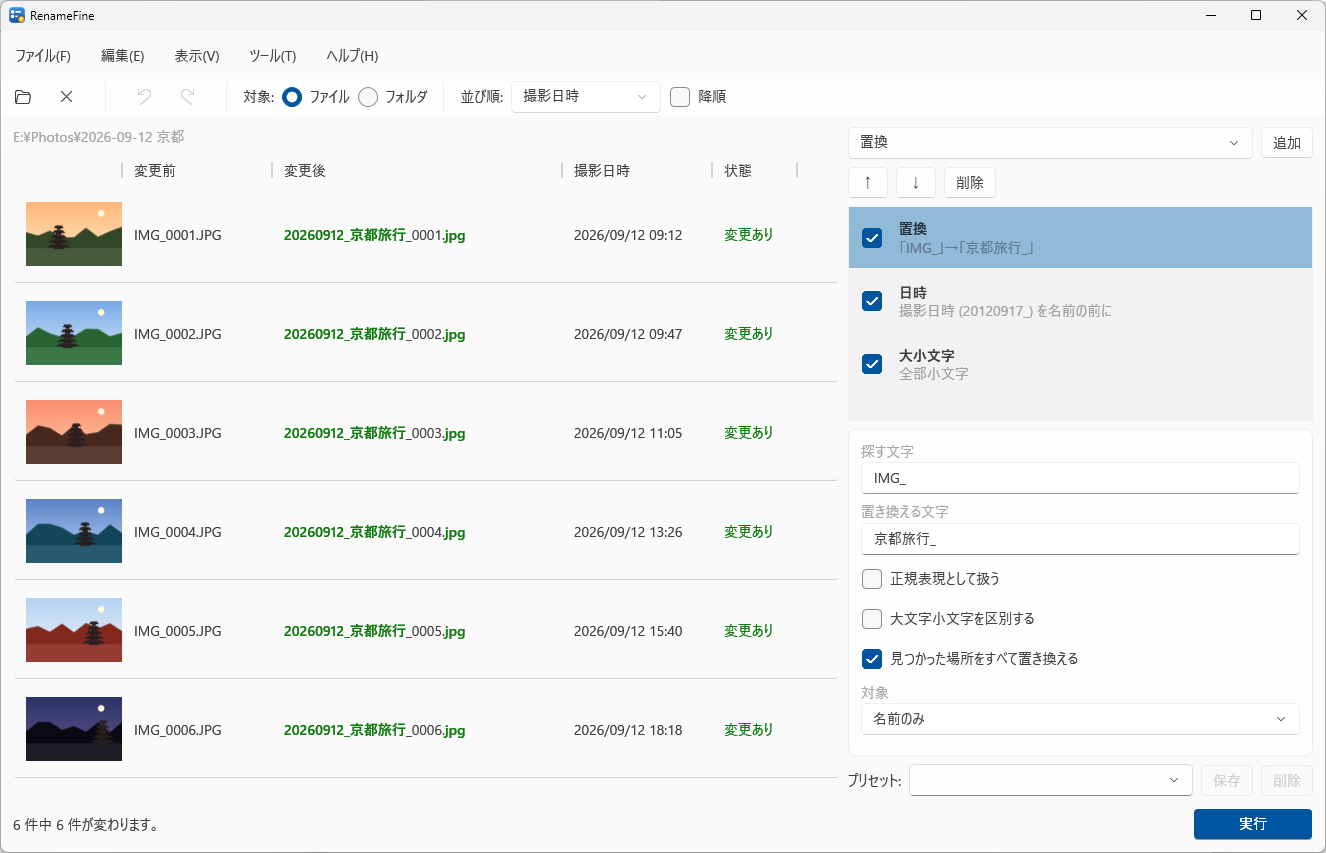
ステップは上から順に適用され、次のステップは前のステップで変わった後の名前に適用されます。上の例なら、2 つ目の日時は、1 つ目で 京都旅行_0001.JPG になった名前の前に挿入されます。「↑」「↓」で順番を入れ替えることもできます。組んだステップは一覧の全部のファイルに一度に適用され、撮影日時や番号はファイルごとのものが入ります。
ステップを足す・中身を直す・順番を入れ替える・チェックを外して一時的に止める、どの操作も一覧の「変更後」にリアルタイムで反映されます。実行する前に、全部のファイルの結果を確かめながら組み立てられます。
目次
主な特徴
- サムネイル付きの一覧 — 画像だけでなく、PDF や動画もエクスプローラーと同じ見た目のサムネイルで表示します
- 並べた順に連番 — 名前・撮影日時・更新日時・作成日時・サイズ・種類で並べ替えるほか、行をドラッグして自分で並べることもできます
- ステップの積み重ね — 置換・連番・新しい名前・日時・文字追加・文字削除・大小文字・全角半角・拡張子の 9 種類を、好きな数だけ組み合わせられます。上から順に適用され、順番も入れ替えられます
- 実行前に問題を見つける — 名前が重なる・Windows で使えない文字が入る・パスが長すぎる、といった行を実行前に知らせ、1 件でもあれば実行できないようにします
- 元に戻す / やり直す — アプリを開いている間は、何回でも元に戻せます
- フォルダ名も変えられる — 対象を「フォルダ」に切り替えると、フォルダ名を同じ要領で変えられます
- 正規表現を知らなくても使える — 置換では「括弧とその中身」「末尾の番号」など、よく使う形を選ぶだけで入れられます
- 撮影日時を名前に入れられる — 写真の撮影日時は Windows (エクスプローラー) と同じ仕組みで読み取ります
動作環境
- Windows 10 以降 (64bit)
- .NET 10 Desktop Runtime のインストール (windowsdesktop-runtime-10.*.*-win-x64.exe)
ダウンロード
- RenameFine_v1.0.0_beta.zip (v1.0.0 beta, 401 KB, Build 105ed9a, 2026-09-27)
- EXE 本体 1 ファイル (依存ライブラリは EXE に含まれています)
本バージョンは beta 版です。お気付きの点がありましたら、開発者情報の連絡先までお寄せください。
使い方
ZIP に入っているのは RenameFine.exe 1 つだけです。好きな場所に展開して実行してください。インストールは不要です。
基本の流れ
- 名前を変えたいファイルが入ったフォルダを、RenameFine のウィンドウにドラッグ&ドロップします (ツールバーの開くボタンや「ファイル > フォルダを開く」でも選べます)。
- 左の一覧にファイルが並びます。ツールバーの「並び順」で並びを選ぶか、行をドラッグして並べ替えます。
- 右上の選択欄でステップの種類を選び、「追加」を押します。下に出る編集欄で内容を入力すると、結果が一覧の「変更後」の列にリアルタイムで反映されます。
- 必要なだけステップを足します。ステップは上から順に適用されます。
- 一覧の「変更後」を確かめてから、右下の「実行」を押します。
対象の渡し方
- フォルダを 1 つドロップする
- そのフォルダの中身 (直下にあるもの) が一覧に並びます。「フォルダを開く」と同じです。中身がフォルダだけのときは、対象が自動で「フォルダ」に切り替わります。隠しファイル・システムファイル (
desktop.ini、Thumbs.dbなど) は一覧に入れません。連番の番号がずれるのを防ぐためです。 - ファイルをいくつか選んでドロップする
- 選んだものだけが一覧に並びます。フォルダの中の一部だけ名前を変えたいときに使います。対象は自動で「ファイル」になります。
- フォルダを複数ドロップする
- ドラッグ&ドロップしたフォルダそのものが並び、対象が自動で「フォルダ」に切り替わります。それらのフォルダ名をまとめて揃えられます。
- 「送る」メニューから渡す
- エクスプローラーのアドレス欄に
shell:sendtoと打って開くフォルダにRenameFine.exeのショートカットを置くと、右クリックの「送る」から RenameFine に渡せます。渡したものの扱いはドロップと同じです。
ファイルとフォルダを同時に渡すことはできません。同時にドラッグすると、RenameFine の上でマウスが禁止の印になり、ステータスバーに「ファイルとフォルダは、別々に渡してください。」と出ます。「送る」メニューで同時に渡したときも、読み込まずに同じ文を出します。どちらの場合も、それまでの一覧はそのまま残ります。
ドロップするたびに、一覧は新しく渡したものに入れ替わります (前の一覧に足されるのではありません)。組んだステップはそのまま残ります。
一覧に入ったもののうち、名前を変えたくないものは、行を選んで Delete キー (または右クリック >「一覧から外す」) で一覧から外せます。Ctrl を押しながらクリックすると、クリックした行を 1 つずつ選び足せます。Shift を押しながらクリックすると、前に選んだ行からクリックした行までをまとめて選べます。外すのは一覧からだけで、ファイルそのものには触れません。外すと次の行が選ばれるので、続けて Delete を押せば順に外していけます。外した後は残った行で番号を振り直し、実行した後も外したものは一覧に戻りません。戻したいときは、フォルダを開き直してください。
サブフォルダの中までは読み込みません。一覧に読み込む件数には上限があります (既定は 5,000 件、設定で変えられます)。
画面の見方
- ツールバー
- 左から、フォルダを開く・一覧を空にする・元に戻す・やり直すのボタン、対象 (ファイル / フォルダ) の切り替え、並び順の選択欄と「降順」です。ボタンにマウスを乗せると名前が出ます。
- 左の一覧
- サムネイル・変更前・変更後・並び順の値・状態の 5 列です。4 列目は並び順に選んだものの値 (サイズ順ならサイズ、作成日時順なら作成日時) で、その並びが正しいかを目で確かめられます。名前順と「自分で並べた順」のときは更新日時を出します。変更前・変更後の名前が列の幅より長いときは、途中で切らずに折り返して全体を表示します。「変更後」では、元の名前から変わった部分 (足した・書き換えた文字) だけが緑の太字で表示されるので、どこが変わるのかが一目で分かります (消しただけの文字は「変更後」に無いので、変更前と見比べてください)。列の幅は見出しの境目をドラッグして変えられ、次に開いたときもその幅で始まります。
- 右のステップ
- 積んだステップが上から順に並びます。左のチェックを外したステップは適用されません。ステップを選ぶと、下の枠にそのステップの編集欄が出ます。「↑」「↓」で順番を入れ替え、「削除」で取り除きます。一覧とステップの間の境目をドラッグすると、左右の広さを変えられます。
- 一番下
- 今の様子 (何件中何件が変わるか、問題のある行がいくつあるか、実行した結果など) と「実行」ボタンです。
対象は「ファイル」と「フォルダ」のどちらか一方だけが一覧に並びます。両方を一緒に並べると、フォルダが 1 つ挟まっただけで以降の番号がずれてしまうためです。新しく読み込んだときは、フォルダだけならフォルダ、それ以外はファイルが自動で選ばれます。ステップは切り替えても残るので、「ファイルで実行 → フォルダに切り替えて実行」と続けて使えます。
並び順と連番
一覧の並び = 連番を振る順です。並びはツールバーの「並び順」で選びます。
- 名前
- エクスプローラーと同じ並び方です (
2が10より前に来ます)。 - 撮影日時
- 写真を撮った順に並べます。撮影日時を持たないファイル (スクリーンショットや文書など) は、更新日時で並べます。撮影日時は 1 枚ずつ Windows に問い合わせて読むので、初めて選んだときは読み終わるまで少し待ちます (2,000 枚で 10 秒ほど)。その間も画面は操作でき、一番下に進み具合が出ます。読み終わるまでは「実行」を押せません。一度読んだ撮影日時は覚えておくので、2 回目からはすぐ並びます。
- 更新日時 / 作成日時 / サイズ / 種類
- それぞれの値で並べます。同じ値のものは名前の順で並ぶので、何度やっても同じ並びになります。「降順」にチェックを入れると逆順になります。
- 自分で並べた順
- 行をドラッグして並べ替えると、自動でこれに切り替わります。以後、勝手に並べ直すことはありません。行の上半分でマウスを離すとその行の前、下半分なら後ろに入ります。ドラッグしたまま一覧の上端・下端に寄せると、一覧が送られます。
列の見出しをクリックしても並べ替えはしません。並びを決める場所を「並び順」の 1 か所にまとめているためです。
ステップの種類
多くのステップには「対象」の欄があり、名前のみ / 拡張子のみ / 名前+拡張子 のどこに適用するかを選べます。文字の位置は、絵文字なども含めて「見たままの 1 文字」で数えます。
- 置換
- 「探す文字」を「置き換える文字」に置き換えます。置き換える文字を空にすると、探した文字を消せます。「正規表現として扱う」「大文字小文字を区別する」「見つかった場所をすべて置き換える」を選べます。
「正規表現として扱う」を選ぶと、探す文字に正規表現を自由に入力できます。書き慣れていなくても、そのとき出る「よく使う形」の欄から、次の 8 つを選ぶだけで入れられます: 括弧とその中身 / 角括弧とその中身 / 先頭の番号 / 末尾の番号 / 数字すべて / スペース (全角も) / 先頭と末尾のスペース / 日付。入るのは正規表現そのものなので、書き足して使うこともできます。 - 連番
- 名前の形 (元の名前_番号 / 番号_元の名前 / 番号のみ / 任意のテキスト_番号)、最初の番号、増やす量、番号の形 (数字 / 英字小文字 / 英字大文字)、番号の桁数を選ぶだけで番号を振ります。名前と番号の間には、選択肢のとおり
_が入ります (ほかの区切りにしたいときは「新しい名前」で{name}-{n:000}のように書きます)。例:旅行_001.jpg、001_旅行.jpg。 - 新しい名前
- 名前を丸ごと作り直します。テンプレートの欄に文字を打ち、「入れるもの」から元の名前・連番・日時などを選んで差し込みます。自由に組み立てたいときはこちらを使います (新しい名前で使えるものを参照)。
- 日時
- 撮影日時 / 更新日時 / 作成日時 のどれかを、選んだ形 (
20120917/2012-09-17/2012年9月17日/20120917_2200) で、名前の前か後ろに挿入します。名前との間には_が入り、日付の形の選択肢にもそのとおりに表示されます (名前の前なら20120917_、後ろなら_20120917)。撮影日時が読めないファイルは、更新日時で代えます。名前の途中に日付を入れたいときは、「文字追加」で{mdate:yyyyMMdd}のように書きます。 - 文字追加
- 「挿入する場所」を「先頭 から 3 文字目」のように決めて、文字を挿入します。先頭から 0 文字目なら名前の前、末尾から 0 文字目なら名前の後ろに付きます。
- 文字削除
- 「削除する場所」を「先頭 から 3 文字目」のように決め、そこから「削除する文字数」だけ文字を消します。
- 大小文字
- 全部大文字 / 全部小文字 / 先頭のみ大文字 / 語頭を大文字 から選びます。「そのまま残す語」にカンマ区切りで書いた語 (
iPhone, PDFなど) は、ファイル名にある元の綴りのまま残します (大文字小文字を問わずに見分けます)。 - 全角半角
- カタカナ・英字・数字・記号とスペースの 4 種類ごとに、そのまま / 全角へ / 半角へ を選べます。
- 拡張子
- 拡張子を変更 / 後ろに付加 / 削除 します。ピリオドは省いて書けます。
「 - コピー」や「(2)」のような決まった形を消すには、置換で「正規表現として扱う」を入れ、「よく使う形」から選んでください。
新しい名前で使えるもの
「新しい名前」のテンプレートには、次のものを差し込めます。「入れるもの」の欄から選ぶと、カーソルの位置に入ります。
{name}- 元の名前 (拡張子を除く)
{n}、{n:000}- 連番。
{n:000}なら001, 002, 003…と 3 桁に揃えます。最初の番号・増やす量・番号の形はテンプレートの下の欄で決めます。 {ext}- 拡張子の文字 (名前の中に入ります。拡張子そのものは変わりません)
{exif:yyyyMMdd}/{mdate:yyyyMMdd}/{date:yyyyMMdd}- 撮影日時 / 更新日時 / 作成日時。
:の後ろは日付の書き方で、yyyyが年、MMが月、ddが日です。撮影日時が読めないファイルは、更新日時で代えます。 {folder}- 親フォルダの名前
{size}- ファイルの大きさ (バイト)
例: {folder}_{n:00} → 旅行_01.jpg、旅行_02.jpg… (拡張子はテンプレートに書かなくても残ります)。
{ } そのものを名前に入れたいときは {{ }} と書きます。知らない名前を { } で囲んだものは、書いたままの文字として残るので、打ち間違いは一覧の「変更後」ですぐに分かります。
状態の見方
一覧の「状態」列には、その行がどうなるかを言葉で出します。問題のある行は色が変わり、行にマウスを乗せると理由が出ます (重複の行には直し方も添えます)。
- 変更あり / 変更なし
- 実行すると名前が変わる / 変わらない行です。
- 済
- 実行して名前を変え終わった行です。
- 重複
- ほかの行、またはフォルダに既にあるファイルと同じ名前になる行です。連番を入れ忘れたときなどに起きます。連番を足すなどして名前を分けてください。
- 使えない文字
- Windows でファイル名に使えない文字 (
\ / : * ? " < > |など) が入る行です。 - 長すぎ
- 名前が長すぎる行です。フォルダの場所を含めた長さは 259 文字まで、名前 1 つ分は 255 文字までです。フォルダ名を長くするときは、中にあるファイルの場所の長さも 259 文字に収まる必要があります。これを超えると、名前は変えられても、メモ帳などのソフトで開けなくなることがあります。
- 設定エラー
- ステップの設定がおかしくて適用できなかった行です (正規表現の書き間違いなど)。
重複・使えない文字・長すぎ・設定エラーの行が 1 件でもある間は、「実行」を押せません。名前が重なっても、(2) のような印を自動で付けて通すことはしません。同じフォルダの名前を揃えて付け直すときに、そこだけ揃いが崩れてしまうためです。
実行と元に戻す
- 「実行」を押すと、チェックの入ったステップで一覧の名前を変えます。入れ替わるような名前 (
a → bとb → a) も、そのまま実行できます。 - 実行・元に戻す・やり直すの間は、下の帯に進み具合 (「名前を変えています… 18,000 / 100,000 件」など) が出ます。その間は画面の操作ができず、アプリも閉じられません。終わるまでお待ちください。
- 実行が終わると、一覧には「変更前 → 変更後」が残り、状態が「済」になります。
- 実行が終わると、全部のステップのチェックが外れます。押し間違えて同じステップがもう一度適用され、名前が二重に変わるのを防ぐためです。続けて使うときは、チェックを入れ直してください。
- 「元に戻す」で、直前の実行を無かったことにできます。名前が戻るだけでなく、外れたチェックも実行前の状態に戻ります。「やり直す」で、もう一度実行した状態に戻せます。
- 元に戻す・やり直すは、アプリを開いている間なら何回でもできます。アプリを閉じると、元に戻せなくなります。
- 途中で失敗した場合 (ファイルがほかのソフトで開かれていた等) は、そこで止まります。それまでに変えた分は「元に戻す」で戻せます。
- フォルダ名を変えるときは、深い階層のものから順に変えます。
プリセットとフォルダごとの記憶
- プリセット
- 組んだステップに名前を付けて保存できます。右下の「プリセット」の欄に名前を打って「保存」を押します。呼び出すときは、欄の一覧から選びます。「削除」で、欄に出ている名前のプリセットを削除できます。
プリセットを呼び出すと、今組んでいるステップと入れ替わります。呼び出したステップは、全部チェックが入った状態で始まります。 - フォルダごとの記憶
- フォルダを開いたとき、前回そのフォルダで使ったステップ (チェックの入り切りも含む) を自動で戻します。ただし、すでにステップを組んでいるときは戻さず、組んだステップをそのまま使います。組んだステップを別のフォルダにも使いたいときに、消えてしまわないようにするためです。
メニュー構成
ファイル
- フォルダを開く...
- ドロップの代わりに、ダイアログからフォルダを選びます。
- 一覧を空にする
- 一覧を空にします。組んだステップと、元に戻す記録は残ります。
- 実行
- 右下の「実行」ボタンと同じです。
- 終了
- アプリケーションを終了します。
編集
- 元に戻す / やり直す
- ツールバーのボタンと同じです。一覧を空にした後や別のフォルダを開いた後に押した場合は、戻したファイルを一覧に出します。
- 一覧から外す (Delete)
- 一覧で選んでいる行を一覧から外します。
表示
- 対象
- ファイル / フォルダ を切り替えます。ツールバーの「対象」と同じです。
- 並び順
- ツールバーの「並び順」と同じです。
- 降順
- ツールバーの「降順」と同じです。「自分で並べた順」のときは選べません。
ツール
- 設定...
- 後述の設定ダイアログを開きます。
ヘルプ
- ReadMe
- このページをブラウザで開きます。
- バージョン情報...
- バージョンと配布元を表示します。
設定
- サムネイルを表示する
- 既定は表示します。チェックを外していても、選んでいた大きさは記憶されるので、入れ直すと元の大きさで戻ります。
- サムネイルの大きさ
- 32 / 48 / 64 / 96 / 128 / 192 / 256 ピクセルから選びます (既定は 64)。縦横比は保ったまま、この大きさの枠に収まるように縮めます。
- 一覧に読み込む件数の上限
- 500 / 1,000 / 2,000 / 5,000 / 10,000 / 50,000 / 100,000 件から選びます (既定は 5,000)。ファイルとフォルダでそれぞれ数えます。超えた分は読み込まず、そのことを一番下に表示します。
ユーザーデータ
設定などは C:\Users\(ユーザー名)\AppData\Roaming\RenameFine\ に自動保存されます。
settings.json- 設定と、ウィンドウの位置・大きさ・列の幅
folders.json- フォルダごとの記憶
presets\- プリセット (1 つにつき 1 ファイル)
errors.log- 思わぬエラーが起きたときの記録。不具合をお知らせいただくときに添えていただけると助かります。
元に戻すための記録はファイルに残しません (アプリを閉じると消えます)。
アンインストール時は、RenameFine.exe の削除に加えて C:\Users\(ユーザー名)\AppData\Roaming\RenameFine\ フォルダも削除してください。
免責事項
- 本ツールの使用は自己責任でお願いします。
- 本ツールはファイル名・フォルダ名を書き換えます。重要なファイルは事前にバックアップを取ることを強く推奨します。
- 本ツールの動作により生じたいかなる損害についても、開発者は一切責任を負いません。
- Windows の仕様変更や .NET の更新により、将来的に動作しなくなる可能性があります。
- サポートは基本的に提供いたしません。
使用ライブラリ
- CommunityToolkit.Mvvm — .NET 向け MVVM ライブラリ (MIT License) / © .NET Foundation and Contributors。画面と状態の受け渡しに使用しています。
更新履歴
- 2026年9月 v1.0.0_beta
- 初版リリース。サムネイル付きの一覧、並べ替えとドラッグでの並べ直し、9 種類の変換ステップ、入力のたびの結果表示、実行前の問題の検出、元に戻す / やり直す、プリセットとフォルダごとの記憶、フォルダ名の変更に対応しています。
開発者情報
- 開発者 Noriya
- E-mail noriyahd28v@gmail.com
- ご質問やフィードバックがございましたら、上記連絡先までお気軽にお寄せください。