ScanFine
初めに
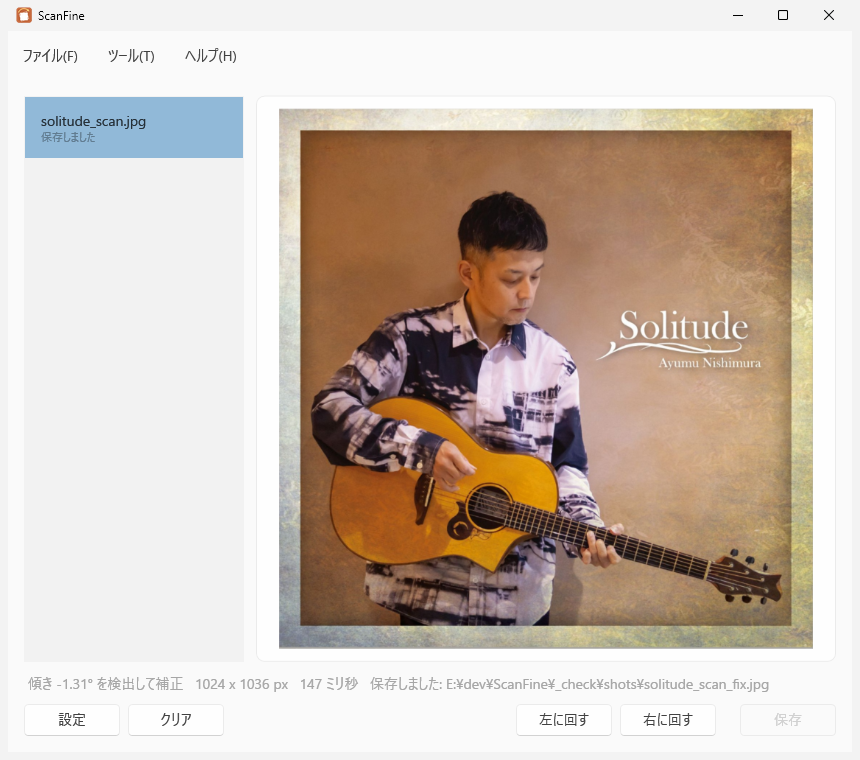
ScanFine は、スキャナーで取り込んだ CD ジャケットの画像から、傾きを自動で直してジャケットだけを切り出すツールです。
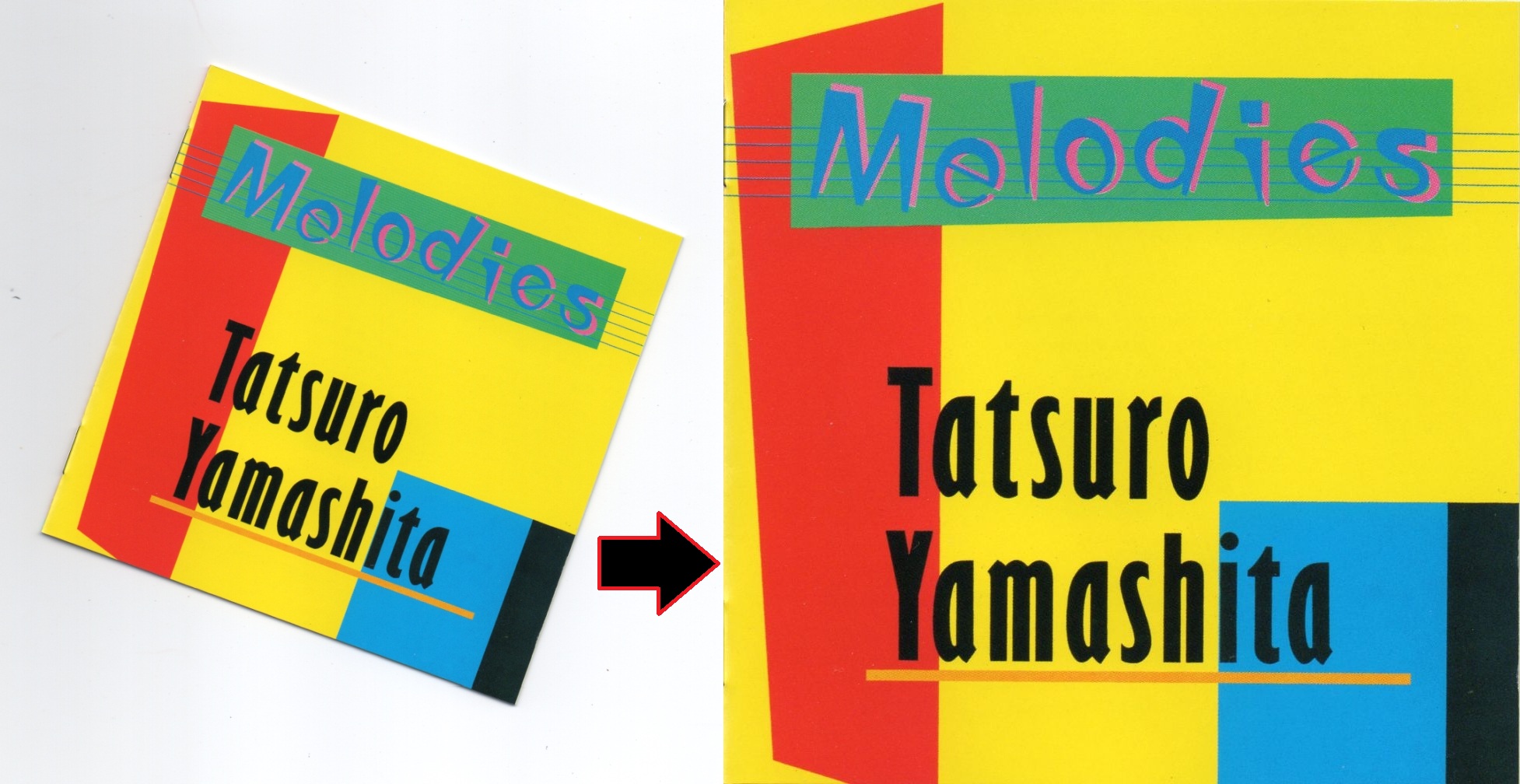
手持ちの CD をリッピングして音楽ファイルにアートワークを埋め込むとき、ジャケットをスキャナーに置いて取り込むわけですが、まっすぐ置いたつもりでも 1 度前後は傾きます。画像編集ソフトで角度を目分量で合わせ、周りの余白を切り取り、大きさを整えて保存する——1 枚ならともかく、何十枚も続けるとうんざりする作業です。
ScanFine はこれをドロップ 1 回で終わらせます。ジャケットの紙の外形から傾きを測って回転し、台紙が写り込んだ縁を落とし、必要なら印刷の外側の白い余白まで切り落として、指定した形式・大きさで保存します。既定のままなら、ドロップした時点で補正済みの画像がもう保存されています。
よってスキャナーに適当に CD ジャケットを角度等を気にせずに置いて、ジャケットの周囲に余裕を持たせてスキャンした画像を用意するだけです。大量にスキャンした場合であっても、このツールで全ファイルから一発で綺麗に取り出すことができます。
目次
主な特徴
- ドロップ 1 回で完了 — 傾きの補正・台紙の切り落とし・余白の除去・横幅の制限・保存までを続けて行います
- 絵柄に惑わされない — 紙の外形 (ジャケットの四辺) を測って角度を出すため、写真やロゴに含まれる斜めの線に引っ張られません
- まとめて処理 — 複数のファイルを一度にドロップできます。フォルダをドロップすると、その直下にある画像がまとめて読み込まれます
- 元の画像は上書きしません — 既定では元の名前に
_fixを付けた別ファイルとして保存し、同じ名前が既にあれば_2、_3と番号を足します - 書きかけのファイルを残しません — 保存はいったん別名で書いてから置き換えるので、途中で失敗しても既にある画像が壊れた状態になりません
- 音楽ファイルへの埋め込みを想定した既定値 — JPG・横幅 1024 px で保存します。設定で PNG や原寸にも変更できます
動作環境
- Windows 10 以降 (64bit)
- .NET 10 Desktop Runtime のインストール (windowsdesktop-runtime-10.*.*-win-x64.exe)
ダウンロード
- ScanFine_v1.0.0.zip (307 KB, Build 1b12792, 2026-09-06)
- EXE 本体 1 ファイル (依存ライブラリは EXE に含まれています)
対応フォーマット
入力
- 標準で読み込めるもの
- JPEG (.jpg / .jpeg / .jpe / .jfif)、PNG、BMP (.bmp / .dib)、TIFF (.tif / .tiff)、GIF
- Windows にコーデックが入っていれば読み込めるもの
- WebP、HEIC / HEIF、AVIF、JPEG XR (.jxr / .wdp)。これらは Microsoft Store から拡張機能を入れると読めるようになります。
出力
- JPG
- 画質を 1〜100 で指定できます (既定は 92)。音楽ファイルに埋め込むならこちらです。
- PNG
- 画質は落ちませんが、写真では JPG の数倍の大きさになります。
- 元の画像に合わせる
- PNG は PNG、JPG は JPG で保存します。それ以外 (BMP・TIFF など) は PNG になります。
使い方
ZIP に入っているのは ScanFine.exe 1 つだけです。好きな場所に展開して実行してください。インストールは不要です。
スキャンするときのコツ
ScanFine はジャケットと台紙 (スキャナーの蓋) の明るさの違いから紙の輪郭を探します。うまく処理させるためのポイントは 2 つだけです。
- ジャケットの周りに余白を作る — 四隅まで紙が届いていると、どこまでがジャケットなのか判断できません。ガラス面の中央寄りに置いて、四辺すべてに台紙が写るようにしてください。
- 白いジャケットは濃い色の紙を載せる — 白い蓋で白いジャケットを押さえると輪郭が沈んで見つけられません。黒や濃い色の紙を上に載せてからスキャンすると確実です。
基本の流れ
- スキャンした画像を ScanFine のウィンドウにドラッグ&ドロップします (メニューの「画像を開く」や Ctrl + O でも選べます)。
- 傾きが自動で補正され、補正後の画像がプレビューに表示されます。既定ではそのまま保存まで行われます。
- 上下が逆になっていた場合は「左に回す」「右に回す」で向きを直します。
- 設定で自動保存を外している場合は、確認してから「保存」ボタン (Ctrl + S) を押します。選んでいる 1 枚だけでなく、まだ書き出していない画像がまとめて保存されます。
複数の画像を一度にドロップした場合は、上から順に処理されます。処理中でも、先に終わった画像は一覧から選んで確認できます。
画面の見方
- 左の一覧
- ドロップした画像が届いた順に並びます。ファイル名の下には、その画像がどこまで進んだか (待機中 / 解析中... / 保存しました / 未保存 / 判定できず) が表示されます。行をクリックすると、その画像がプレビューに出ます。何もドロップしていない間、一覧は表示されません。
- 中央のプレビュー
- 選んでいる画像の補正結果です。保存されるものと同じ画像 (回転と横幅の制限まで済んだもの) が出ます。画面に収まらない場合は縮小されますが、元の画素より大きく引き伸ばすことはしません。判定できなかった画像を選んでいるときは、代わりに理由が表示されます。
- 下のステータス行
- 検出した傾き・補正後の大きさ・解析にかかった時間と、保存されたかどうかが出ます。
例:傾き +0.83° を検出して補正 1024 x 1013 px 96 ミリ秒 保存しました: D:\scan\scan080_fix.jpg
傾きが無視できるほど小さかった場合は「傾きなし (切り出しのみ)」と表示されます。 - 下のボタン
- 左側の「設定」「クリア」は画像そのものには触れません。右側の「左に回す」「右に回す」「保存」は、選んでいる画像に対する操作です。
上下が逆になったとき
ScanFine は紙の四辺から傾きを測るため、ジャケットをまっすぐに直すことはできても、どちらが上だったのかまでは分かりません (正方形の紙は 90 度回しても同じ形です)。上下や左右が逆になって出てきた場合は、「左に回す」「右に回す」で 90 度ずつ回して直してください。
既に保存された画像を回した場合、もう一度保存すると同じファイルが置き換わります。逆向きのまま保存されたファイルが残ってしまうことはありません。
メニュー構成
ファイル
- 画像を開く... (Ctrl+O)
- ドロップの代わりに、ダイアログから画像を選びます。複数選択できます。
- 保存 (Ctrl+S)
- まだ書き出していない画像をまとめて保存します。自動保存が有効な間は、保存するものが残らないので押せません。
- 一覧をクリア
- 一覧を空にします。保存済みのファイルはそのまま残ります。大きなスキャンを何十枚も読み込んだ後にメモリを解放したいときにも使えます。
- 設定フォルダを開く
- 設定ファイルが置いてあるフォルダをエクスプローラーで開きます。中身についてはユーザーデータをご覧ください。
- 終了
- アプリケーションを終了します。
ツール
- 設定...
- 後述の設定ダイアログを開きます。
ヘルプ
- ReadMe
- このページをブラウザで開きます。
- バージョン情報...
- バージョンと配布元を表示します。
設定
- 出力形式
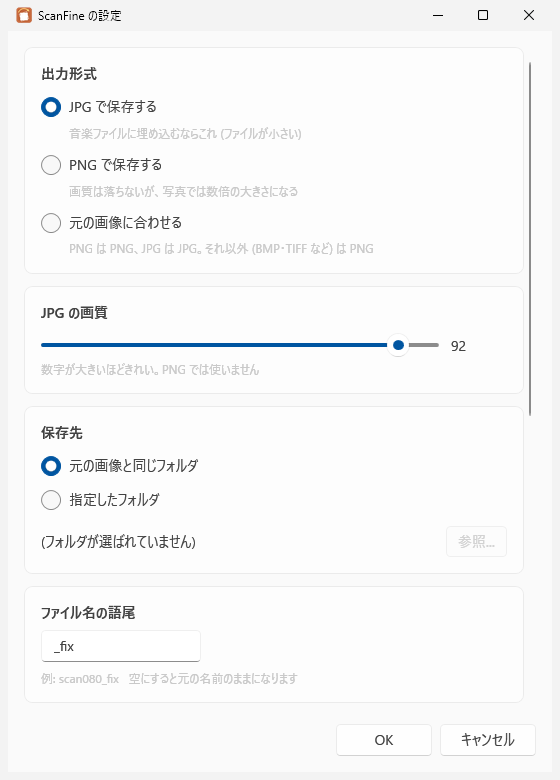
- JPG / PNG / 元の画像に合わせる から選びます。既定は JPG です。
- JPG の画質
- 1〜100 で指定します (既定は 92)。数字が大きいほどきれいで、ファイルは大きくなります。PNG では使いません。スライダーはドラッグのほか、上にマウスカーソルを置いてホイールを回しても動きます。
- 保存先
- 「元の画像と同じフォルダ」(既定) か、「指定したフォルダ」を選べます。指定したフォルダが見当たらない場合、ScanFine は勝手に作らずに保存を止めて、そのことを表示します。
- ファイル名の語尾
- 元の名前の後ろに付ける文字です (既定は
_fix)。scan080.jpgならscan080_fix.jpgになります。空にすると元の名前のままになりますが、その場合でも元の画像を上書きすることはなく、scan080_2.jpgのように番号が付きます。 - 縁を削る上限
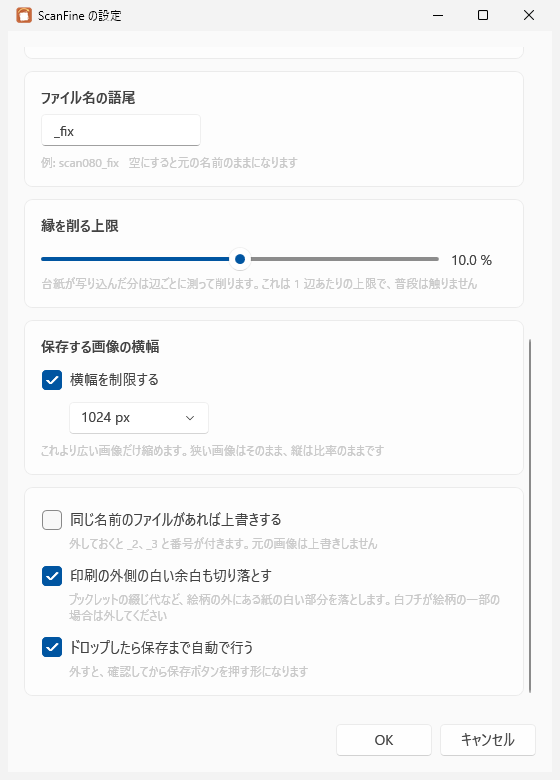
- ジャケットの外形を切り出すと、傾きの分だけ縁に台紙が細く残ることがあります。ScanFine はその量を辺ごとに測って削りますが、これはその 1 辺あたりの上限です (既定は 10.0%、短い方の辺に対する割合)。普段は触る必要はありません。0% にすると縁を削らなくなります。
- 保存する画像の横幅
- 保存する画像の横幅の上限です (既定は有効・1024 px)。500 / 600 / 800 / 1024 / 1280 / 1600 / 2000 px から選べます。これより広い画像だけが縮小され、狭い画像はそのまま、縦は比率を保ちます。原寸のまま残したい場合はチェックを外してください。
- 同じ名前のファイルがあれば上書きする
- 外しておくと (既定)、同じ名前のファイルがあるときに
_2、_3と番号が付きます。どちらの設定でも、読み込んだ元の画像を上書きすることはありません。 - 印刷の外側の白い余白も切り落とす
- ブックレットの綴じ代など、絵柄の外側にある紙の白い部分を落とします (既定は有効)。白フチ自体がデザインの一部になっているジャケットでは、外してください。
- ドロップしたら保存まで自動で行う
- 有効 (既定) なら、ドロップした時点で保存まで済みます。外すと、プレビューで確認してから「保存」ボタンを押す形になります。
※ 補正の内容が変わる設定 (縁を削る上限・白い余白の切り落とし・横幅) を変更すると、一覧に残っている画像は新しい設定で処理し直されます。ただし処理し直した結果は自動保存されません。保存済みのファイルは古い設定で書かれたものなので、設定を触るたびに 2 枚目・3 枚目が増えないようにしています。必要であれば「保存」ボタンで書き出してください。
判定できなかったとき
輪郭を読み取れなかった画像は「判定できず」となり、プレビューの代わりに理由が表示されます。それらしい角度を返して黙って間違えるより、断ったほうが良いと考えているためです。
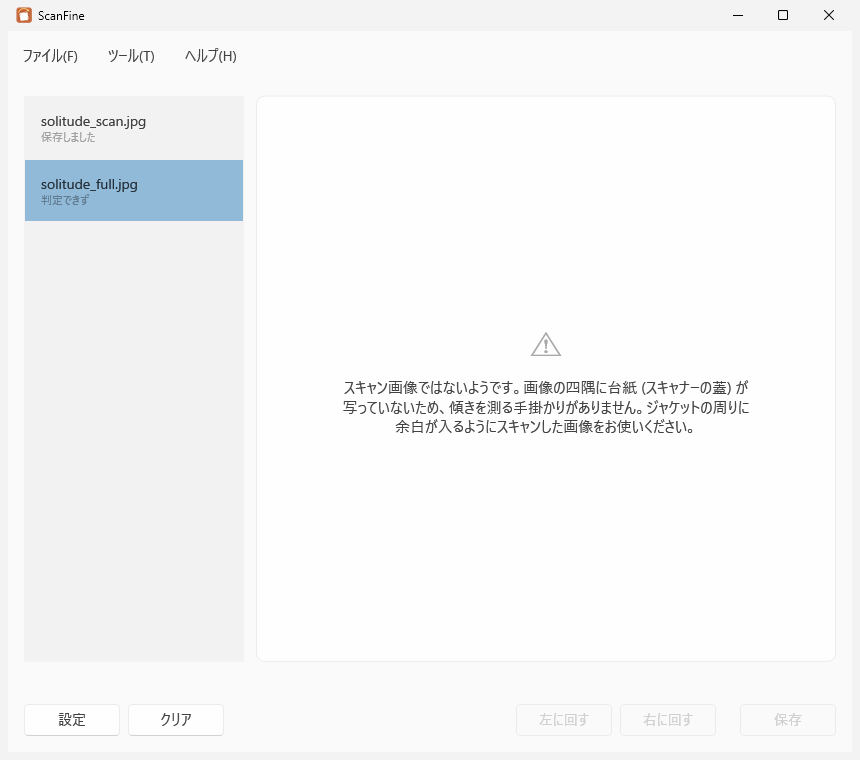
- スキャン画像ではないようです
- 画像の四隅に台紙が写っていない場合です。スキャンした画像ではなく、仕上がったジャケット画像 (周囲に余白のない画像) を開いたときにこうなります。傾きを測る手掛かりがないため、ScanFine にできることはありません。
- ジャケットが画像の四隅まで届いています
- ジャケットがスキャン範囲より大きいか、端に寄りすぎています。周囲に台紙が写るように置き直してスキャンし直してください。
- ジャケットの輪郭を見つけられませんでした
- 白いジャケットを白い蓋で押さえた場合など、背景と明るさが近すぎると起こります。濃い色の紙を上に載せてスキャンし直すと直ります。
- 画像から何も見つかりませんでした
- スキャナーの蓋を閉じて取り込んだ画像か確認してください。
- 輪郭がはっきりしませんでした / 見つかった形が細長すぎます
- ジャケット全体が写っているか、背景との明るさの差が十分かを確認してください。
- この画像を開けませんでした / 処理できませんでした
- ファイルが壊れているか、その形式のコーデックが Windows に入っていない可能性があります。
傾きの見つけ方
興味のある方向けに、中で行っていることを簡単に説明します。
- 画像の四隅を見て、台紙 (背景) の色を測ります。このとき隅ごとの色の揺れも見て、そこが平らな面 — つまり本当に台紙かどうかを確かめます。四隅が絵柄で埋まっている画像は、ここで台紙がないと分かります。
- その色から外れた画素を「紙」として拾い、細かなゴミを落とします。
- 残った領域を囲む最小の長方形を求めます。この長方形の傾きが、ジャケットの傾きです。
- その角度だけ回転させ、同時に長方形の内側を切り出します。
- 縁に残った台紙を辺ごとに測って削り、必要なら印刷の外側の白い余白も落とします。
絵柄の中の線ではなく紙の外形そのものを測っているので、ジャケットに斜めの構図の写真が入っていても結果は変わりません。一方で、紙の輪郭が見えない画像 (四隅に台紙が写っていない、ジャケットが四隅まで届いている、背景と明るさが近い) では原理的に測れないため、そうした画像は補正せず、理由を表示します。
ユーザーデータ
設定は C:\Users\(ユーザー名)\AppData\Roaming\noriya.info\ScanFine\settings.json に自動保存されます。ウィンドウの位置と大きさもここに記録されます。ファイルはこの 1 つだけです。
このフォルダは、メニューの「ファイル > 設定フォルダを開く」からも開けます。
アンインストール時は、ScanFine.exe の削除に加えて C:\Users\(ユーザー名)\AppData\Roaming\noriya.info\ScanFine\ フォルダも削除してください。
免責事項
- 本ツールの使用は自己責任でお願いします。
- 画像の処理により発生した品質の変化や損失について、開発者は一切の責任を負いません。
- 重要なファイルは事前にバックアップを取ることを強く推奨します。
- 本ツールの動作により生じたいかなる損害についても、開発者は一切責任を負いません。
- Windows の仕様変更や .NET の更新により、将来的に動作しなくなる可能性があります。
- サポートは基本的に提供いたしません。
使用ライブラリ
- CommunityToolkit.Mvvm — .NET 向け MVVM ライブラリ (MIT License) / © .NET Foundation and Contributors。画面と状態の受け渡しに使用しています。
更新履歴
- 2026年9月 v1.0.0
- 初版リリース。傾きの自動補正、台紙と白い余白の切り落とし、90 度単位の手動回転、JPG / PNG での保存、横幅の制限、複数ファイル・フォルダのドロップに対応しています。
開発者情報
- 開発者 Noriya
- E-mail noriyahd28v@gmail.com
- ご質問やフィードバックがございましたら、上記連絡先までお気軽にお寄せください。