noriya.info - software Audio Tag Editor
初めに
WAV, FLAC, MP3, M4A, DSF ファイルのタグ情報(メタデータ)を編集する Windows 向けデスクトップアプリです。
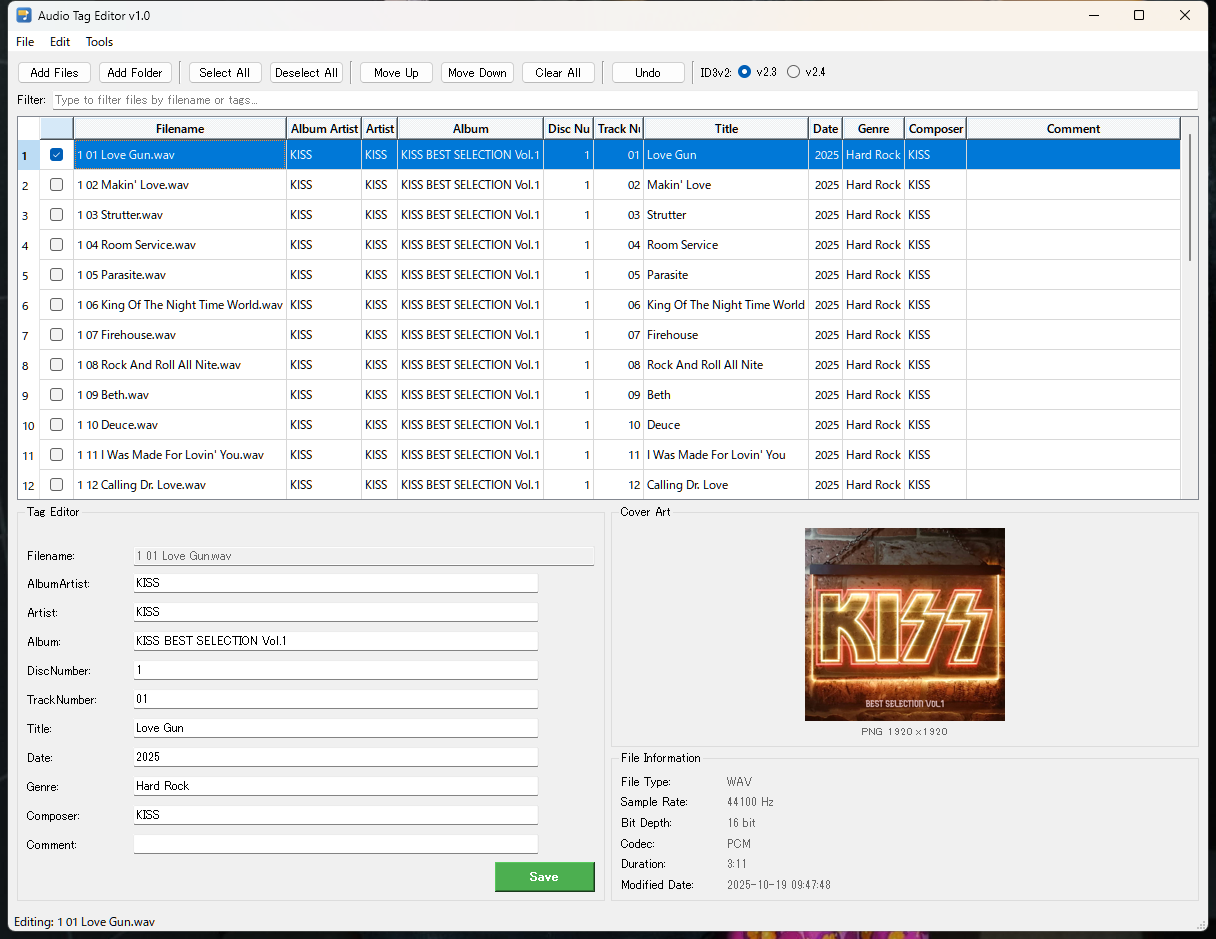
アルバムアーティスト、アーティスト、アルバム、ディスク番号、トラック番号、曲名、リリース日、ジャンル、作曲者、コメント、コンピレーション盤フラグ、カバーアートの編集に対応しています。複数ファイルの一括編集、Undo / Redo、ファイル名 ⇔ タグ変換、MusicBrainz 等の Web API からのタグ取得、シェルコンテキストメニュー統合、日本語/英語 UI 切替など、実用的な機能を備えています。
v2.0 では実装言語を C# / .NET / WPF に全面的に書き直し、Windows 11 Fluent デザインを採用しました。
ダウンロード (動作環境 をご確認の上ご利用ください)
目次
主な機能 動作環境 ダウンロード 対応フォーマット 使い方
言語切替 ファイルの読み込み タグの編集 (リリース日 / コンピレーション盤フラグを含む)バッチ編集(複数ファイルの一括編集) カバーアート ファイル名 ⇔ タグ変換 検索と置換 大文字・小文字変換 トラック番号の自動採番 タグの全削除 Web からのタグインポート タグ値の一括コピー / ペースト ファイル順序の変更 CSV エクスポート / インポート
エクスポート インポート
シェルコンテキストメニュー Undo / Redo ID3v2 バージョン選択
キーボードショートカット 設定の保存 技術情報 免責事項 更新履歴
主な機能
ドラッグ&ドロップによるファイル読み込み(ファイル単体、フォルダ、混在いずれも可)
エクスプローラの右クリックメニューから直接起動(ファイル選択時 / フォルダ空白右クリック時の両方に対応・任意)
複数ファイルの一括バッチ編集(共通タグを一度に設定)
リリース日を年月日(YYYY-MM-DD)精度で編集・保存(フォーマット別ネイティブフレームに書き込み)
コンピレーション盤フラグの編集(Various Artists 盤を iTunes / Apple Music などで正しく1アルバムとしてまとめる)
カバーアートの表示・追加・削除・保存(ドラッグ&ドロップ対応、フォーマット・解像度表示)
Web からのタグインポート(MusicBrainz API + Cover Art Archive / iTunes Search による高解像度カバーアート取得)
ファイル名からタグを自動生成 / タグからファイル名を自動生成
検索と置換(大文字小文字の区別あり/なし)
大文字・小文字・タイトルケース変換
トラック番号の自動採番
タグ情報の CSV エクスポート / インポート(カバーアートも一緒に保存・復元)
全タグの一括削除
ファイル順序の手動変更(Move Up / Move Down)。テーブルをソート中でも動作。
ファイル情報の表示(ファイル種別、サンプルレート、ビット深度、コーデック、再生時間、更新日時)
ステータスバーに読み込み中ファイルの総再生時間を表示
AlbumArtist / Artist / Composer 間の値コピー(右クリックメニュー)
ファイルテーブル各列の右クリックメニューによるタグ値の一括コピー / ペースト(任意の列に対応)
Title 列のペースト時にクリップボードテキストを自動整形(トラック番号や時間表記の除去)
Undo / Redo(最大20回、カバーアート操作・ファイルリネーム含む)
ID3v2 バージョン選択(v2.3 / v2.4)
UI 言語切替(日本語 / English)。設定は永続化されます。
Windows 11 Fluent デザイン(Mica タイトルバー、Segoe UI Variable フォント)
ウィンドウ位置・サイズ・最大化状態の自動保存
動作環境
OS
Windows 10 以降(Windows 11 でフルの Fluent / Mica 効果)
必須ランタイム
.NET 10 デスクトップランタイム (x64) 。
Microsoft の公式サイトから無料で入手できます。インストールされていない状態で本ツールを起動すると、Windows がダウンロードページを案内します。
ダウンロード
Download
AudioTagEditor_v2.2.0.zip (約 1.20 MB)
WAV
無圧縮音声ファイル。ID3v2 タグを主として管理し、Windows Explorer など RIFF INFO のみを参照するツール向けに標準フィールド ID の LIST/INFO も併記します。AVI 由来の LIST/MID / IDVX チャンクは保存時に自動削除されます。Pro Tools 由来の BWF 拡張チャンク (bext / DGDA など) は保持されます。
FLAC
可逆圧縮音声ファイル(Free Lossless Audio Codec)。Vorbis Comment でタグを管理します。
MP3
非可逆圧縮音声ファイル。ID3v2 タグで管理します。
M4A
MP4 コンテナの音声ファイル。AAC および ALAC(Apple Lossless)に対応。MP4 ネイティブタグで管理します。
DSF
DSD(Direct Stream Digital)音声ファイル。ID3v2 タグで管理します。
使い方
言語切替
メニューバーの Language (日本語 / English)から UI 言語を切り替えられます。初回起動時のデフォルトは日本語。選択は %LocalAppData%\AudioTagEditor\language.json に保存され、次回以降は前回の選択で起動します。切替時はメインウィンドウが再生成されます。
ファイルの読み込み
メニューバーの ファイル → ファイルを追加 / フォルダーを追加 からファイルを選択します。
ファイルやフォルダを直接ウィンドウにドラッグ&ドロップすることもできます。
シェルコンテキストメニューを登録してあれば、エクスプローラでオーディオファイルを右クリックして「Audio Tag Editor」から直接起動できます。複数選択時は単一プロセスで読み込まれます。
フォルダ内の空白部分を右クリックして「Audio Tag Editor」を選ぶと、そのフォルダ直下の対応オーディオファイルをまとめて読み込みます(サブフォルダは対象外)。
対応フォーマット以外のファイルは自動的にスキップされます。
上段のファイルテーブルでファイルを選択すると、下段のタグエディタに現在のタグが表示されます。
各フィールドを編集し、保存 ボタン(または Ctrl +S )で保存します。
未保存の変更があるまま別のファイルを選択すると、変更は自動的に保存されます(Undo で取り消し可能)。
AlbumArtist、Artist、Composer フィールドでは、右クリックメニューから他のフィールドの値をコピーできます。
リリース日
入力形式は YYYY-MM-DD / YYYY/MM/DD / YYYY-MM / YYYY/MM / YYYY のいずれも許容されます(区切りは - と / どちらでも可)。保存時は常に YYYY-MM-DD 形式に正規化されます。
不正な入力(例: 2016-13-45)は入力欄が赤くハイライトされ、保存を試みると警告ダイアログが表示されて保存が中断されます。
フォーマット別の書き込み先: ID3v2.4 の TDRL、ID3v2.3 の TXXX:RELEASEDATE(+ 互換のため TYER にも年を併記)、FLAC の Vorbis DATE、M4A の ©day アトム。
読み込み時、リリース日専用フレームが無いファイルでは録音日フレーム(TDRC / TYER)から年のみを取り出して表示します(月日はリリース日の情報ではないため表示されません)。
コンピレーション盤フラグ
タグエディタ下部の コンピレーション盤 チェックボックスで、そのファイルがコンピレーション盤(Various Artists 盤)の一曲であることを示すフラグを編集できます。
iTunes / Apple Music / Windows Media Player / foobar2000 などのプレイヤーは、フラグ OFF のコンピ盤を「アーティストごとの1曲アルバム」に分解して表示することがあります。フラグを ON にすると 1 つのアルバムとしてまとまって表示されます。
複数ファイル選択時、値が混在していればチェックボックスは第三状態(斜線)で表示されます。クリックすると全ファイルに一括適用されます。
フォーマット別の書き込み先: ID3v2 の TCMP、FLAC Vorbis Comment の COMPILATION、M4A の cpil アトム。
フラグ OFF 時は対応フレーム / フィールドを削除して、ファイル内に余計なタグを残しません。
バッチ編集(複数ファイルの一括編集)
Ctrl +A で全ファイルを選択、または Ctrl +クリック / Shift +クリックで複数選択します。マウスドラッグでも複数選択できます。複数選択すると、全ファイルで共通の値がフィールドに表示されます。値が異なるフィールドは <mixed> と表示されます。
変更したいフィールドに値を入力し、保存 ボタンで一括保存します。
各タグ行右端の クリア ボタンで、選択中の全ファイルから当該タグを一括削除できます。
変更していない(タッチしていない)フィールドは元の値が保持されます。
カバーアート
カバーアート表示エリアに画像ファイル(PNG / JPG)をドラッグ&ドロップすると、カバーアートが設定されます。既存のカバーアートがある場合は上書きされます。
カバーアート表示エリアを右クリックすると、追加・保存・削除のメニューが表示されます。
バッチ編集時は、選択中の全ファイルに対してカバーアートの追加・削除が一括で行われます。
カバーアートのフォーマット(JPEG / PNG)と解像度(幅×高さ)が画像の下に表示されます。
ファイル名 ⇔ タグ変換
メニューバーの ツール から選択します。
タグからファイル名を変更...
タグ情報からファイル名を自動生成します。プリセットパターンの選択、またはカスタムパターンの入力が可能です。プレビューで確認してからリネームを実行します。リネーム先のファイル名が他のファイルと重複する場合、その行のみスキップされます。
ファイル名からタグを生成...
ファイル名からタグ情報を自動抽出します。こちらもプリセットまたはカスタムパターンに対応し、プレビューで確認後に適用します。
両ダイアログとも、トラック番号・ディスク番号のゼロパディング(01, 02, 03...)オプションがあります。
パターンで使用できるタグ変数:
{albumartist}, {artist}, {album}, {disc}, {track}, {title}, {date}, {genre}, {composer}
「ファイル名からタグを生成」では、上記に加えて {string} をワイルドカードとして使用できます。任意のテキストにマッチしますが、タグとしては取り込まれません。ファイル名に含まれる不要な部分を読み飛ばすのに使います。
パターン例:
{track} - {title}                  → 01 - Come Together
{track} - {albumartist} - {title}  → 01 - The Beatles - Come Together
{string}{track} - {title}          → xyz01 - Come Together(先頭の不要文字列をスキップ)
検索と置換
メニューバーの 編集 → 検索と置換... から選択します。
対象とするタグフィールドをチェックボックスで選択できます。
大文字小文字の区別あり/なしを選択できます。
プレビューで変更内容を確認してから実行できます。
大文字・小文字変換
メニューバーの 編集 → 大文字小文字変換... から選択します。
UPPER CASE
全て大文字に変換します。
lower case
全て小文字に変換します。
Title Case
各単語の先頭を大文字に変換します。アポストロフィを含む単語(don't → Don't)も正しく処理されます。
トラック番号の自動採番
メニューバーの ツール → 自動採番... から選択します。
開始番号、増分、ゼロパディングの有無を設定できます。
全ファイルまたは選択ファイルのみを対象にできます。
ファイルテーブルの現在の表示順でトラック番号が付与されます。
M4A ファイルはトラック番号を整数で保存するため、ゼロパディングは保持されません。
メニューバーの ツール → 全タグを削除... から選択します。選択中のファイル(未選択時は全ファイル)の全タグとカバーアートを一括削除します。
WAV の保存時は、AVI 由来の LIST/MID / IDVX チャンクは自動的に削除され、RIFF INFO は Windows Explorer などの互換性のため標準フィールド ID で自動的に書き込まれます。
Web からのタグインポート
メニューバーの ファイル → Web からタグをインポート... から選択します。
アーティスト名とアルバム名(または曲名)で MusicBrainz API を検索し、検索結果から選んでタグ情報を取得します。
リリースタイプ(Album / Single / All)でフィルタできます。
カバーアートは Cover Art Archive を優先して取得し、なければ iTunes Search API から取得します。
取得したタグ・カバーアートは適用前にダイアログ上で編集できます。
ファイル数とトラック数が一致しない場合は確認ダイアログが表示され、続行時は順に対応付けられます。
Undo に対応しています。
タグ値の一括コピー / ペースト
ファイルテーブルのセル上で右クリックすると、そのカラムに応じたコピー / ペーストメニューが表示されます。
対象カラム
すべての編集可能カラム(コピー&ペースト対応)。Filename カラムはコピーのみ。Disc# / Track# はメニューを表示しません(自動採番をご利用ください)。
列をコピー
選択中のファイル(複数選択時)または全ファイルのタグ値を改行区切りでクリップボードにコピーします。全行の値が同一の場合は1行のみコピーされます。
列にペースト
クリップボードの複数行テキストを対象ファイルに1行ずつ順に貼り付け、即座にディスクに保存します。
Title 列にペーストすると専用ダイアログが開き、クリップボードのテキストから「先頭のトラック番号」「末尾の再生時間表記」などを正規表現で除去できます。各行ごとに整形結果をプレビュー・編集してから適用可能です。
この機能は Undo に対応しています。
ファイル順序の変更
ツールバーの 上へ / 下へ ボタンで、選択したファイルの表示順を手動で変更できます。トラック番号の自動採番と組み合わせると便利です。テーブルを列ヘッダーでソート中でも、Move Up/Down 実行時にソートが解除され並び順がそのまま反映されます。
CSV エクスポート / インポート
メニューバーの ファイル → タグを CSV にエクスポート... / CSV からタグをインポート... から実行します。
エクスポート
読み込み中の全ファイルのタグ情報を CSV ファイルに書き出します。
デフォルトのファイル名は、共通のアーティスト名・アルバム名から自動生成されます(例: The Beatles_Abbey Road_backup.csv)。
カバーアートは CSV と同じフォルダに画像ファイルとして保存されます。全ファイルのカバーアートが同一の場合は1ファイルのみ出力されます。
CSV は BOM 付き UTF-8 で出力されるため、Excel でそのまま開けます。
インポート
エクスポートした CSV ファイルを読み込み、タグ情報を復元します。
CSV の通し番号とファイル名の両方で照合するため、安全にインポートできます。
カバーアートが CSV と同じフォルダに存在する場合、自動的に復元されます。
Undo に対応しています。
メニューバーの ツール → シェルコンテキストメニューを登録... でエクスプローラの右クリックメニューに「Audio Tag Editor」を追加できます(HKCU 配下、管理者権限不要)。シェルコンテキストメニューを解除 でいつでも除去可能。
対応オーディオファイル(WAV / FLAC / MP3 / M4A / DSF)を右クリック → 「Audio Tag Editor」。複数選択で開いた場合は単一プロセスで一括読み込みされます。
フォルダ内の空白部分を右クリック → 「Audio Tag Editor」。そのフォルダ直下の対応ファイルをまとめて読み込みます(サブフォルダは含みません)。
Undo / Redo
Ctrl +Z (または 元に戻す ボタン)で直前の操作を取り消し、Ctrl +Y (または やり直し ボタン)で再適用できます。最大20回分の履歴が保持されます。
Undo 可能な操作:
タグ編集の保存(単体ファイル / バッチ)
選択変更時の自動保存
タグからファイル名を変更
ファイル名からタグを生成
自動採番
検索と置換
大文字小文字変換
全タグを削除
カバーアートの追加・削除(単体 / バッチ)
CSV からタグをインポート
Web からタグをインポート
列へのペースト(タイトル整形を含む)
ID3v2 バージョン選択
ツールバーのラジオボタンで、MP3 / DSF ファイルに使用する ID3v2 バージョンを選択できます。
ID3v2.3
デフォルト。最も互換性が高く、多くのプレイヤーで対応しています。
ID3v2.4
より新しい規格。UTF-8 を標準サポートしますが、一部の古いプレイヤーでは認識されない場合があります。
WAV は外部タグリーダとの互換性のため、この設定に関わらず常に ID3v2.3(footer なし)で書き込まれます。
キーボードショートカット
キー
動作
Ctrl +O ファイルを追加
Ctrl +S 保存(単体 / バッチ自動判定)
Ctrl +Z 元に戻す(Undo)
Ctrl +Y やり直し(Redo)
Ctrl +A 全ファイル選択
Escape 選択解除
Delete 選択ファイルをリストから除外
Ctrl +Q 終了
設定の保存
以下の設定は %LocalAppData%\AudioTagEditor\ に自動保存され、次回起動時に復元されます。
window.json
ウィンドウの位置・サイズ・最大化状態。最大化前のサイズも保持されます。
language.json
UI 言語の選択(日本語 / 英語)。
技術情報
開発言語
C# 13
フレームワーク
.NET 10 / WPF
タグ処理ライブラリ
TagLibSharp 2.3.0(MIT License)使用 Web API
MusicBrainz(タグ検索)、Cover Art Archive(カバーアート)、iTunes Search API(カバーアートのフォールバック)。いずれも認証不要。
配布形態
framework-dependent ビルド(ReadyToRun による事前 JIT 適用済み)。実行には別途 .NET 10 デスクトップランタイムが必要です。
免責事項
本ツールの使用は自己責任でお願いします。
タグ情報の編集により発生したデータの変化や損失について、開発者は一切の責任を負いません。
重要なファイルは事前にバックアップを取ることを強く推奨します。CSV エクスポート機能をバックアップとしてご活用ください。
本ツールの動作により生じたいかなる損害についても、開発者は一切責任を負いません。
サポートは基本的に提供いたしません。
更新履歴
2026年8月 v2.2.0
タグの読み書きを共有ライブラリ AudioTagCore へ全面的に移行し、フォーマットごとのフィールド対応表を一元管理する方式に変更しました。これに伴い、長く気付かれていなかった不具合をまとめて修正しています。
「元に戻す」が実際には何も戻していなかった不具合を修正(初版から存在していた不具合です。編集を適用した後の状態を記録していたため、戻しても同じ値が入るだけでした)。「やり直し」も併せて正常に動作します。
タグに消去マークを付けたあと、マークを外してもフィールドが元の状態(入力可能・通常の色)に戻らなかった不具合を修正。保存・元に戻す・やり直しの後も同様に戻るようになります。
id3 チャンクを持たない WAV で、アーティスト名がアルバムアーティスト欄にも表示され、保存するとその値がファイルに書き込まれてしまう不具合を修正。同じ原因で起きていた、ジャンルが数値のまま扱われる問題やタイトルが文字化けする問題も解消します。
本ツールが想定する綴りと大文字小文字が異なる形で記録されているタグ(ReplayGain など)を編集すると、別のフレームが新たに作られて編集が反映されず、次の保存で編集内容が失われる不具合を修正。
リリース日として読めない値が入っているファイルで、日付欄に触れていなくても保存できない不具合を修正。日付を実際に編集した場合のみ入力チェックで止めるようにしました。
ID3v1 タグを持たない MP3 を保存すると空の ID3v1 タグが付与され、次の保存からはタグの内容が ID3v1 側にも書き込まれてしまう不具合を修正。
M4A の保存時に Windows が書き込んだ Xtra 情報が壊れ、エクスプローラーでタイトル・アルバム・サムネイルが一切表示されなくなる不具合を修正。
M4A / ALAC のビット深度が常に「N/A」と表示される不具合を修正。
WAV の LIST/INFO を UTF-8 で書き出すよう修正。v2.0.1 でシステム ANSI(CP932)に変更しましたが、Windows Explorer・ffprobe・TagLibSharp のいずれも UTF-8 として読むことを実測で確認したため、これを訂正するものです。日本語タグの文字化けが解消します。既存ファイルは上書き保存すれば UTF-8 になります。
ファイルリストの改良:
ファイル追加・フォルダ追加・ドラッグ&ドロップの際、既存の並び順を保ったまま末尾に追加するよう変更(従来は追加のたびに一覧全体をファイル名順に並べ替えていました)。
行の右クリックメニューに「リストから外す」を追加。
列に値を貼り付ける際、単一の値が正しく反映されない不具合を修正。
ツールバー・メニューの「一覧を空に」を「すべてクリア」に改称。
2026年7月 v2.1.0
新機能追加:
リリース日(Release Date)を年月日精度で編集・保存できるように改良。入力は YYYY-MM-DD / YYYY/MM/DD / YYYY-MM / YYYY の各形式を許容し、保存時は YYYY-MM-DD に正規化。フォーマット別のネイティブフレーム(ID3v2.4 の TDRL、ID3v2.3 の TXXX:RELEASEDATE + TYER、FLAC の DATE、M4A の ©day)に書き込みます。
コンピレーション盤フラグ(TCMP / COMPILATION / cpil)の編集に対応。Various Artists 盤を iTunes / Apple Music などが正しく 1 アルバムとしてまとめるようになります。バッチ選択時は 3 値対応チェックボックス(混在時は斜線表示)。
シェルコンテキストメニューに「フォルダ空白右クリック → Audio Tag Editor」を追加。そのフォルダ直下のオーディオファイルをまとめて開けます。ファイル選択時のメニュー項目名は「Audio Tag Editor で開く」→「Audio Tag Editor」に短縮。
手動の「WAV から ID3v2 以外のタグチャンクを削除」メニューを廃止(通常保存で自動的にクリーンアップされるようになったため)。
2026年7月 v2.0.1
Pro Tools 由来の BWF 拡張チャンク付き WAV(bext / DGDA 等を含むもの)を編集した際の互換性を改善:
保存後の RIFF チャンクサイズ欄が実ファイルサイズと整合するよう修正(Pro Tools 等の厳格な WAV パーサが「破損」扱いしなくなる)
WAV の LIST/INFO チャンクを標準 Microsoft フィールド ID(INAM / IART / IPRD / ITRK / ICRD / IGNR / ICMT / IWRI)で書き出し(Windows Explorer 等の外部ツールが全項目認識するようになる)
RIFF INFO を Windows のシステム ANSI コードページ(日本語 Windows なら CP932)で書き出し(Windows Explorer での文字化けを解消)
WAV の ID3v2 は常に v2.3(footer なし)で書き出し(外部タグリーダとの互換性のため。MP3 / DSF の ID3v2 バージョン設定は従来通り尊重)
保存後の WAV 末尾に 2 バイトの隙間が残り、mp3tag / foobar2000 等の厳格な RIFF パーサがファイルを「破損」と判定する不具合を修正(保存時に RIFF チャンクを走査し、末尾ゼロ埋め領域を直前 JUNK チャンクに吸収するように変更)
WAV を編集保存する度に LIST/INFO チャンクが末尾に累積する不具合を修正(保存前に既存の LIST/INFO を切り詰めてから新しい LIST/INFO を 1 つだけ書き込むように変更)
2026年5月 v2.0
実装を C# / .NET 10 / WPF に全面書き直し。主な変更点:
Windows 11 Fluent デザインを採用(Mica タイトルバー、Segoe UI Variable、二色ボタン枠)
UI 言語切替(日本語 / English)。デフォルトは日本語。設定は永続化。
DSF (DSD) ファイル対応を追加
Web タグインポートを MusicBrainz API + Cover Art Archive / iTunes Search API に置換(旧: Wikipedia / URL スクレイピング)
シェルコンテキストメニュー統合(エクスプローラから直接起動)
Redo(Ctrl +Y )を追加
選択変更時の自動保存(変更確認ダイアログ廃止、Undo で復元可能)
保存ボタンを 1 つに統合(旧: 単体 / バッチで別ボタン)
WAV クリーンアップ機能を強化(RIFF INFO に加え LIST/MID、IDVX チャンクも対象)
右クリックコピー / ペーストの対応列を全タグ列に拡張
Title 列ペースト時の自動整形ダイアログを追加
ステータスバーに読み込みファイルの総再生時間を表示
ファイルテーブルのソート中でも Move Up/Down が機能
About ダイアログを新設(noriya.info への直接リンク)
ウィンドウ位置・サイズの自動保存(最大化前のサイズも保持)
大量ファイル読み込み・起動の高速化
その他多数の UI / UX 改善
2026年2月 v1.1
テーブルの右クリックメニューによるタグ値の一括コピー/ペースト機能を追加(Artist, Title, Composer, Filename)。
2026年2月 v1.0
初版公開。
noriya.info - software