FFmpeg Manager
FFmpeg のインストール・更新・アンインストールを簡単に行える GUI ツールです。コマンドラインの知識がなくても、ボタン操作だけで FFmpeg の管理ができます。
インストールするのは FFmpeg 8.1 系の最新 nightly ビルド (BtbN 提供の ffmpeg-n8.1-latest-win64-gpl-shared) です。
開発経緯
FFmpeg は非常に強力な音声・動画処理ツールですが、Windows へのインストールは初心者にとってハードルが高いものでした。ダウンロード、展開、PATH の設定など、複数のステップが必要だからです。
この問題を解決するため、以前 ffmpeg_install.bat、ffmpeg_uninstall.bat、ffmpeg_analyzer.bat という3つのバッチファイルを公開しました。本ツールはそれらの機能を1つの GUI アプリケーションに統合したものです。
機能
- 状態分析:FFmpeg のインストール状況を自動検出し、わかりやすく表示
- インストール:最新版の FFmpeg を自動ダウンロード・インストール・PATH 設定
- 更新:既存の FFmpeg を最新版に更新
- アンインストール:FFmpeg の削除と PATH からの除去
- 自動通知:環境変数変更後、Windows システムに自動通知
動作環境
- OS
- Windows 10以降
- その他
- インターネット接続(インストール・更新時)
ダウンロード
- Download
- ffmpeg_manager_v2.3.1.zip (v2.3.1, 10.9 MB)
使い方
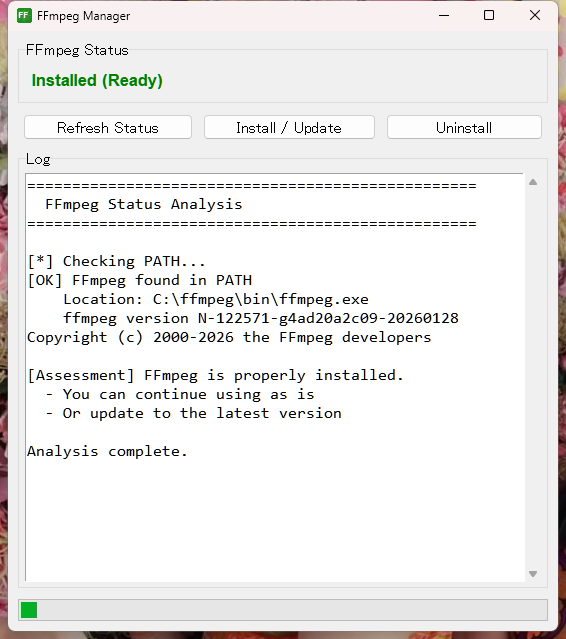
起動
ffmpeg_manager.exe をダブルクリックして起動します。起動時に現在の FFmpeg の状態が自動的に分析され、結果が表示されます。
画面構成
- FFmpeg Status
- 現在の FFmpeg の状態を色分けして表示します。
- Installed (Ready):正常にインストール済み
- Found (PATH not configured):ファイルはあるが PATH 未設定
- Not Installed:未インストール
- Refresh Status
- 状態を再確認します。
- Install / Update
- FFmpeg のインストールまたは更新を行います。
- Uninstall
- FFmpeg をアンインストールします。
- Log
- 処理の詳細ログを表示します。
Install / Update ボタンの動作
環境変数(PATH)を検索して FFmpeg の状態を判定し、現在の状態に応じて動作が変わります。
- 環境変数に FFmpeg が登録されていない場合
-
- C:\ffmpeg にファイルがなければ:新規インストールして PATH を設定
- C:\ffmpeg にファイルがあれば:ファイルを最新版に更新して PATH を設定
- 環境変数の C:\ffmpeg\bin に FFmpeg が登録されている場合
- 最新版をダウンロードして上書き更新します。
- 環境変数の C:\ffmpeg 以外に FFmpeg が登録されている場合
- 確認ダイアログを表示します。同意すると、既存の PATH を削除して C:\ffmpeg に新規インストールします。
インストール処理の流れ
- ネットワーク接続とディスク容量を確認
- 最新版の FFmpeg をダウンロード(進捗表示あり)
- ダウンロードしたファイルを検証
- ZIP ファイルを展開
- C:\ffmpeg にファイルをインストール
- 環境変数(PATH)に C:\ffmpeg\bin を登録
- Windows システムに環境変数変更を通知
- 一時ファイルをクリーンアップ
重要:システム通知後も、既に開いているコマンドプロンプトや PowerShell には反映されません。インストール完了後は、新しくウィンドウを開いて FFmpeg を使用してください。
Uninstall ボタンの動作
- C:\ffmpeg フォルダを削除
- PATH 環境変数から C:\ffmpeg\bin を削除
- システムに環境変数の変更を通知
注意:このツールが管理する C:\ffmpeg\bin のみを削除します。他の場所にインストールされた FFmpeg の PATH は変更されません。
技術仕様
- ダウンロード元
- BtbN/FFmpeg-Builds (GitHub)
- ダウンロード対象
- ffmpeg-n8.1-latest-win64-gpl-shared-8.1.zip(FFmpeg 8.1 系の GPL shared ビルド)
- FFmpeg の release ブランチ (8.1 系) の最新 nightly を取得します。avcodec-62 系の ABI で安定
- shared ビルドは ffmpeg.exe などのコマンドラインツールに加え、avcodec-62.dll などの共有ライブラリ (DLL) を同梱します
- 同梱された共有ライブラリは、他のアプリケーション (例: MPC-NE) から直接利用できます
- インストール先
- C:\ffmpeg(新規インストール時)
- PATH 設定
- ユーザー環境変数に追加(管理者権限不要)
- 管理対象
- C:\ffmpeg\bin のみ(このツールが管理する場所)
セキュリティソフトの誤検出について
このツールは FFmpeg インストーラーですが、一部のセキュリティソフトで誤検出される場合があります。
- FFmpeg の自動ダウンロード
- PATH 環境変数の設定 (レジストリ操作)
- Windows システムへの通知
といったツールの動作が原因です。
- Microsoft Defender への誤検出報告 (2026-02-04)
- 提出ID: 8f7b06f8-c8e1-4658-a042-660ec895647d
- 以前は Microsoft Defender でも誤検出されていましたが、報告後に解消され、現在は誤検出されません。
注意事項
- インストール・更新後は、新しいコマンドプロンプトまたは PowerShell を開いてから FFmpeg を使用してください。
- C:\ffmpeg への書き込みに失敗する場合は、管理者として実行してください。
- 企業環境などでシステム PATH が使用されている場合、アンインストール時に手動での対応が必要な場合があります。
免責事項
- 本ツールの使用は自己責任でお願いします。
- 環境変数の変更により発生した問題について、開発者は一切の責任を負いません。
- Windows の仕様変更により、将来的に動作しなくなる可能性があります。
- サポートは基本的に提供いたしません。
更新履歴
- 2026年7月 v2.3.1
- ダウンロード対象を master ブランチから release-tagged ブランチ (n8.1) に固定。
- 従来の master build は FFmpeg 開発版 (avcodec-63 系) で、内部ライブラリの ABI メジャー版数が随時 bump する
- avcodec.dll などの共有ライブラリを利用するアプリケーション (MPC-NE の FFmpeg.AutoGen 等) は、特定の ABI メジャー版数 (例: avcodec-62) を要求するため、master 版だと ABI 不一致で読み込めない状況が発生
- release ブランチ (n8.1) に固定することで、共有ライブラリ利用側との ABI 安定性を確保
- 将来 FFmpeg 9.0 対応する際は本ツールの URL も同時に更新予定
- タイトルバーにバージョン番号 (v2.3.1) を表示
- 2026年6月 v2.3.0
- ダウンロード対象を shared ビルドに変更。
- ダウンロード対象を GPL shared ビルドに変更(従来は GPL static ビルド)
- shared ビルドは avcodec.dll などの共有ライブラリを同梱しており、他のアプリケーションから FFmpeg のライブラリを利用できます
- 2026年3月 v2.2.0
- SSL証明書処理の改善。
- SSL証明書の多段フォールバック機能を追加(certifi → システムデフォルト → Windows証明書ストア)
- EXE実行時のSSL証明書エラーを回避
- 2026年2月 v2.1.0
- コード品質の向上。
- ダウンロードタイムアウトの実装を改善
- 一時ファイルのクリーンアップ処理を強化(エラー時も確実に削除)
- エラーハンドリングを統一(WindowsError → OSError)
- 2026年2月 v2.0.0
- 大幅な品質向上とバグ修正。
- ダウンロード進捗表示機能を追加
- ファイル検証機能を追加
- ネットワーク接続とディスク容量の事前チェック機能を追加
- PATH環境変数の長さ制限チェックを追加
- 外部インストールされたFFmpegへの対応を改善
- ログ保持機能を追加(全操作履歴が残る)
- エラー処理とクリーンアップ処理を大幅に改善
- 管理対象をC:\ffmpegのみに明確化
- 2026年1月 v1.0.0
- 初版公開。ffmpeg_analyzer.bat、ffmpeg_install.bat、ffmpeg_uninstall.bat の機能を GUI に統合。
開発者情報
- 開発者 Noriya
- E-mail noriyahd28v@gmail.com
- ご質問やフィードバックがございましたら、上記連絡先までお気軽にお寄せください。