Media Audio Analyzer
初めに
Media Audio Analyzer は、動画・音声ファイルのラウドネス (音量) を測定するツールです。ファイルやフォルダをウィンドウにドラッグ&ドロップするだけで、LUFS (統合ラウドネス)・True Peak・LRA (ラウドネスレンジ) をまとめて測定し、一覧に表示します。
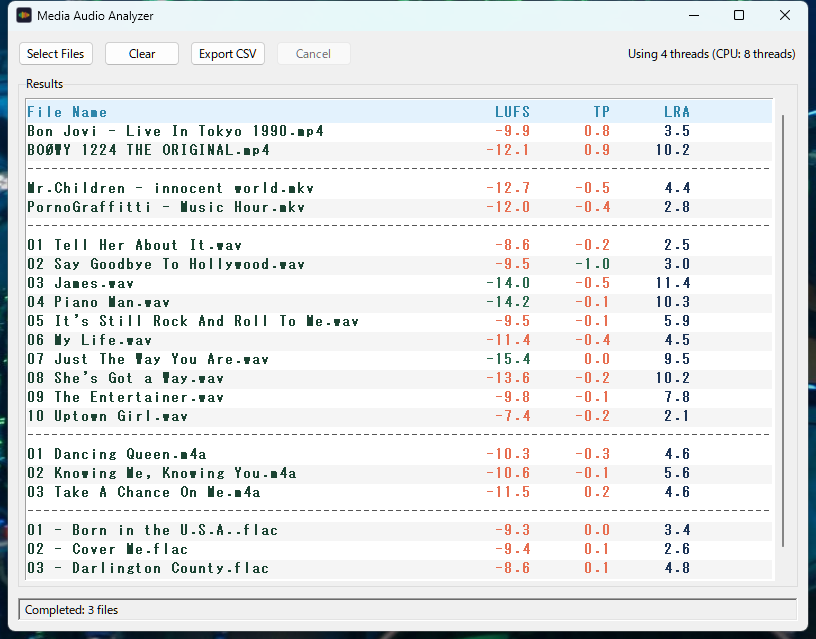
測定は EBU R128 および ITU-R BS.1770-4 に準拠しており、EBU Tech 3341 / 3342 の公式テストの全項目を通過しています。
目次
- 初めに
- 主な特徴
- 動作環境
- ダウンロード
- インストールとアンインストール
- 対応フォーマット
- 使い方
- 準拠規格
- 配信プラットフォーム別 ラウドネス正規化基準
- ユーザーデータ
- 免責事項
- 使用ライブラリ
- 更新履歴
- 開発者情報
主な特徴
- ドラッグ&ドロップだけで測定 — ファイルやフォルダをウィンドウにドラッグ&ドロップすると、自動的に測定を開始します
- 3 つの値をまとめて測定 — LUFS・True Peak・LRA を一度に測定し、一覧に表示します
- 規格に準拠 — EBU R128 / ITU-R BS.1770-4 に準拠し、EBU Tech 3341 / 3342 の公式テストの全項目を通過しています
- 動画にも対応 — 動画ファイルは、音声だけを読み込んで測定します。動画 14 種類・音声 14 種類の拡張子に対応しています
- 複数のファイルをまとめて処理 — マルチスレッドで処理します。スレッド数は画面上で変更できます
- エクスプローラの右クリックメニューから測定 — 複数のファイルを選択して起動しても、1 つのウィンドウにまとめて表示されます
- 測定値の色分け表示 — 目安の範囲に入っているかどうかを色で確認できます
- 測定結果を CSV ファイルに保存
- 日本語 / 英語の表示切り替え
- Windows のライト / ダークの設定に自動的に合わせて表示
動作環境
- Windows 10 以降 (64bit)
- .NET 10 Desktop Runtime のインストール (windowsdesktop-runtime-10.*.*-win-x64.exe)
- FFmpeg 7.1 以降のインストール。
ffmpeg.exeのあるフォルダを PATH に追加するか、ffmpeg.exeをMediaAudioAnalyzer.exeと同じフォルダに配置してください。FFmpeg Manager を使用すると、ダウンロードから PATH の設定までを自動的に行うことができます。
ダウンロード
- media_audio_analyzer_v2.3.0.zip (0.2 MB, Build cb218e1, 2026-10-13)
- 実行ファイル (EXE) と、動作に必要なファイル一式。FFmpeg は含まれていません。
インストールとアンインストール
インストール
- ダウンロードした ZIP を任意のフォルダに解凍します。
MediaAudioAnalyzerフォルダが作成されます。 - フォルダの中の
MediaAudioAnalyzer.exeを実行します。
インストーラーはありません。MediaAudioAnalyzer.exe は、同梱のファイルと同じフォルダに置いたまま使用してください。エクスプローラの右クリックメニューから測定する場合は、右クリックメニューからの測定の手順で追加してください。
測定には FFmpeg が必要です (動作環境)。ffmpeg.exe が見つからない場合は、起動時に「ffmpeg.exe が見つかりません。アプリと同じフォルダに配置するか、PATH に追加してください。」というダイアログが表示されます。FFmpeg のバージョンが 7.1 より古い場合も、起動時にダイアログが表示されます。
新しいバージョンに更新する場合は、解凍したフォルダの中のファイルを、新しいバージョンのファイルで上書きしてください。設定は別の場所 (ユーザーデータ) に保存されているので、そのまま引き継がれます。
v2.2.0 以前のバージョンから更新する場合は、同梱していた FFmpeg の DLL などが不要になります。フォルダの中のファイルを全て削除してから、新しいバージョンのファイルをコピーしてください。
アンインストール
- メニューバーの「ツール」→「アンインストールの準備...」を選択し、確認のダイアログで「OK」をクリックします。右クリックメニューの登録と設定フォルダが削除され、Media Audio Analyzer が終了します。
- 解凍した
MediaAudioAnalyzerフォルダを削除します。
右クリックメニューに追加している場合は、手順 1 で管理者権限を求めるダイアログが表示されます。許可しなかった場合は、何も削除されず、Media Audio Analyzer も終了しません。
レジストリは、右クリックメニューへの追加にだけ使用しています。
対応フォーマット
- 動画ファイル
- mp4, mkv, avi, mov, wmv, flv, webm, m4v, ts, mts, m2ts, vob, mpg, mpeg
- 音声ファイル
- mp3, wav, flac, aac, ogg, m4a, wma, aiff, aif, opus, ac3, dts, ape, wv
使い方
基本の流れ
- 測定したいファイルまたはフォルダを、Media Audio Analyzer のウィンドウにドラッグ&ドロップします (「ファイルを選択」ボタンからも選択できます)。
- 自動的に測定が開始されます。測定中は、ステータスバーに処理中のファイル名と件数が表示されます。
- 測定が完了すると、一覧に LUFS・TP・LRA の値が表示されます。
- 測定結果を保存する場合は、「CSV 書き出し」ボタンをクリックします。
- 一覧は、ファイル名の順に表示されます。列の見出しをクリックすると、その列で並べ替えることができます。
- フォルダをドラッグ&ドロップした場合は、そのフォルダの直下にあるファイルが対象になります。サブフォルダ内のファイルは対象になりません。
- 測定が完了した後に別のファイルをドラッグ&ドロップすると、測定結果が一覧に追加されます。
- 測定を中止する場合は、「キャンセル」ボタンをクリックするか、Esc キーを押します。
- 一覧を空にする場合は、「クリア」ボタンをクリックします。
右クリックメニューからの測定
エクスプローラの右クリックメニューに Media Audio Analyzer を追加すると、ファイルを右クリックして測定できます。
- メニューバーの「ツール」→「右クリックメニューに追加」を選択します。
- 管理者権限を求めるダイアログが表示された場合は、許可してください。
- エクスプローラで動画・音声ファイルを選択して右クリックし、「Media Audio Analyzer」を選択します。
複数のファイルを選択して起動した場合も、1 つのウィンドウにまとめて表示されます。右クリックメニューから削除する場合は、メニューバーの「ツール」→「右クリックメニューから削除」を選択します。
測定項目
| 項目 | 説明 |
|---|---|
| LUFS | Integrated Loudness(統合ラウドネス)。ファイル全体の平均的な音量レベルを表します。 |
| TP | True Peak(トゥルーピーク)。デジタル-アナログ変換後の最大ピークレベルをdBTPで表します。 |
| LRA | Loudness Range(ラウドネスレンジ)。音量の変動幅をLUで表します。 |
測定値の色分け
| 項目 | 緑(良好) | オレンジ(注意)※ダークモードでは黄色 |
|---|---|---|
| LUFS | -24 〜 -14 LUFS | 上記範囲外 |
| TP | -1.0 dBTP 以下 | -1.0 dBTP より大きい(クリッピングの危険) |
| LRA | 判定なし(Windows のアクセント色で表示) | |
CSV の書き出し
「CSV 書き出し」ボタンをクリックすると、測定結果を CSV ファイルに保存できます。ファイル名には、デフォルトで audio_analysis_(日時).csv が入力されています。CSV には次の列が出力されます。
- File Name
- ファイル名
- File Path
- ファイルのフルパス
- LUFS
- 統合ラウドネスの値
- TP
- トゥルーピークの値
- LRA
- ラウドネスレンジの値
- Error
- 測定できなかった場合の理由
CSV の内容は、他のソフトで読み込みやすいように、表示言語の設定にかかわらず英語で出力されます。
スレッド数
ツールバーの「スレッド数」で、同時に処理するスレッドの数を 1 から CPU のスレッド数までの範囲で指定できます。デフォルトは CPU のスレッド数の半分です。
メニュー構成
ファイル
- ファイルを開く... (Ctrl+O)
- ダイアログでファイルを選択して測定します。ツールバーの「ファイルを選択」と同じです。
- CSV に書き出す... (Ctrl+S)
- ツールバーの「CSV 書き出し」と同じです。
- 終了 (Alt+F4)
- Media Audio Analyzer を終了します。
編集
- 結果をクリア (Ctrl+Del)
- ツールバーの「クリア」と同じです。
- 処理をキャンセル (Esc)
- ツールバーの「キャンセル」と同じです。
ツール
- 右クリックメニューに追加 / 右クリックメニューから削除
- エクスプローラの右クリックメニューに Media Audio Analyzer を追加・削除します。
- アンインストールの準備...
- 右クリックメニューの登録と設定フォルダ (ユーザーデータ) を削除して、Media Audio Analyzer を終了します。アンインストールする場合に使用します。
言語
- 日本語 / 英語
- 表示言語を切り替えます。初回起動時は、Windows の表示言語に合わせて自動的に選択されます。
ヘルプ
- ReadMe (オンライン)
- このページをブラウザで開きます。
- バージョン情報...
- Media Audio Analyzer のバージョンと、使用している FFmpeg のバージョン・
ffmpeg.exeの場所を表示します。
測定上の注意
- 音声が入っていないファイル、無音のファイル、音量が極端に小さいファイル (-70 LUFS 未満) は測定できません。「メモ」欄に「エラー」と表示され、マウスカーソルを重ねると理由が表示されます。
- 音声が複数入っているファイルは、2 チャンネル (ステレオ) の音声を測定します。2 チャンネルの音声が無い場合はモノラルの音声を、どちらも無い場合は最初の音声 (5.1ch など) を測定します。
- FFmpeg のバージョンによって、一部のファイルで測定値がわずかに変わることがあります。
- 約 400 ミリ秒未満の短いファイルは、規格のゲート処理を行わない簡易計算の値になります。
- 測定中は、ファイルを追加でドラッグ&ドロップすることはできません。
準拠規格
- EBU R128 - ヨーロッパ放送連合のラウドネス推奨規格
- ITU-R BS.1770-4 - 国際電気通信連合のラウドネス測定アルゴリズム規格
- EBU Tech 3341 / 3342 - 公式テストベクトル(Integrated 8項目 + True Peak 9項目 + LRA 6項目)全項目通過確認済み
配信プラットフォーム別 ラウドネス正規化基準
各配信プラットフォームは「ラウドネス正規化」という処理を行い、曲ごとの音量差をなくして快適なリスニング体験を提供しています。これは、アップロードされた音源の音量を自動的に調整し、プラットフォームが定めたターゲット値に合わせる仕組みです。
正規化の動作:
- ターゲット値より大きい曲 → 再生時に音量が下げられる
- ターゲット値より小さい曲 → 再生時に音量が上げられる(※プラットフォームにより異なる)
| プラットフォーム | ターゲット値 | 正規化の動作 |
|---|---|---|
| Spotify | -14 LUFS | 大きい曲は下げる、小さい曲は上げる。ユーザー設定で -19/-14/-11 選択可能 |
| Apple Music | -16 LUFS | 大きい曲は下げる、小さい曲は上げない(Sound Check機能) |
| YouTube | -14 LUFS | 大きい曲は下げる、小さい曲は上げない |
| Amazon Music | -14 LUFS | 大きい曲は下げる、小さい曲は上げる |
| TIDAL | -14 LUFS | 大きい曲は下げる、小さい曲は上げない |
| Deezer | -15 LUFS | 大きい曲は下げる、小さい曲は上げる |
| Pandora ※米国限定 | -14 LUFS | 大きい曲は下げる、小さい曲は上げる |
| SoundCloud | なし | 正規化なし(アップロードしたままの音量で再生) |
※ Spotify の値は、Spotify の公式ページで確認したものです(2026年10月)。そのほかのサービスの値と動作は、公式ページでは確認できておらず、マスタリングの解説サイトなどで紹介されているものです。変更されることや、情報源によって内容が違うこともあるので、目安としてご覧ください。
マスタリング時のポイント:
- -14 LUFS前後でマスタリングすると、多くのプラットフォームで調整が最小限になります
True Peak推奨値: Spotify は、-1.0 dBTP 以下にしておくことを勧めています。配信用の形式(Ogg / AAC)へ変換するときに、余計なひずみが出ないようにするためです。ほかのサービスについては、公式ページでは確認できていません。
ユーザーデータ
設定とログは C:\Users\(ユーザー名)\AppData\Local\MediaAudioAnalyzer\ に自動保存されます。
settings.json- スレッド数・表示言語と、ウィンドウの位置・サイズ。次回起動時に復元されます。
debug.log- 動作のログ。使用した
ffmpeg.exeの場所とバージョン、測定したファイルのパス・測定値・所要時間が記録されます。起動するたびに新しく作成されます。 debug.prev.log- 前回起動したときの
debug.log。
測定結果は保存されません (Media Audio Analyzer を終了すると消えます)。保存する場合は、CSV に書き出してください。
右クリックメニューに追加した場合は、対応している拡張子ごとに、Windows のレジストリ (HKEY_CLASSES_ROOT\SystemFileAssociations\(拡張子)\shell\MediaAudioAnalyzer) に登録されます。
設定フォルダとレジストリの登録は、メニューバーの「ツール」→「アンインストールの準備...」で削除できます。アンインストールの手順は、インストールとアンインストールを参照してください。
免責事項
- 本ツールの使用は自己責任でお願いします。
- 本ツールは、測定するファイルの内容を変更しません。
- 本ツールの動作により生じたいかなる損害についても、開発者は一切責任を負いません。
- Windows の仕様変更や .NET の更新により、将来的に動作しなくなる可能性があります。
- サポートは基本的に提供いたしません。
使用ライブラリ
- FFmpeg — 動画・音声のコーデック / コンテナライブラリ / © FFmpeg developers。ファイルの読み込みと音声のデコードに使用しています。ZIP には同梱していません。インストールされている
ffmpeg.exeを起動して使用します。
更新履歴
- 2026年10月 v2.3.0
- FFmpeg の同梱を終了し、インストールされている FFmpeg (
ffmpeg.exe、7.1 以降) を使用する方式に変更しました。FFmpeg のインストールが別途必要です (動作環境)。ffmpeg.exeが見つからない場合と、バージョンが古い場合は、起動時にダイアログを表示します。使用している FFmpeg のバージョンとffmpeg.exeの場所を、バージョン情報のウィンドウに表示するようにしました。音声が複数入っているファイルは、2 チャンネルの音声を測定するようにしました。音声が入っていないファイルには、「音声が入っていません」と表示するようにしました。FLAC・WavPack・WMA・WMV のファイルで、末尾のごく短い部分が測定に含まれていなかった不具合を修正しました。複数のファイルを同時に測定する場合に、起動後の最初の測定が始まるまでの待ち時間を短縮しました。動作のログをdebug.logに保存するようにしました (ユーザーデータ)。Sdcb.FFmpegの使用と、THIRD-PARTY-NOTICES.txtの同梱を終了しました。v2.2.0 以前のバージョンから更新する場合は、フォルダの中のファイルを全て削除してから、新しいバージョンのファイルをコピーしてください。 - 2026年10月 v2.2.0
- 同梱している FFmpeg を LGPL ビルド (FFmpeg 7.1.5) に変更しました。測定値と対応フォーマットは変わりません。使用しているライブラリのライセンスの全文を記載した
THIRD-PARTY-NOTICES.txtを同梱しました。「ツール」メニューに「アンインストールの準備...」を追加しました。右クリックメニューの登録と設定フォルダを削除して、Media Audio Analyzer を終了します。uninstall.batの同梱を終了しました。以前のバージョンから上書きで更新した場合は、フォルダに残っているuninstall.batを削除してください。 - 2026年10月 v2.1.0
- 日本語 / 英語の表示切り替えに対応しました。Windows 11 風のデザインに変更し、Windows のライト / ダークの設定に自動的に合わせて表示するようにしました。デコードしながら測定する方式に変更し、メモリ使用量を大幅に削減しました (46 分の動画で約 5.3 GB → 約 14 MB)。これにより、メモリ不足で測定できなかった長時間の 5.1ch の動画も測定できます。True Peak の計算を約 2.2 倍に高速化しました (192kHz の WAV で測定時間が約 3 割短縮)。進捗バーが、測定中のファイルの進み具合に合わせて表示されるようにしました。測定できなかったファイルは「メモ」欄に「エラー」と表示し、マウスカーソルを重ねると理由が表示されるようにしました。無音のファイルに「短すぎる」という誤った理由が表示される不具合を修正しました。完了時の件数表示で、測定できなかったファイルと、後から追加したファイルが正しく数えられない不具合を修正しました。ウィンドウの位置とサイズを記憶するようにしました。バージョン情報のウィンドウから noriya.info を開けるようにしました。
- 2026年5月 v2.0.0
- Python (tkinter) で実装していた v1.0.0 から、C# / .NET 10 / WPF で全面的に作り直しました。ffmpeg.exe を起動して結果を読み取る方式から、FFmpeg のライブラリを直接呼び出し、ラウドネスの計算 (ITU-R BS.1770-4) を自前で行う方式に変更しました。測定時間は従来の 2〜4 倍に高速化しています (4K HEVC の長時間のファイルで約 3.8 倍)。FFmpeg のライブラリを ZIP に同梱し、FFmpeg を別途インストールする必要がなくなりました。エクスプローラの右クリックメニューへの追加、複数のファイルを 1 つのウィンドウにまとめる動作、メニューバーとキーボードショートカット (Ctrl+O / Ctrl+S / Ctrl+Del / Esc)、スレッド数の変更を追加しました。
開発者情報
- 開発者 Noriya
- E-mail noriyahd28v@gmail.com
- ご質問やフィードバックがございましたら、上記連絡先までお気軽にお寄せください。