noriya.info - software AuraFine
初めに
WAV / FLAC / ALAC / DSD (読み込みのみ) に対応したオーディオエディタです。
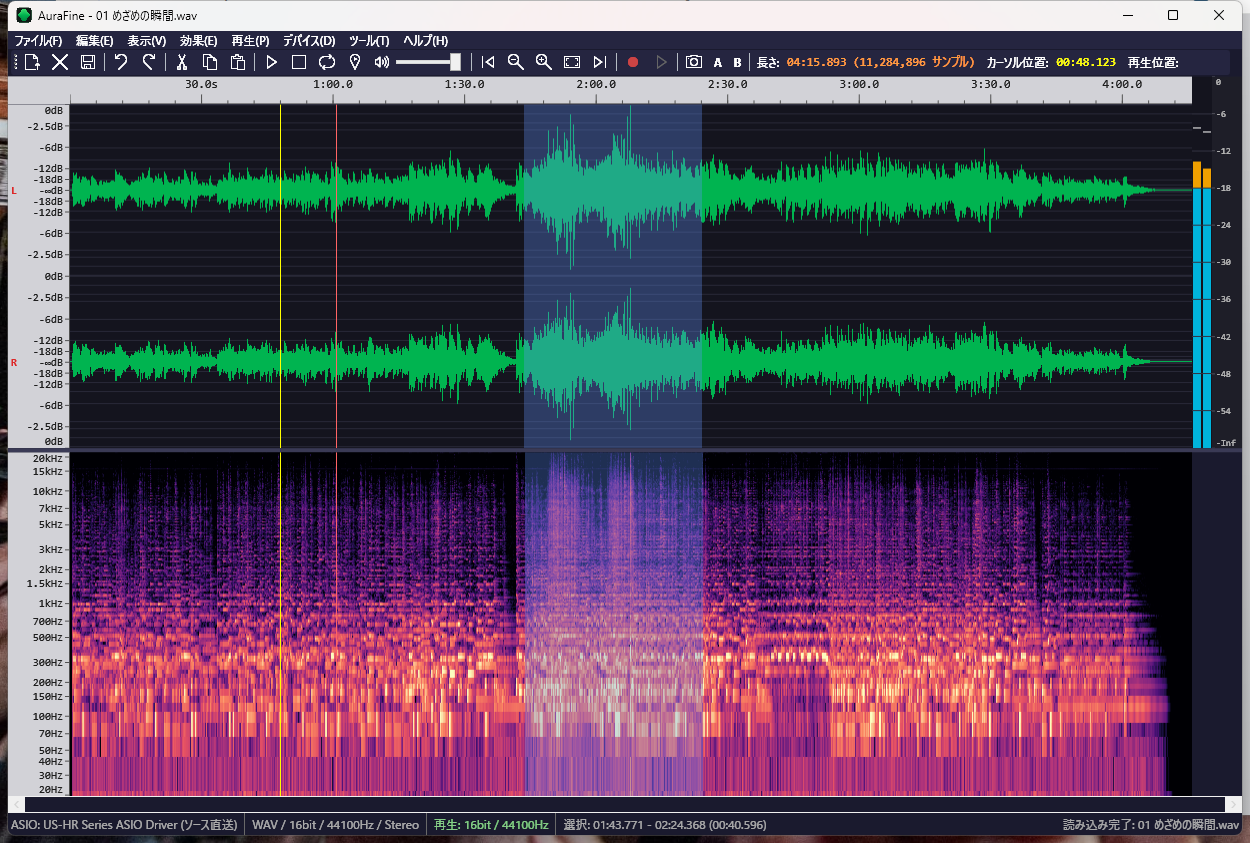
波形表示を見ながらカット・コピー・ペースト、フェード、ノーマライズなどの編集を直感的に行える、シンプルで使いやすい波形エディタです。
ダウンロード (動作環境 をご確認の上ご利用ください)
目次
主な特徴 動作環境 ダウンロード 対応フォーマット
入力 出力
使い方
メニュー構成
ファイル 編集 表示 効果 再生 デバイス
再生デバイス 録音デバイス ASIO 詳細設定
ツール ヘルプ
波形の操作 A/B 比較 録音 ステータスバー
ユーザーデータ 動作確認について 免責事項 使用ライブラリ 商標について 更新履歴 開発者情報
主な特徴
WAV / FLAC / ALAC 対応 — ビット深度・サンプルレート変換付き
DSD (.dsf) 読み込み対応 — DSD64 / DSD128 を 176.4kHz / 24bit PCM に変換して取り込み
32bit float 内部処理 — 入力フォーマットに関わらず全て 32bit float で編集。16bit / 24bit の素材は精度を落とさずに取り込め、保存時に元のビット深度に戻せます
再生 — ASIO / WASAPI (排他) / WASAPI (共有) 出力に対応。ループ再生・波形追随再生
録音 — R → Enter の2キーで即録音開始。モニタリングとリアルタイム波形表示に対応
リバーブ — IR (インパルスレスポンス) 畳み込み方式、プレート / ホール / チャーチ / ルーム / アンビエンス / ステージなど29種類の IR を同梱、プリディレイ・ディケイ (残響時間短縮)・ドライ・ウェット調整、組み込み&ユーザープリセット
位相診断 — ステレオファイルの L/R 相関を解析し、逆相の疑いを4段階で判定。ワンクリックで R チャンネル極性反転による自動修正が可能
ラウドネス計測 — ITU-R BS.1770-4 / EBU R128 準拠(EBU Tech 3341/3342 公式テスト全項目通過)。Integrated LUFS / True Peak (dBTP) / LRA を表示
A/B 比較 — 編集前の波形をスナップして、適用前後を即座に切り替えて比較
スペクトログラム表示 — 波形と並列表示。選択範囲・カーソル・再生位置を波形と同期
動作環境
ダウンロード
AuraFine_v1.0.9.zip (14.13 MB, Build 3c1de34, 2026-10-14)EXE 本体および依存ライブラリ一式
WAV
ビット深度: 16bit / 24bit / 32bit (int) / 32bit float、サンプルレート: 44.1kHz / 48kHz / 88.2kHz / 96kHz / 176.4kHz / 192kHz
FLAC / ALAC (M4A)
ビット深度: 16bit / 24bit、サンプルレート: 44.1kHz / 48kHz / 88.2kHz / 96kHz / 176.4kHz / 192kHz
DSD (.dsf)
DSD64 / DSD128 を自動的に 176.4kHz / 24bit PCM に変換して読み込みます。DSD ネイティブ編集・保存・再生はサポートしていません。
WAV
ビット深度: 16bit / 24bit / 32bit float、サンプルレート: 44.1kHz / 48kHz / 88.2kHz / 96kHz / 176.4kHz / 192kHz
FLAC / ALAC (M4A)
ビット深度: 16bit / 24bit、サンプルレート: 44.1kHz / 48kHz / 88.2kHz / 96kHz / 176.4kHz / 192kHz
※ 32bit int の WAV は 32bit float に変換して読み込むため、24bit を超える下位ビットは丸められます。保存時も 32bit float で書き出され、32bit int には戻りません。
※ 16bit で保存する際は TPDF ディザリングを適用できます (名前を付けて保存ダイアログで選択)。24bit 以上から 16bit に変換する際の量子化ノイズを低減します。
使い方
ダウンロードしたファイル群を全て同じフォルダに配置してください。そして AuraFine.exe を実行してください。
開く (Ctrl+O)
WAV / FLAC / ALAC / DSD (.dsf) ファイルを開きます。ファイルをウィンドウにドラッグ&ドロップしても読み込めます。AuraFine が起動していない状態でも、デスクトップなどに置いた AuraFine のショートカット(または AuraFine.exe 本体)にファイルをドラッグすると、起動と同時に読み込まれます。DSD ファイルは自動的に 176.4kHz / 24bit PCM に変換されて読み込まれます。
閉じる
現在のファイルを閉じます。未保存の変更がある場合は確認ダイアログが表示されます。
保存 (Ctrl+S)
現在のファイルに上書き保存します。タグ情報及びカバーアートは保持されます。
名前を付けて保存 (Ctrl+Shift+S)
フォーマット (WAV / FLAC / ALAC) とビット深度を指定して保存します。タグ情報及びカバーアートも引き継がれます。同じ名前のファイルが既にある場合は、上書きしてよいか確認します。サンプルレートを変えたい場合は、保存する前に「編集 > サンプリング周波数」で変換してください。
LR分割保存...
ステレオファイルの L / R チャンネルをそれぞれ別のモノラルファイルとして保存します。ファイル名の末尾に _L / _R が付き、保存ダイアログのファイル欄の下に実際に書き出す 2 つのファイル名が表示されます。ステレオファイルが開かれている場合のみ表示されます。
録音 (R)
録音モードに切り替えます。詳細は「録音」セクションを参照してください。
最近使ったファイル
最近開いたファイル (最大10件) の一覧から素早くアクセスできます。
終了
アプリケーションを終了します。
元に戻す (Ctrl+Z) / やり直し (Ctrl+Y)
編集操作を元に戻す / やり直しできます (最大20回)。
切り取り (Ctrl+X) / コピー (Ctrl+C) / 貼り付け (Ctrl+V) / 削除 (Del)
選択範囲に対して操作します。右クリックメニューからも実行できます。
すべて選択 (Ctrl+A)
ファイル全体を選択します。
選択範囲クリア (Ctrl+D)
現在の選択範囲を解除します。
無音 > 選択範囲を無音化
選択範囲を無音にします。
無音 > 両端無音挿入...
ファイルの先頭・末尾に指定した長さの無音を挿入します。長さを個別に指定できます。
無音 > 両端無音削除...
先頭・末尾の無音部分を自動検出して除去します。閾値を指定できます。
フェードイン > ╱ 直線 / ⌒ 対数 / ∽ S字
選択範囲にフェードインを適用します。サブメニューからカーブ形状を選んでクリックすると即時適用されます。
フェードアウト > ╱ 直線 / ⌒ 対数 / ∽ S字
選択範囲にフェードアウトを適用します。サブメニューからカーブ形状を選んでクリックすると即時適用されます。
連結 > 前方に連結 / 後方に連結
クリップボードの内容を現在のファイルの先頭または末尾に連結します。
リバース
選択範囲 (未選択時はファイル全体) の音声を逆順にします。
L/R入れ替え
ステレオファイルの左右チャンネルを入れ替えます。
チャンネル > モノラル化 (L+R ミックス)
ステレオファイルを L と R のミックス (平均) でモノラルに変換します。
チャンネル > モノラル化 (L のみ) / モノラル化 (R のみ)
ステレオファイルの片方のチャンネルだけを残してモノラル化します。
チャンネル > モノラル化 (L−R 差分)
L と R の差分を取ってモノラル化します。L/R に共通するセンター成分 (位相が揃っている部分) が打ち消され、ステレオ成分だけが残るため、位相チェックやセンター除去に使えます。
チャンネル > ステレオ化 (L=R コピー)
モノラルファイルを L=R の疑似ステレオに変換します。
サンプリング周波数
ファイル全体のサンプリング周波数を 44.1kHz / 48kHz / 88.2kHz / 96kHz / 176.4kHz / 192kHz のいずれかに変換します。現在の周波数にはチェックが付きます。他の編集と同じく「元に戻す」で取り消せます。変換したあとの保存は、この周波数で書き出されます。
拡大 (Ctrl++) / 縮小 (Ctrl+-)
波形の水平方向を拡大 / 縮小します。マウスホイールでも操作できます。Ctrl+ホイールで縦方向のズームも可能です。
全体表示 (Ctrl+0)
ファイル全体が画面に収まるように表示します。
先頭を固定 (Home) / 末尾を固定 (End)
波形の先頭 / 末尾に表示を移動し、それ以降のズーム操作で先頭 / 末尾が画面端に固定されるようになります。もう一度押すとアンカーを解除します。長尺ファイルの末尾付近を細かく確認するときなどに便利です。
スペクトログラム表示 (S)
波形表示の下にスペクトログラムを表示します。GridSplitter で表示比率を調整できます。選択範囲・カーソル・再生位置は波形と同期表示されます。スペクトログラム上でのドラッグ選択・クリックによるカーソル移動・ダブルクリック再生にも対応しています。
効果
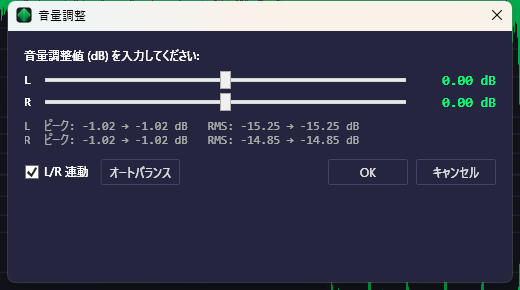
音量調整...
選択範囲 (未選択時はファイル全体) の音量をリニアゲイン (dB) で増減します。ピーク・RMS・ヘッドルーム・適用後の値を表示し、マウスホイールで 0.01dB 単位の微調整が可能です。ステレオファイルでは L / R 独立スライダーで個別に調整でき、連動チェックで L/R 同時調整に切り替えられます。オートバランスボタンは L/R の RMS を揃えるようにゲインを自動計算します。
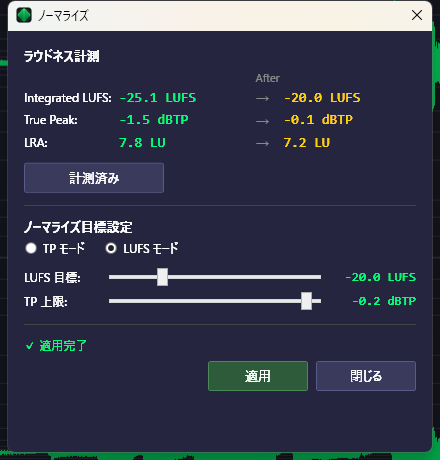
ノーマライズ...
2つの方式から選択できます。
TP (True Peak) モード — リニアゲイン調整のみで True Peak を目標値以下に制御します。サンプル間で発生するインターサンプルピークも検出するため、通常のピークノーマライズより正確にピークレベルを制御できます。音楽のダイナミクスを一切変化させずにレベルを揃えたい場合に適しています。
LUFS モード — 人間の聴感に基づいた音量指標 (LUFS) を目標値に合わせます。True Peak の上限値も設定でき、上限を超えないよう内部リミッターで保護されます。配信プラットフォームなどで指定されるラウドネス基準に合わせたい場合に便利です。
現在のファイルのラウドネス値 (Integrated LUFS / True Peak など) はツールバーのラウドネス計測ボタンからいつでも確認できます。
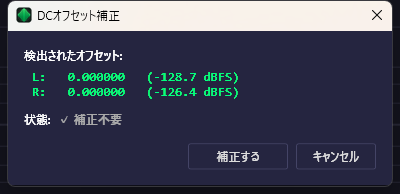
DCオフセット補正...
波形に含まれる DC (直流) 成分を測定して除去します。L / R チャンネルを独立に測定し、推奨度を3段階で表示します。常にファイル全体に適用されます。
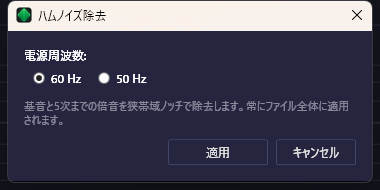
ハムノイズ除去...
電源由来のハムノイズ (50Hz または 60Hz) を除去します。基音に加えて5次までの倍音を狭帯域ノッチフィルターで除去します。常にファイル全体に適用されます。
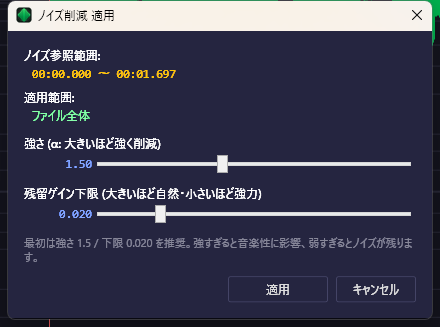
ノイズ削減...
MMSE-STSA (Ephraim & Malah) + Decision-Directed a-priori SNR 推定によるノイズ削減です。エアコン・ファン・自動車の暗騒音・ハムなどの定常ノイズに効果があります。
波形上でノイズだけが鳴っている区間を選択します。
効果メニューから「ノイズ削減...」を実行します。
ダイアログが開き、選択範囲から自動的にノイズプロファイルが取得されます。
強さ (α=0.5〜3.0) と残留ゲイン下限を調整して「適用」を押します。
※ 選択範囲はノイズプロファイル取得のためだけに使われ、処理は常にファイル全体に適用されます。Undo/Redo に対応しています。
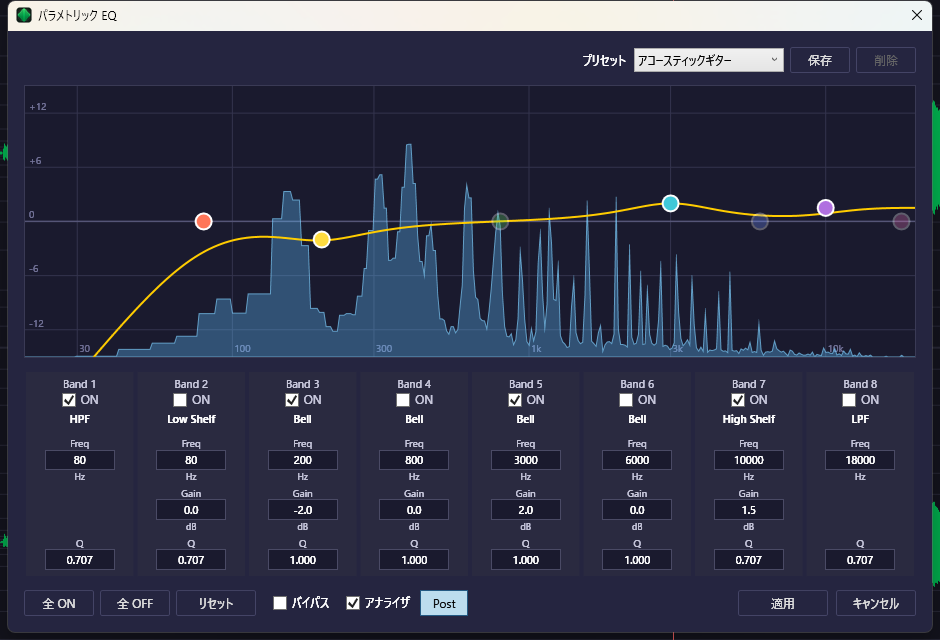
EQ...
8バンドのパラメトリック EQ です。各バンドの周波数・ゲイン・Q 値を自由に設定でき、周波数応答カーブをグラフィカルに表示します。カーブ上のポイントをドラッグして直感的に調整できます。リアルタイムスペクトラムアナライザー (適用前/後) を備え、バイパスで効果を確認しながら作業できます。
組み込みプリセット: アコースティックギター、ボーカル (男性)、ボーカル (女性)、ピアノ、ベース、ローカット、明るく、暖かく、抜けを良く、こもり除去、電話風
ユーザープリセットの保存・削除にも対応しています。
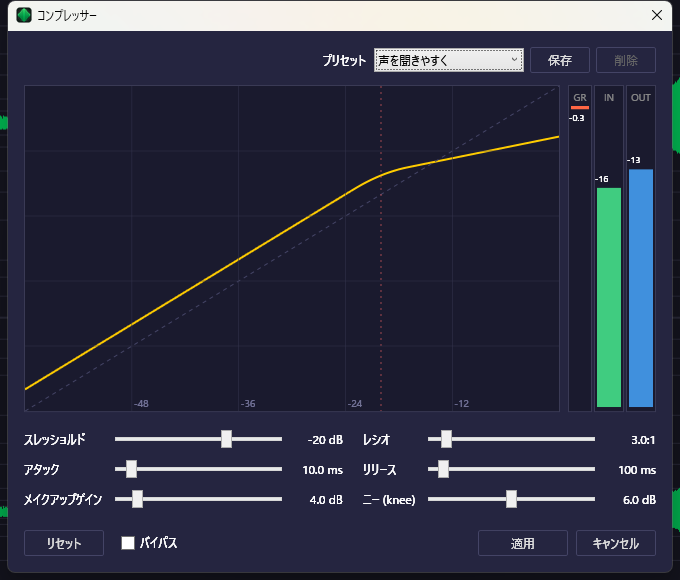
コンプレッサー...
ダイナミクスを制御するコンプレッサーです。スレッショルド、レシオ、アタック、リリース、メイクアップゲイン、ニー (ソフトニー) を調整できます。転送カーブのグラフ表示、入力/出力/ゲインリダクションのリアルタイムメーターを備えています。バイパスで効果を確認しながら作業できます。
組み込みプリセット: 軽く整える、粒を揃える、声を聞きやすく、サステインを伸ばす、パンチを出す、低音を引き締める、しっかり圧縮、ピークだけ抑える、音割れを防ぐ
ユーザープリセットの保存・削除にも対応しています。
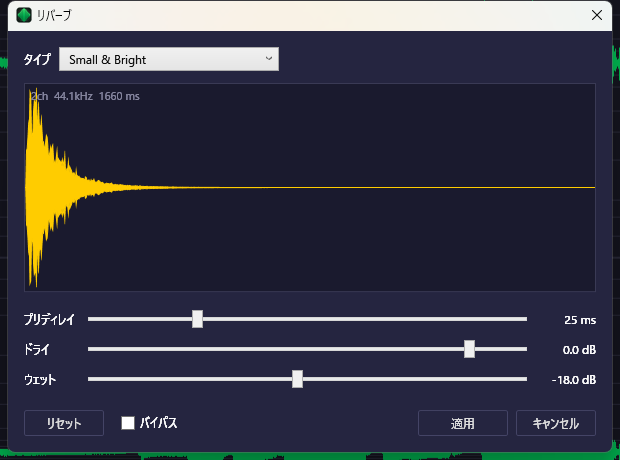
リバーブ...
IR (インパルスレスポンス) 畳み込み方式のリバーブです。プレート / ホール / チャーチ / ルーム / アンビエンス / ステージなどカテゴリ別に計29種類の IR を同梱しており、バイパスで効果を確認しながら作業できます。常にファイル全体に適用されます。
パラメータ — プリディレイ (0〜100ms)、ディケイ (30〜100%)、ドライ、ウェット。
ディケイの挙動 — IR の長さは変えずに残響テールを早く減衰させます。同じ部屋の音色を保ったまま「もう少しドライに」と調整できます (技術的な制約により短縮のみで伸長はできません)。
組み込みプリセット: Room / Plate / Ambience / Hall / Church
タイプ (IR) とスライダーの組み合わせをユーザープリセットとして保存・削除できます。
※ 同梱の IR は、Grant Nelson 氏が Lexicon 480L から録音・作成し無料配布しているコレクションの一部を使用しています。
ステレオパン
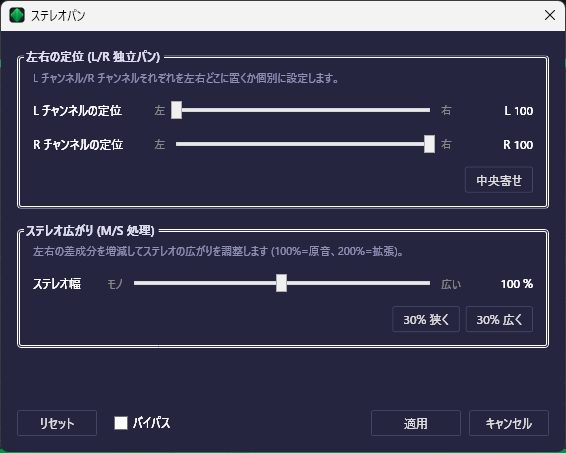
ステレオの定位 (L/R それぞれの位置) と広がりを調整するダイアログです。L チャンネルと R チャンネルそれぞれを個別に左右へ振り分ける独立パンと、ステレオ広がり (M/S 処理) の 2 つを組み合わせて操作できます。モノラルファイルでは無効です。
左右の定位 (L/R 独立パン) — L チャンネルと R チャンネルそれぞれを、左端 (−100) から右端 (+100) のどこに置くかを個別に設定します。両方を 0 にすれば中央に集約 (モノラル化と同等)、L = +100 / R = −100 にすれば左右が入れ替わります。パン則は中央でも音量感が変わらない −3dB 等パワーカーブを採用しています。プリセット「中央寄せ」で両方を 0 に戻せます。
ステレオ広がり (M/S 処理) — ステレオ信号の「広がり」だけを 0〜200% で増減します。100% で原音そのまま、それより小さいと狭まり、大きいと広がります。プリセット「30% 狭く」「30% 広く」で 70% / 130% に一発設定できます。
M/S 処理とは — ステレオの L/R を以下の式で「中央成分」と「差成分」に分解する処理です。
M (Mid) = (L + R) / 2 ─ 左右の共通成分。中央に定位する音 (ボーカル・ベース・キックなど)。
S (Side) = (L − R) / 2 ─ 左右の差成分。左右に振られている音 (ギター・シンバル・リバーブの広がりなど)。
逆変換も L = M + S、R = M − S と単純で、情報の損失なく行き来できます。AuraFine の「広がり」スライダーは S 成分にスケール係数を掛ける処理を行っており、係数 0% で S が消えて M だけが残り (完全モノラル)、200% で S が 2 倍になり広がりが強調されます。中央定位の音は影響を受けないので、L/R 独立パン (定位の移動) とは数学的に独立した処理です。
使用例
マイクを 2 本立てたステレオ録音で、左右の振りが強すぎたり弱すぎたりする時に「広がり」を 70% / 130% で微調整。
L チャンネルの音を中央寄りに置きたい時、「L チャンネルの定位」を −50 に動かす。
BGM 風に背景化したい時、「広がり」を 150% にして前面感を抑える (本来センターに居たボーカルが相対的に小さく感じられる)。
L/R の入れ替えだけしたい時は専用の「編集 > L/R 入れ替え」が一発で便利です。
完全なモノラル化だけが目的なら「編集 > チャンネル > モノラル化 (L+R ミックス)」が 1ch ファイルに変換できるので適しています。
選択範囲があればその範囲のみ、無ければファイル全体に適用されます。リアルタイムプレビューに対応しているので、再生しながら値を動かして耳で確認できます。
位相診断
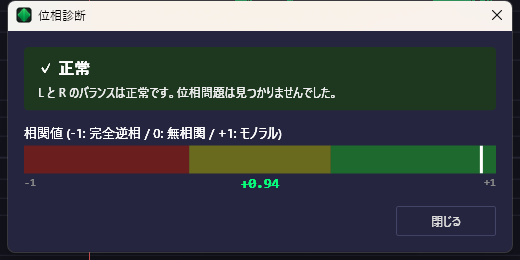
ステレオファイルの L チャンネルと R チャンネルの位相関係を解析し、位相問題の有無を判定します。マイクを2本使ったステレオ録音で片方のマイクケーブルが逆に配線されていたり、アンバランス接続で極性が反転していた場合などに、L と R が打ち消し合ってモノラル再生時に音が薄くなったり消えたりする「逆相」状態が発生することがあります。位相診断ダイアログはこうした不具合を発見・修正するためのツールです。
相関値 — L と R の相関係数を -1〜+1 の範囲で表示します。+1 に近いほど L/R が似ており (モノラル寄り)、0 付近は無相関 (広がりのあるステレオ)、-1 に近いほど逆相です。
4段階の判定表示 — 相関値から「正常」「広がりのあるステレオ」「モノラル相当」「警告: 逆相の疑い」を自動判定し、それぞれに応じた説明文を表示します。無音や極端に短い信号では「判定不能」と表示されます。
自動修正ボタン — 逆相が疑われる場合のみ有効になります。押すと R チャンネルの極性を反転 (波形を上下反転) し、修正後の予想相関値をプレビュー表示します。Undo で元に戻せます。
※ モノラルファイルでは実行できません。あくまで診断補助ツールであり、意図的に広がりを持たせたステレオ素材 (位相差ディレイやワイドニング処理後の素材など) を「逆相の疑い」と判定することがあります。最終的な判断は耳で確認してください。
再生ボリューム
再生時の音量を調整します。ファイルのデータには影響しません。
再生速度
再生速度を変更します。
ループ
ループ再生の ON / OFF を切り替えます。選択範囲がある場合はその範囲内でループし、選択範囲がない場合はファイル全体でループします。
波形追随
再生中にカーソル位置を画面中央に保ち、波形表示が自動スクロールします。
再生デバイスおよび録音デバイスを選択します。
再生デバイス
ASIO
Windows のオーディオエンジンを経由せず、ASIO ドライバーでオーディオデバイスに直接出力します。ASIO 対応のオーディオインターフェースが必要です。
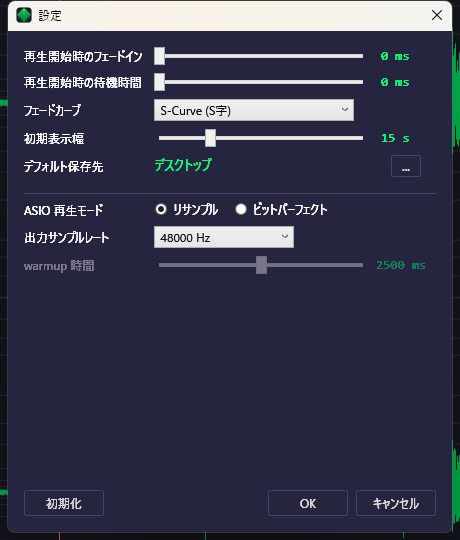
ASIO の出力方式は設定ダイアログの「ASIO 再生モード」で選択します。
リサンプル — 設定した固定サンプルレート (44.1k / 48k / 88.2k / 96k / 176.4k / 192k) に変換してデバイスに送ります。異なるサンプルレートのファイルを連続再生しても待機時間が発生しません。
ネイティブ — ソースのサンプルレートを維持してデバイスに送ります。サンプルレートが変わるファイルを読み込むと、ドライバが安定するまでの待機時間が発生します。
WASAPI (排他)
Windows のオーディオエンジンを経由せず、WASAPI の排他モードでオーディオデバイスに直接出力します。ASIO ドライバーがなくても、ソースのフォーマットに近い形でデバイスに送れるため高音質な再生が可能です。排他モード中は他のアプリケーションからそのデバイスの音声は出力されません。
排他モードが選択されている状態でファイルを読み込んだとき、または再生デバイスを排他モードに切り替えたときに、バックグラウンドでデバイスが対応するフォーマットを自動探索します。ソースと同じサンプルレート・ビット深度で再生できればリサンプルやビット深度変換を挟まずに送れます。デバイスの対応状況によりフォーマットが異なる場合はアプリケーション側でリサンプルします。対応フォーマットが見つからない場合は共有モードに自動フォールバックします。
WASAPI (共有)
Windows のオーディオエンジン経由で出力します。オーディオエンジンがサンプルレートやビット深度をデバイスの設定に合わせて変換するため、ソースと異なるフォーマットで再生される場合があります。
録音デバイス
ASIO
ASIO ドライバー経由で録音します。オーディオインターフェースのネイティブフォーマット (ビット深度・サンプルレート) でそのまま録音されます。
WASAPI (共有)
Windows のオーディオエンジン経由で録音します。デバイスの共有モード設定に従ったフォーマットで録音されます。
ASIO 詳細設定...
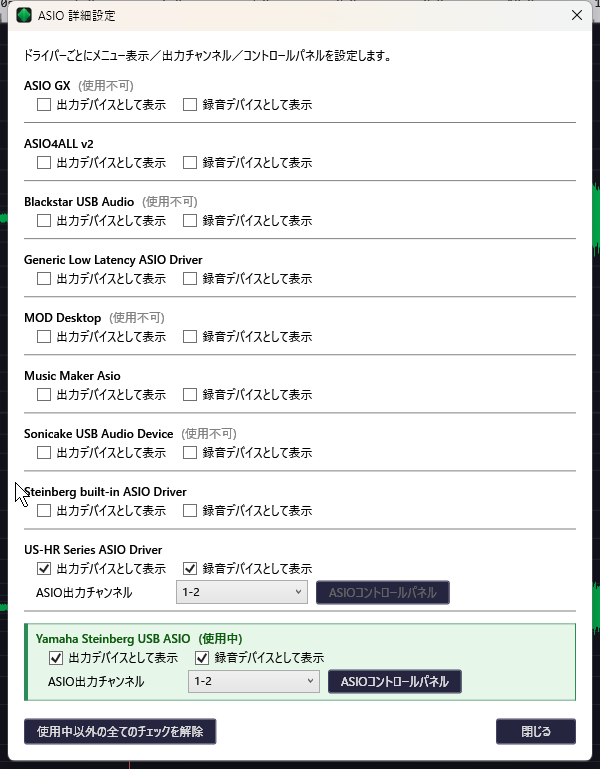
システムにインストールされた ASIO ドライバーごとに、再生/録音メニューへの表示、ステレオ再生に使用する出力チャンネルペア、およびコントロールパネルの起動を一括して行えます。
出力デバイスとして表示 / 録音デバイスとして表示
各 ASIO ドライバーを再生デバイスメニュー・録音デバイスメニューに表示するかどうかを個別に選択します。正常に起動できないドライバーはリストに表示されません。
出力チャンネル
3ch 以上の出力を持つマルチチャンネルオーディオインターフェースで、ステレオ再生に使用するチャンネルペアを選択します。例えば 1-2 / 3-4 / 5-6 といった出力ペアを切り替えられます。通常の 2ch ステレオインターフェースでは自動的に 1-2 が使われます。
コントロールパネル
ASIO ドライバー付属のコントロールパネルを開きます。バッファサイズ (レイテンシー) やサンプルレート、入出力ルーティングなど、ドライバー固有の設定はこのパネルから行います。多くの ASIO ドライバーは再生中でないとコントロールパネルを開けないため、現在再生に使用しているドライバーのみ開けます。
設定...
波形の初期表示時間、デフォルト保存先フォルダ、ASIO 再生モード (リサンプル / ネイティブ)、リサンプル時の出力サンプルレート、ネイティブ時の DAC 安定待ち時間を設定します。
初期化ボタンで、このダイアログ内の項目のみ既定値に戻します。ASIO / WASAPI 関連設定、ショートカット、言語、ウインドウサイズ・表示位置、最近使ったファイルなどには影響しません。
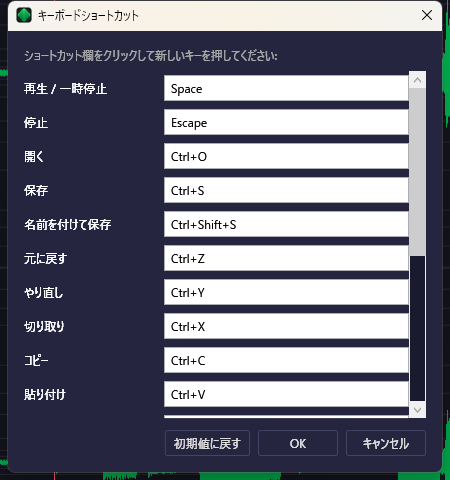
キーボードショートカット...
各操作に割り当てるキーをカスタマイズできます。
言語
日本語 / 英語を切り替えます。
ReadMe
この ReadMe ページをブラウザで開きます。
サポート情報を出力
不具合報告用に、AuraFine のバージョン、OS / .NET 環境、オーディオデバイス一覧、デバッグログ、設定ファイルを zip にまとめて保存します。バグ報告の際に、このメニューで生成した zip ファイルをメールに添付して送っていただけると、原因の特定がスムーズになります。
バージョン情報
アプリケーションのバージョン情報を表示します。
波形上でマウスドラッグして範囲を選択します。ドラッグ中にマウスが波形表示の左右端を越えると、波形が自動スクロールして選択範囲を伸ばし続けられます。
波形上をクリックしてカーソル位置 (再生開始位置) を変更できます。
マウスホイールで水平ズーム、Ctrl+ホイールで縦方向ズームができます。
右クリックでコンテキストメニューを表示します。
A/B 比較
ツールバーの 📷 / A / B ボタンで、エフェクト適用前後の波形を即座に比較できます。
エフェクトを適用する前に 📷 ボタンを押して、現在の波形をスナップショット (A) として保存します。
エフェクト (EQ、コンプレッサー、ノーマライズなど) を適用します。
A ボタンで適用前の波形、B ボタンで適用後の波形を表示し、切り替えて比較できます。再生中も切り替え可能です。
※ スナップショットは波形表示と再生の切り替えのみに使われ、ファイルデータ自体は変更されません。📷 ボタンの右クリックでスナップショットを消去できます。削除や貼り付けなど長さが変わる編集、サンプリング周波数の変換、モノラル化・ステレオ化を行った場合と、別のファイルを開いた場合は、スナップショットは自動的に消去されます。録音中はスナップショットを保存できません。
録音
デバイスメニューで入力デバイスを選択します (ASIO または WASAPI (共有))。
R キーまたはファイルメニューの「録音」で録音スタンバイ状態になり、レベルメーターが動き始めます。Enter キーで録音を開始します。波形がリアルタイムで表示されます。Space キーで録音を停止します。録音スタンバイも同時に終了し、そのまま Space キーで待たされることなく再生できます。録音したデータはそのまま通常のファイルと同じように編集・保存できます。
続けてもう一度録音する場合は、R キーで録音スタンバイに入り直します (録音したデータが未保存のときは破棄の確認が出ます)。
※ 録音データはファイルに保存するまでメモリ上にのみ存在します。保存せずにアプリケーションを終了したりファイルを閉じたりすると、録音データは失われます。
ステータスバー
画面下部のステータスバーには、現在の状態に応じて以下の情報が表示されます。
再生デバイス
現在選択されている再生デバイス名と、デバイスのフォーマット情報 (ビット深度 / サンプルレート) が表示されます。ASIO の場合、リサンプルモード時は「Resampled 192000Hz」のように出力サンプルレートが、ネイティブモード時は「ソース直送」と表示されます。
ファイルフォーマット
開いているファイルのフォーマット (WAV / FLAC / ALAC)、ビット深度、サンプルレート、チャンネル数が表示されます。
再生フォーマット
再生中に表示されます。実際にデバイスに送られるビット深度 / サンプルレートが緑系の文字で表示されます。
録音フォーマット
録音中に表示されます。入力デバイス名とビット深度 / サンプルレート / チャンネル数が赤系の文字で表示されます。
選択範囲
波形上で範囲を選択すると、選択の開始位置・終了位置・長さが表示されます。
ステータスメッセージ
操作の結果 (保存完了、コピー完了など) が右端に表示されます。
ユーザーデータ
設定データは C:\Users\(ユーザー名)\AppData\Roaming\AuraFine\ フォルダに自動保存されます。
settings.json — ウィンドウ位置・サイズ、再生デバイス設定、キーボードショートカットなどeq_presets.json — EQ のユーザープリセットcompressor_presets.json — コンプレッサーのユーザープリセットreverb_presets.json — リバーブのユーザープリセット
アンインストール時は、EXE 一式の削除に加えて上記フォルダも削除してください。
動作確認について
開発者の手元にある以下のオーディオインターフェースで ASIO / WASAPI (排他) / WASAPI (共有) の全モード動作確認を行っています。
ユーザー様から動作確認報告をいただいたオーディオインターフェース
TASCAM SERIES 102i TASCAM iXR
上記以外のメーカー・機種 (RME / MOTU / Focusrite / Behringer など) での動作は未検証です。
なお、RME Fireface UC では ASIO 再生でエラーが発生することを確認しています。WASAPI (排他) および WASAPI (共有) は正常に動作するため、これらのモードでのご利用を推奨します。
ASIO ドライバーの挙動はメーカー・機種ごとに差があるため、特定のデバイスで以下のような問題が発生する可能性があります。
ASIO 再生時に音が出ない、ノイズが乗る、クラッシュする
WASAPI 排他モードのフォーマット探索で意図しない結果になる
3ch 以上の出力を持つマルチチャンネルインターフェースでの動作不良
もし問題が発生した場合は、デバイスメニューから「WASAPI (共有)」に切り替えてください。 Windows 標準のオーディオエンジン経由になるため、ほぼすべてのオーディオデバイスで確実に再生できます。
他メーカーの I/F で動作確認された方、問題に遭遇された方は、ぜひ開発者までフィードバックをお寄せください。
免責事項
本ツールの使用は自己責任でお願いします。
オーディオファイルの処理により発生した品質の変化や損失について、開発者は一切の責任を負いません。
重要なファイルは事前にバックアップを取ることを強く推奨します。
本ツールの動作により生じたいかなる損害についても、開発者は一切責任を負いません。
Windows の仕様変更や .NET / FFmpeg の更新により、将来的に動作しなくなる可能性があります。
サポートは基本的に提供いたしません。
使用ライブラリ
NAudio — .NET 向けオーディオライブラリ (MIT License) / © Mark Heath & Contributors。オーディオ入出力 (ASIO / WASAPI) および各種オーディオ処理に使用しています。
商標について
ASIO is a trademark and software of Steinberg Media Technologies GmbH.
更新履歴
2026年10月 v1.0.9
A/B 比較の不具合を修正しました。A を表示したまま、削除や貼り付けなど長さが変わる編集を行うとソフトが強制終了する問題、A を表示して停止している状態から再生を開始すると、A ではなく B が再生される問題を修正しました。スナップショットを保存した後に、長さ・サンプリング周波数・チャンネル数が変わる編集を行った場合と、別のファイルを開いた場合は、スナップショットを自動的に消去するようにしました (編集の前後で波形の位置が対応しなくなるため)。録音中はスナップショットを保存できません。ASIO 再生で、ドライバーの再初期化が行われている約 1 秒の間に停止や再生の操作をすると、ソフトが強制終了する問題を修正しました。「ASIO 詳細設定...」で、ドライバーを開けなかった場合に、ソフトを再起動するまで「使用不可」と表示され続ける問題を修正しました。パラメトリック EQ・コンプレッサー・リバーブのプリセットは、同じ名前で保存する場合に、上書きしてよいか確認するようにしました。また、値を変更した後に同じプリセットを選択し直すと、プリセットの値に戻るようにしました (これまでは値が戻りませんでした)。
2026年10月 v1.0.8
ラウドネス計測の処理を見直し、計測にかかる時間と使用するメモリを削減しました。44.1kHz・20 分のステレオ音声で、計測時間が約 5.5 秒から約 1.3 秒に、計測中に確保するメモリが約 2GB から約 5MB になりました (Core i7-9700 での実測)。ノーマライズの計測も同様です。ASIO 再生の不具合を修正しました。ASIO ドライバーの再初期化に失敗した場合に「ASIO デバイスを準備中...」の表示のまま操作できなくなる問題、再生中に同じ失敗が起きた場合にソフトが強制終了する問題、デバイスの準備に失敗した後の再生で曲の冒頭の数秒間が無音になる場合がある問題を修正しました。また、再生中に再生位置を変更する操作や A/B 比較の切り替えで、ソフトが強制終了する可能性があった問題を修正しました。
2026年9月 v1.0.7
保存するときのタグ情報の引き継ぎを、Audio Tag Editor と同じ仕組みに揃えました。これまで引き継がれなかったサブタイトル・作詞者・ISRC などの項目や、年月日まである日付 (これまでは年だけになっていました) も、そのまま引き継がれます。カバーアートが複数枚 (表紙と裏表紙など) 入っているファイルでは、すべての画像を種類ごと引き継ぎます。「名前を付けて保存」で同じ名前のファイルが既にある場合は、上書きしてよいか確認するようにしました。「LR分割保存」では、実際に書き出す 2 つのファイル名を保存ダイアログに表示するようにし、録音したばかりのまだ保存していないデータを分割保存すると保存先が定まらなかった不具合も直しました。一部のメッセージで改行が消えて 1 行につながっていたのも修正しました。
2026年9月 v1.0.6
録音まわりの不具合を修正しました。入力デバイスを切り替えると入力レベルのメーターが正しく振れなくなる問題、入力デバイスを開けなかったときにモニタリング中の表示のまま無音になる問題を直しました。また、録音中に入力デバイスを切り替えると録音した内容が消えてしまうため、録音中は切り替えられないようにしました。録音中にウィンドウを閉じたときは、確認なしに録音が失われていたのを、破棄してよいか確認するようにしました。モニタリング中は「ASIO 詳細設定...」を開けないようにしています (使用中のドライバーが「使用不可」と表示されてしまうため)。
2026年9月 v1.0.5
録音を止めたあと、すぐに再生できるようになりました。これまでは停止してから最初の再生が始まるまで一瞬待たされることがありましたが、録音の停止と同時に録音スタンバイも終了し、再生の準備を先に済ませるようにしました。続けて録音したいときは R キーで録音スタンバイに入り直してください。
2026年8月 v1.0.4
タグ情報を持たないファイル (録音機材や変換ソフトが出力した WAV など) を編集したあと、保存ボタンを押しても何も起きずに保存できない不具合を修正しました。また、DSD ファイルを編集したまま閉じると編集内容が失われる不具合、保存してもタイトルバーの変更マークが消えない不具合も修正しました。サンプリング周波数の変換は「名前を付けて保存」から「編集 > サンプリング周波数」に移し、他の編集と同じように「元に戻す」で取り消せるようになりました。
2026年8月 v1.0.3
ノイズ削減を適用したときに、先頭と末尾にノイズが入る不具合を修正しました。WAV 保存時のタグを Windows エクスプローラーや Mp3tag が読める形式で書き込むように変更し、あわせて日本語のタグが文字化けする問題も解消しました。
2026年7月 v1.0.2
ノーマライズのラウドネス計測を「計測」ボタンで実行する方式に変更。ダイアログを開いた時の自動計測を廃止し、計測を待たずにすぐ適用できるようになりました。
2026年6月 v1.0.1
正式版リリース。ステレオパン (L/R 独立パン + M/S 処理によるステレオ広がり調整) を追加。
2026年4月 v1.0.0
初版リリース。WAV / FLAC / ALAC / DSD (読み込み) 対応、波形編集、フェード、ノーマライズ、パラメトリック EQ、コンプレッサー、リバーブ、ハムノイズ除去、ノイズ削減、位相診断、A/B 比較、ASIO / WASAPI (排他・共有) 再生、録音を搭載。
開発者情報
開発者 Noriya
E-mail noriyahd28v@gmail.com
ご質問やフィードバックがございましたら、上記連絡先までお気軽にお寄せください。不具合報告の場合は、ヘルプメニューの「サポート情報を出力」で生成した zip ファイルを添付していただけると助かります。
noriya.info - software