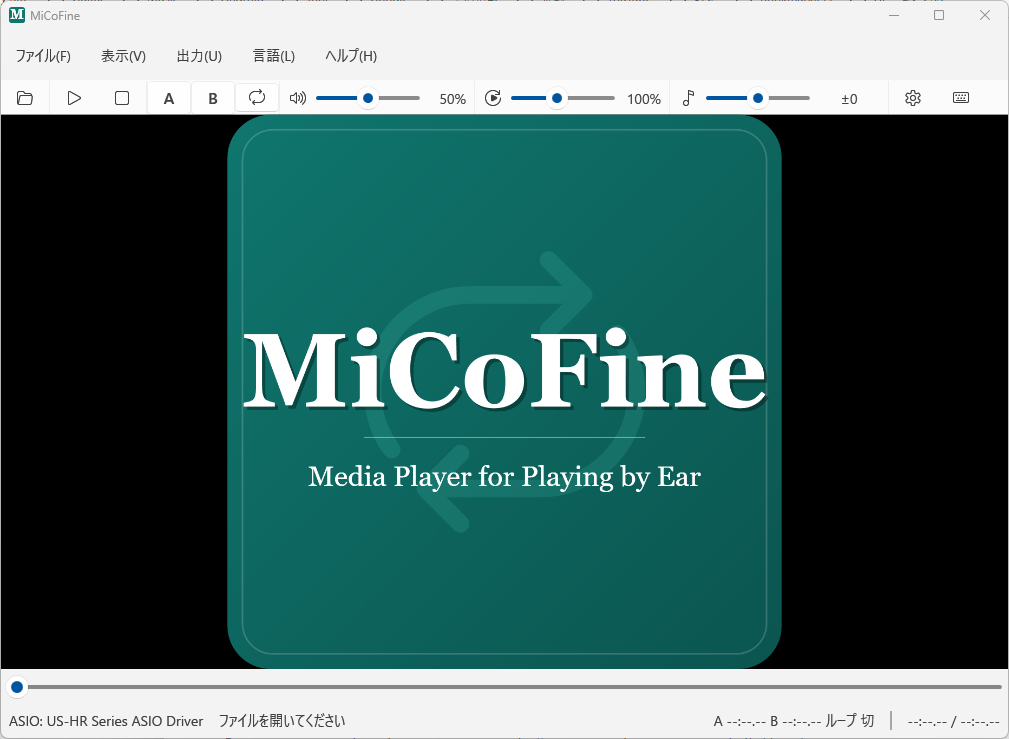
MiCoFine (ミコファイン) は、耳コピ専用のメディアプレーヤーです。音楽ファイルでも動画ファイルでも、同じように扱えます。
耳コピでやることは、だいたい決まっています。同じところを何度も聴く。少し戻してもう一度聴く。速さを落として細かい動きを追う。カポや半音下げの音源に合わせる。MiCoFine は、この 4 つをキー 1 つずつでできるようにしたプレーヤーです。
再生そのものは MPC-NE の再生部分をそのまま使っているので、ASIO と WASAPI 排他モードに対応しています。
windowsdesktop-runtime-10.*.*-win-x64.exe)ダウンロードした ZIP を、書き込みのできる場所へ展開してください (C:\Program Files の下は避けてください)。展開したフォルダの中の MiCoFine.exe を実行すれば起動します。
新しいバージョンに入れ替えるときは、フォルダの中身を新しいもので上書きしてください。設定は別の場所 (ユーザーデータ) にあるので、そのまま引き継がれます。
展開したフォルダごと削除してください。設定も消す場合は、エクスプローラーのアドレスバーに %AppData%\MiCoFine\ と入れて開き、フォルダごと削除してください。レジストリは使用していません。
.wav / .w64 / .flac / .mp3 / .m4a / .m4b / .aac / .ogg / .oga / .opus / .wma / .dsf / .dff / .ape / .aif / .aiff / .tak / .wv / .tta / .mka.mp4 / .m4v / .mkv / .webm / .avi / .mov / .wmv / .flv / .ts / .m2ts / .mts / .mpg / .mpeg / .vob / .ogv / .3gp.VOB ファイルを単体で再生できます。コピー防止 (CSS) の解除は行いません。暗号化されたままのディスクは再生できません。このページに書いてあるキーや数値は、すべて初期値です。キーの割り当ては「ファイル → キー割り当て」、戻る量やループの設定は「ファイル → 設定」から、いつでも変更できます。
ツールバーの一番左のボタン、または「ファイル → 開く」 (Ctrl+O) で開きます。ウィンドウへファイルをドラッグ & ドロップしても開けます。
一度開いたファイルは、閉じるときに再生位置と A / B 点を記録します。次に同じファイルを開くと、そこから始まります。
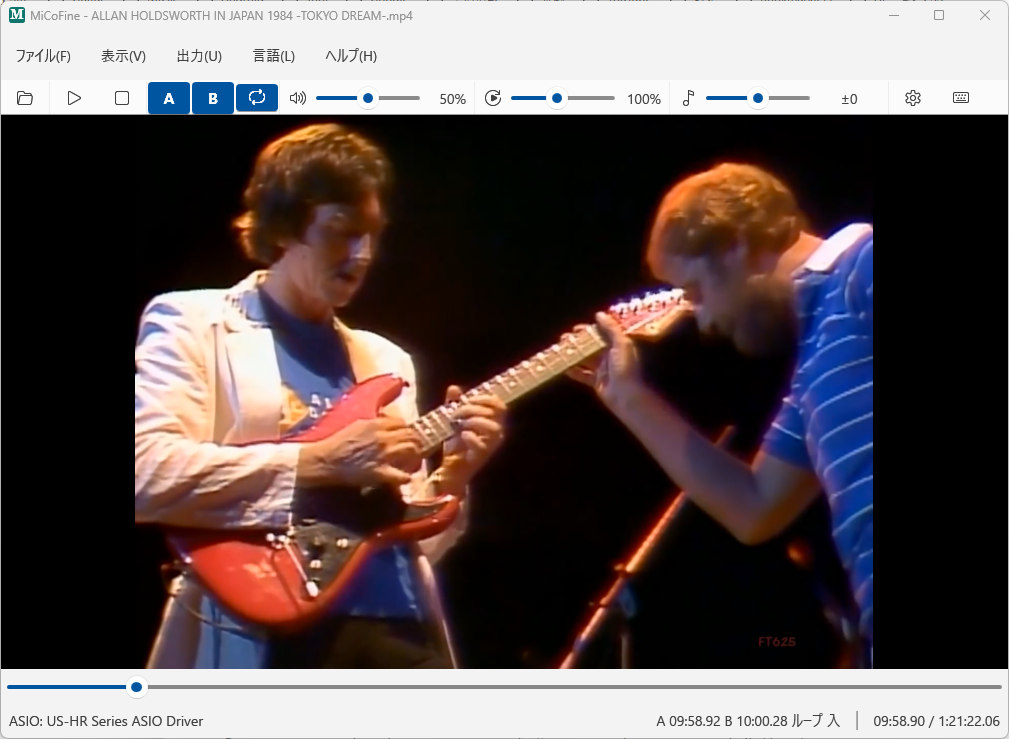
開いたファイルが動画なら、ウィンドウの中央に映像を映します。音声だけのファイルのときは、代わりに default-cover.png という画像を出します (ファイルに埋め込まれたジャケットの絵は使いません)。この画像は好きなものに差し替えられます (→ ユーザーデータ)。
左から順に、ファイルを開く / 再生・一時停止 / 停止 / A / B / ループの入切 / 音量 / 速さ / 音の高さ / 設定 / キー割り当て、が並んでいます。
A・B・ループの 3 つは、押した状態が背景の色で分かります。A と B は右クリックでその点だけ消せます。
音量・速さ・音の高さの 3 つはスライダーです。マウスでつまんで動かすほか、スライダーの上でマウスホイールを回しても動きます。音の高さは 1 回で半音、Ctrl を押しながらだと細かく動きます。速さと音の高さは、右クリックで元の値に戻ります。
映像を映している部分は、左クリックで再生・一時停止できます。その上でマウスホイールを回すと音量が変わります。
耳コピの中心になる機能です。
Q を押します (A 点)W を押します (B 点)E でループが入ります。以降、A から B までを回り続けます耳で置いた点は、たいてい少しずれます。Z で A 点を早く、X で遅く、C で B 点を早く、V で遅く、それぞれ 10 ミリ秒ずつ動かせます。Shift を足すと 100 ミリ秒です。鳴らしたまま動かせるので、回しながら詰めていけます。
R で A・B の両方を消します。片方だけ消したいときは、ツールバーの A または B のボタンを右クリックしてください。
設定で次の 2 つを変えられます。
A / S / D で、それぞれ 500 / 1000 / 2000 ミリ秒戻ります。止まらずそのまま鳴り続けます。聴き逃したフレーズをもう一度、という操作が片手でできます。
連打すれば戻った分だけ累積します。A を 3 回押せば 1.5 秒前です。進む方は J / K / L で、同じ 3 段階です。
ループが入っているときは、A 点より前へは戻りません (区間の中で動きます)。
F で遅く、G で速く、H で 100% に戻ります。範囲は 25% 〜 200%。動画なら映像も一緒に遅くなるので、速いパッセージの運指を目で追えます。T で下げ、Y で上げ、U で元に戻ります。1 回で半音、上下 1 オクターブまで。スライダーの上でホイールを回しても半音ずつ動き、Ctrl を押しながらだと 5 セント (初期値) ずつ動きます。音の高さを変えるのは、カポを付けた音源に自分のギターを合わせる、半音下げの曲をレギュラーチューニングのまま弾く、音源のチューニングがわずかにずれているのを合わせるといった用途を想定しています。
速さと音の高さは、アプリを終了すると元に戻ります。
メニューの「出力」から、いつでも切り替えられます。
選んだ出力先が使えなかったとき (ASIO を他のアプリが使用中、など) は、WASAPI 共有に切り替えて再生を続けます。設定は書き換えないので、次に起動したときは元の出力先に戻ります。
「ファイル → 設定」で開きます。
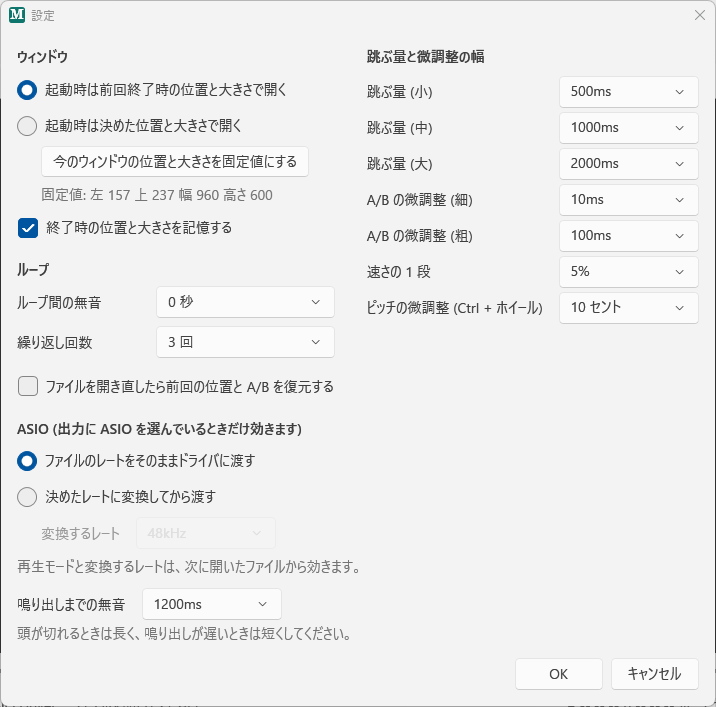
Ctrl + ホイール) の量。「ファイル → キー割り当て」で、すべての操作のキーを変更できます。初期値は次のとおりです。
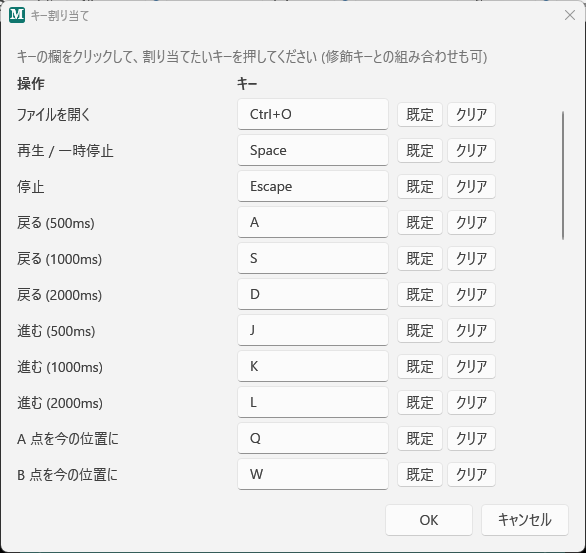
Ctrl+O 開く / Space 再生・一時停止 / Esc 停止A S D 戻る (小 / 中 / 大) / J K L 進む (小 / 中 / 大)Q A 点を置く / W B 点を置く / E ループの入切 / R A・B を消すZ X A 点を早く / 遅く / C V B 点を早く / 遅く (いずれも Shift を足すと粗い方の幅)F 遅く / G 速く / H 100% に戻すT 下げる / Y 上げる / U 元に戻す「A 点だけ消す」「B 点だけ消す」「音の高さの微調整」は、初期値では割り当てがありません。必要なら自分で割り当ててください。
設定と再生位置の記録は、すべて %AppData%\MiCoFine\ の中にまとまっています。メニューの「ファイル → ユーザーデータフォルダを開く」から一発で開けます。
settings.jsonresume.jsondiagnostic.logMiCoFine.exe と同じフォルダにある default-cover.png は、映像の無いファイルを再生しているときと、何も開いていないときに表示する画像です。同じ名前の画像に差し替えれば、好きな絵を出せます。
同梱しているライブラリのライセンス全文は、配布物の THIRD-PARTY-NOTICES.txt に収めています。
avcodec / avfilter / avformat / avutil / swresample / swscale) は BtbN FFmpeg-Builds による FFmpeg 8.1 系の LGPL ビルド (GPL コンポーネント無効) を無改変で同梱しています。DLL は動的リンクのため、同一メジャーバージョンの互換ビルドへ差し替え可能です。FFmpeg のソースコードは ffmpeg.org から入手できます。ASIO is a trademark and software of Steinberg Media Technologies GmbH.
diagnostic.log を取り出して添付していただけると助かります。