noriya.info - software VideoForge
初めに
VideoForge は、動画ファイルの結合・分割・音量調整・エンコード・チャプター編集・音声抽出 (Demux)・映像と音声の Mux を一つのアプリケーションに統合したオールインワン動画処理ツールです。
長時間録画で自動分割された複数の動画ファイル (MP4/MOV/MKV 等) を結合し、必要な区間を抽出、音量をラウドネス基準で正規化、ハードウェアエンコーダーによる高速エンコード、チャプターの書き込み、外部編集用に音声トラックを取り出して再び戻すまで、7つのタブによるワークフローで処理を完結させます。
ダウンロード (動作環境 をご確認の上ご利用ください)
目次
初めに 開発経緯 概要
7タブ・ワークフロー 主な特長
動作環境 ダウンロード 対応フォーマット
入力動画(推奨) 出力フォーマット 縦撮り動画(回転情報)の扱い
使い方
Tab 1: Merge — 動画の結合 Tab 2: Extract — 区間抽出 Tab 3: Volume — 音量調整 Tab 4: Encode — エンコード Tab 5: Chapter — チャプター編集 Tab 6: Demux — 音声トラックの抽出 Tab 7: Mux — 映像と音声の結合
Chain Output 免責事項 更新履歴 開発者情報
開発経緯
カメラで長時間撮影すると、ファイルが自動分割されることがあります。これらを結合し、必要な部分だけ切り出し、音量を調整し、チャプターを付けて……という作業には複数のツールを行き来する必要がありました。
この煩雑なワークフローを一つのアプリケーションで完結させ、効率的に動画を処理できるようにすることを目的として開発しました。
概要
7タブ・ワークフロー
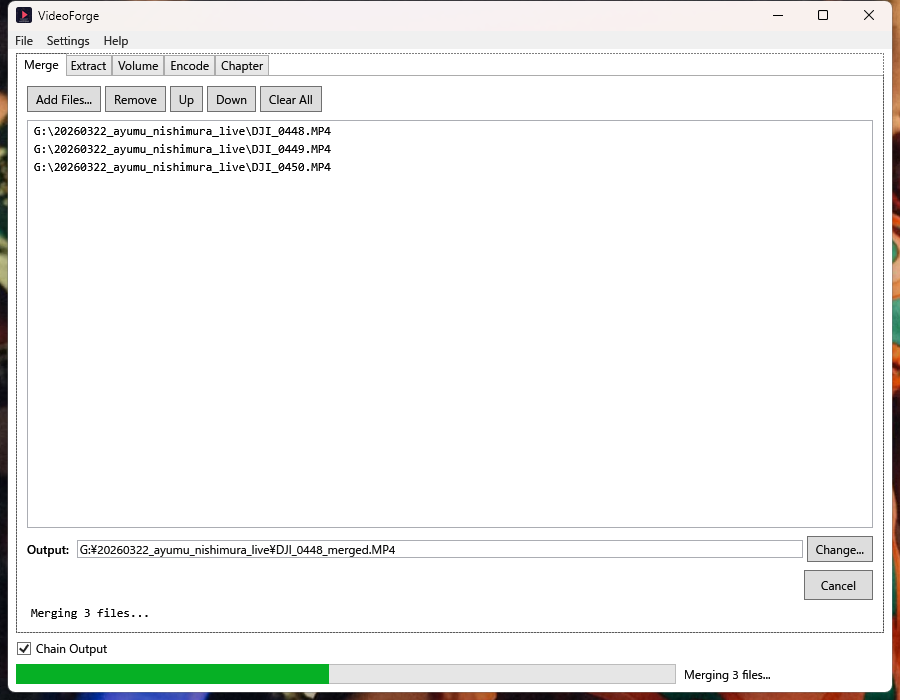
各タブの処理結果は Chain Output 機能により次のタブへ自動的に引き継がれます。
Merge — 分割された動画ファイルを結合Extract — IN/OUT ポイント指定による区間抽出(キーフレーム精度)Volume — EBU R128 ラウドネス分析と Two-pass ノーマライズEncode — ハードウェアエンコーダー対応の高速エンコードChapter — MPC-BE 連携によるチャプター編集と書き込みDemux — 動画ファイルから音声トラックを抽出 (元コーデック保持 / WAV 変換)Mux — 動画ファイルの音声トラックを別ファイルの音声で差し替え
主な特長
Chain Output — 各タブの出力を次のタブの入力に自動連携。ワークフロー全体をシームレスに接続分割ファイル結合 — 長時間録画で自動分割された動画を無劣化で結合キーフレーム精度の抽出 — ffprobe によるキーフレーム検出で映像破綻のない正確なカットEBU R128 ラウドネス — 業界標準の loudnorm フィルタによる Two-pass ノーマライズハードウェアエンコード — NVIDIA NVENC / AMD AMF / Intel QSV を自動検出。デコードからエンコードまで可能な限り GPU 上で処理MP4 チャプター直接書き込み — moov アトムの直接編集により、ファイル全体の再書き込みなしで瞬時にチャプターを書き込み (MP4/MOV)MPC-BE 連携 — 動画再生中の一時停止位置を自動検出し、チャプターポイントとして取得
動作環境
Windows 10 以降 (64bit)
.NET デスクトップ ランタイム 10.*.* (x64) のインストールFFmpeg (ffprobe 含む) — システム PATH に登録するか、Settings メニューからフォルダを指定してください。FFmpeg Manager で簡単にインストールできます。MPC-BE (任意) — Extract / Chapter タブでの再生位置取得に使用します。Settings メニューから実行ファイルのパスを指定してください。MPC-BE を使わない場合は、お好みのプレーヤーで再生位置を確認し手入力できます。
ダウンロード
VideoForge_v1.0.11.zip (464KB)EXE 本体および依存ライブラリ一式
MP4, MOV, MKV
上記以外にも AVI, MTS, WebM, VOB (DVD) 等、FFmpeg が対応するフォーマットであれば Merge / Extract / Volume / Encode タブでの処理は可能です。ただしチャプター書き込み (Chapter タブ) は MP4/MOV/MKV のみ対応しています。Merge タブで VOB を結合する場合、出力は自動的に MKV になります。
Merge / Extract / Volume
入力と同じコンテナ形式(無劣化コピー)。ただし回転情報を持つ動画は MOV で出力します(後述 )
Encode
入力と同じコンテナ形式 (H.264/H.265 + AAC/FLAC/PCM 等)
Chapter
MP4/MOV (moov アトムの in-place 書き込み) / MKV (ファイル全体の再書き込み)
Demux
Copy モード: 元コーデックのまま (AAC→m4a / FLAC→flac / AC-3→ac3 / Opus→opus / その他→mka) / WAV モード: 16-bit PCM
Mux
MKV (映像・音声ともコピー、無劣化) / MP4 (映像コピー、音声 AAC 320kbps 再エンコード) / MOV (映像・音声ともコピー、無劣化。MOV に格納できない音声のみ AAC 320kbps 再エンコード)
縦撮り動画(回転情報)の扱い
スマートフォンで縦向きに撮影した動画は、映像そのものは横向きのまま記録され、「表示するときに 90 度回転させる」という情報がファイルに添えられています。この情報の書き込み方はコンテナごとに異なり、MP4 と MOV の方式はほとんどの再生ソフトが解釈しますが、MKV の方式に対応している再生ソフトはごく限られます(VLC media player は非対応です)。そのため MKV で出力すると、多くの環境で横倒しに再生されてしまいます。
そこで VideoForge は、回転情報を持つ動画の出力先が MKV になる場合、自動的に MOV へ切り替えます 。出力ファイル名の欄の下に切り替えた理由が表示されるので、意図しない形式で出力されることはありません。回転情報を持たない通常の動画や、出力が MP4 の場合はこれまでどおりです。
映像・音声とも再エンコードは行われません。無劣化のまま MOV に格納されます。
テキスト形式の字幕トラックは MOV 用の形式に変換して引き継ぎます。画像形式の字幕(DVD / Blu-ray 由来)は MOV に格納できないため引き継がれません。その場合はその旨が表示されます。
MOV に格納できないコーデック(VP9 / AV1 の映像など)の場合は MKV のまま出力し、横倒しになる可能性がある旨を表示します。
Encode タブで再エンコードした場合は、回転が映像そのものに焼き込まれるため、どの形式で出力しても正しい向きになります。
使い方
ダウンロード・解凍したフォルダ・ファイル群を全て同じフォルダへ保存した上で、VideoForge.exe を実行してください。
Tab 1: Merge — 動画の結合
Add Files ボタンまたはドラッグ&ドロップで動画ファイルを追加します。Up / Down ボタンで結合順を調整します。Execute で無劣化結合 (concat demuxer) を実行します。
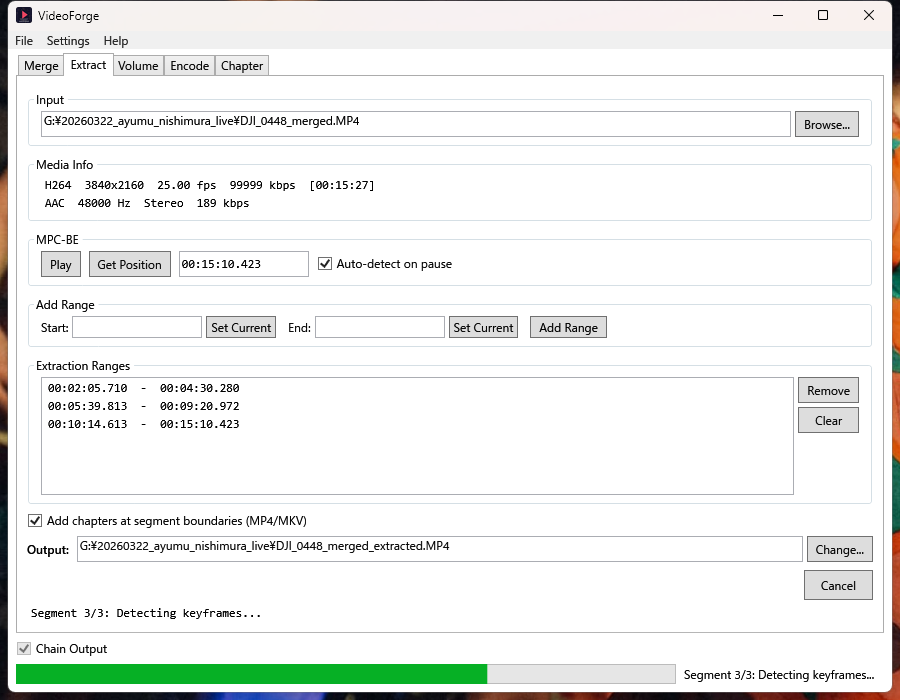
Play ボタンで MPC-BE を起動し、動画を再生します。Settings メニューの MPC-BE Path で MPC-BE の実行ファイルを指定するか、OS のファイル関連付けを利用します。MPC-BE で再生しながら、抽出したい区間の開始点で一時停止し Get Position で IN ポイントを、終了点で同様に OUT ポイントを設定します。Auto-detect on pause をオンにすると、MPC-BE で一時停止するたびに自動的に再生位置が取得されます。IN / OUT の時間は手入力も可能です。
実際の抽出位置は、IN 直前のキーフレーム~ OUT 直後のキーフレームに自動調整されます。
映像は再エンコードされないため劣化しません。
Tab 3: Volume — 音量調整
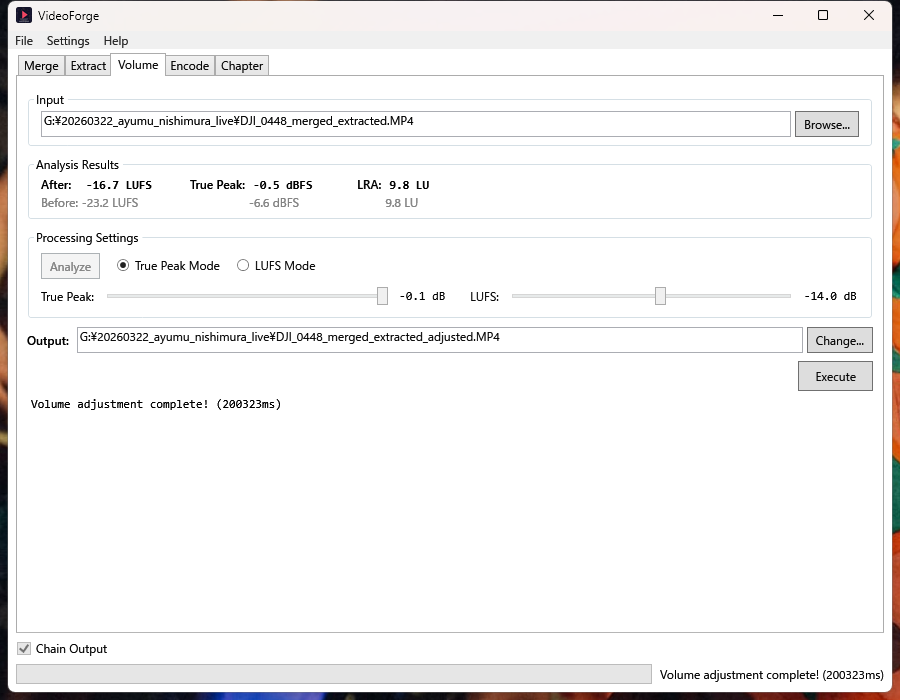
Analyze ボタンで EBU R128 に基づくラウドネス分析 (Integrated LUFS, True Peak, LRA) を実行します。2つのノーマライズ方式から選択し、Execute で適用します:
True Peak Mode
リニアゲイン調整のみ で True Peak を目標値以下に制御します。音楽のダイナミクスを一切変化させない、最もシンプルで安全な方式です。LUFS Mode
FFmpeg の loudnorm フィルタによる Two-pass 処理で、聴感上の音量 (LUFS) を目標値に合わせます。True Peak リミッターにより、設定した True Peak 値を超えないよう保護されます。
内部処理は 32bit float で行われるため、精度の劣化がありません。
処理後に自動で再分析が行われ、結果を確認できます。
Tab 4: Encode — エンコード
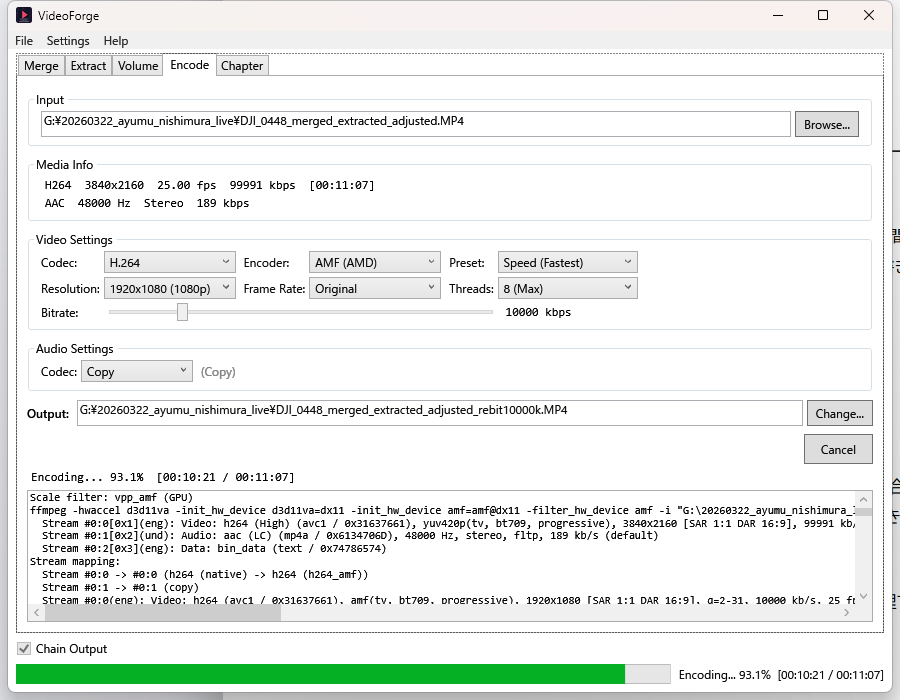
起動時にハードウェアエンコーダー (NVENC / AMF / QSV) を自動検出します。
コーデック (H.264 / H.265)、エンコーダー、プリセット、解像度、フレームレート、ビットレートを設定します。
オーディオはコピーまたはエンコード (AAC, FLAC, PCM 等) を選択できます。
自動推奨機能 — 入力ファイルを読み込むと、ソースの解像度・コーデック・スキャン方式から最適な設定 (コーデック・プリセット・ビットレート・デインターレース) を自動選択し、Media Info 欄に推奨内容と理由を表示します。手動で上書きすることも可能です。デインターレース — インターレース素材を検出すると bwdif フィルタを自動適用し、コーミング縞を除去します。プログレッシブ素材では何も適用されません。ハードウェアエンコーダー使用時は、デコード・スケーリング・エンコードの各工程で可能な限り GPU を使用し、CPU との間のデータ転送を最小限に抑えます。GPU スケーラーが利用できない環境では、自動的に CPU スケーリングにフォールバックします。MPEG-2 等、GPU デコーダーが不安定なソースでは自動的に CPU デコードに切り替わります。
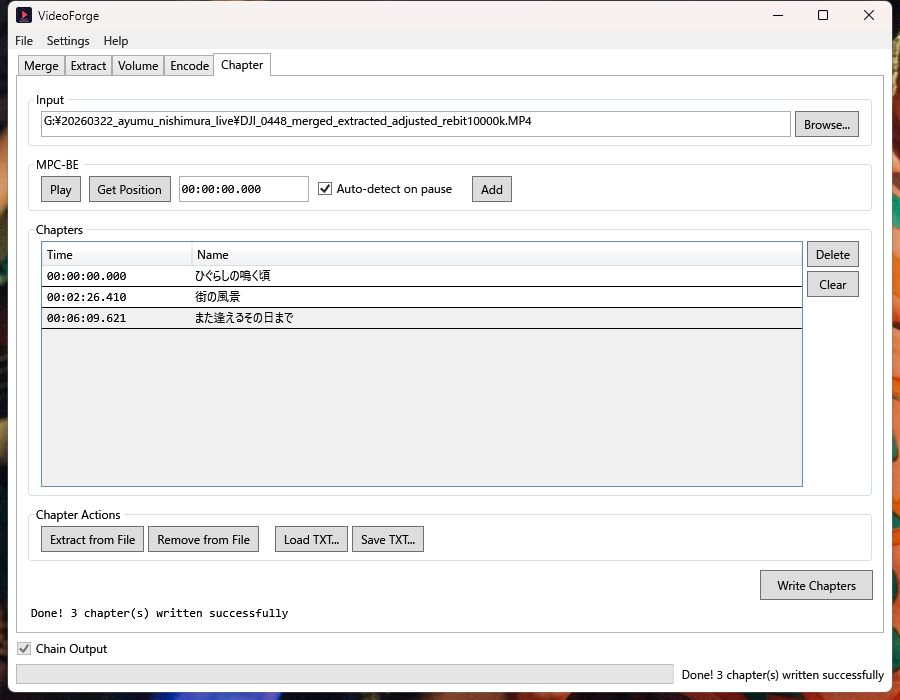
Tab 5: Chapter — チャプター編集
Tab 2 と同様に MPC-BE 連携 (Get Position / Auto-detect on pause ) でチャプターポイントの時間を取得します。時間は手入力も可能です。
Add ボタンでチャプターリストに追加します(時間順に自動ソート)。Write Chapters でチャプターを書き込みます。既存のチャプター情報は破損の有無に関わらず一旦取り除かれ、新しいチャプターとして書き込まれます。MP4/MOV はメタデータのみの編集のため瞬時に完了します。MKV はファイル全体の再書き込みとなるため、ファイルサイズに応じて時間がかかります。Extract from File で既存チャプターの読み込み、Load TXT / Save TXT でテキストファイルとの入出力が可能です。MPC-BE では停止中であればファイルを開いた状態でもチャプターを書き込めます。他のプレーヤーでも同様に動作する場合がありますが、保証はできません。書き込み後はプレーヤー側でファイルを再読み込みするまでチャプターは反映されません。
Tab 6: Demux — 音声トラックの抽出
動画ファイルから音声トラックだけを取り出します。外部オーディオエディタ (AuraFine 等) で編集してから Mux で差し戻すワークフローの入口です。
動画ファイルをドラッグ&ドロップまたは Browse ボタンで指定すると、音声コーデックを自動検出して出力ファイル名を決定します。
出力形式を選択します:
Copy (元コーデック保持)
音声トラックを再エンコードせずそのまま取り出します。出力拡張子はコーデックに応じて自動選択 (AAC→.m4a / Opus→.opus / FLAC→.flac / AC-3→.ac3 / その他→.mka)。最も高速で完全に無劣化です。
WAV (PCM 16-bit)
音声を 16-bit PCM の WAV に変換します。サンプルレートは元のまま保持されます。AC-3 など外部エディタが直接読めない形式を編集したい場合に使用してください。
Chain Output 機能により、出力された音声ファイルは自動的に Mux タブの Audio 欄に設定されます。
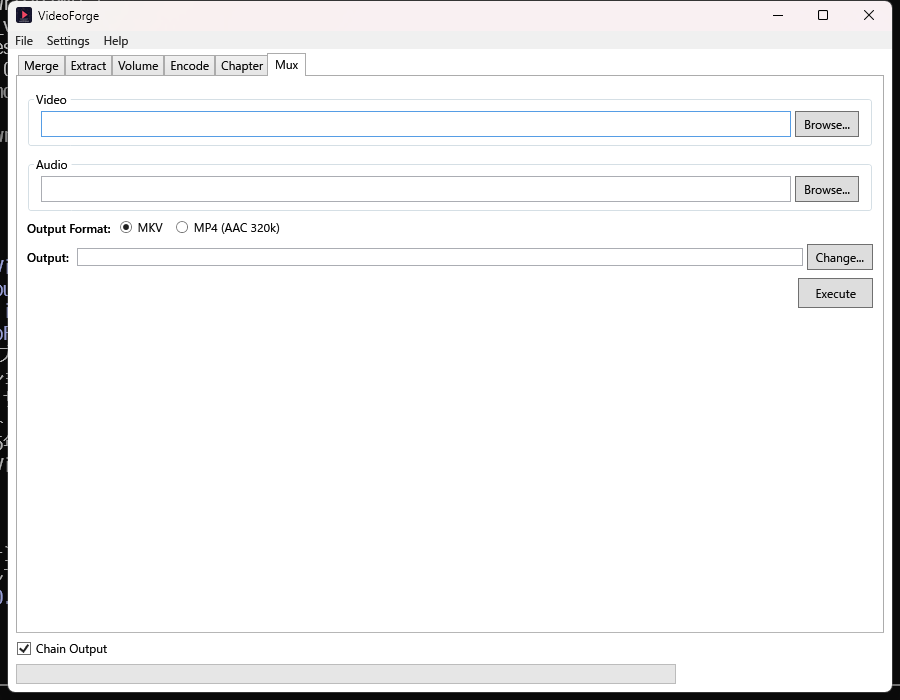
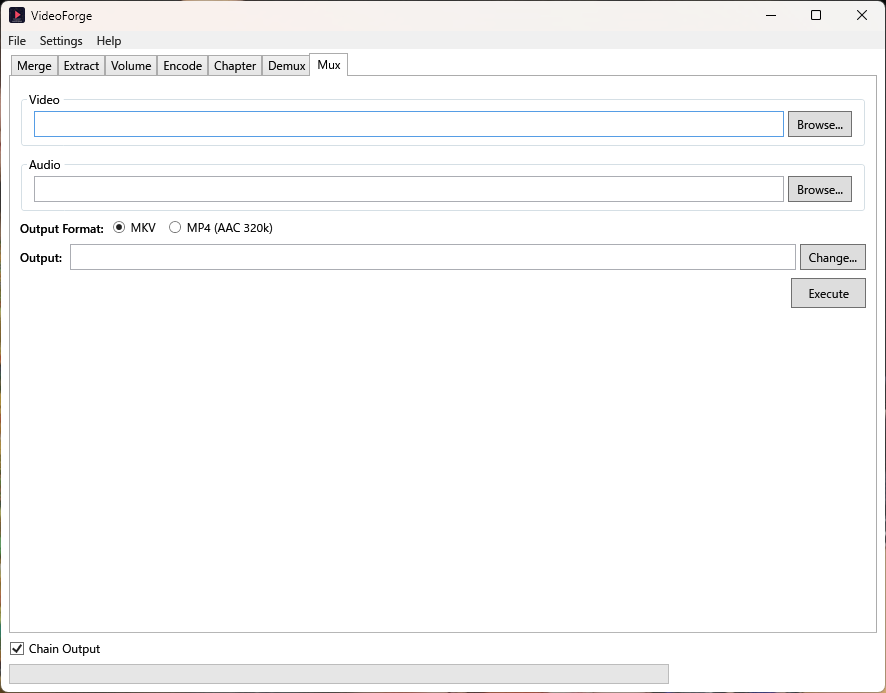
Tab 7: Mux — 映像と音声の結合
動画ファイルの音声トラックを、別ファイルの音声トラックで差し替えます。映像は再エンコードされず、無劣化のまま保持されます。
Video 欄に映像を取り出す動画ファイル、Audio 欄に差し替える音声ファイル (WAV / FLAC / M4A 等) をドラッグ&ドロップまたは Browse ボタンで指定します。出力形式を MKV / MP4 / MOV から選択します:
MKV
映像・音声ともストリームコピー。完全に無劣化です。AuraFine 等の外部オーディオエディタで編集した WAV をそのまま戻したい場合に推奨。
MP4 (AAC 320k)
映像はコピー、音声は AAC 320kbps で再エンコードされます。MP4 コンテナとの互換性のためです。
MOV
映像・音声ともストリームコピー。WAV (PCM) もそのまま格納できるため無劣化です。MOV に格納できない音声 (FLAC / Opus 等) の場合のみ AAC 320kbps で再エンコードされます。
回転情報を持つ動画を指定した場合は、出力形式が自動的に MOV に切り替わります(縦撮り動画の扱い )。手動で他の形式に変更することもできます。
外部のオーディオエディタで編集した音声を動画に戻すワークフローを想定しています。映像と音声の長さが大きく異なる場合は、より短い側の長さで出力されます。
Chain Output
各タブは独立しており、どのタブからでも単独で使用できます。例えば Volume タブだけで音量調整、Chapter タブだけでチャプター編集、といった使い方が可能です。
画面下部の Chain Output チェックボックスをオンにすると、各タブの処理結果が次のタブの入力ファイルとして自動的に設定されます。全タブを通して使うことも、必要なタブだけを組み合わせることもできます。例えば Extract → Volume だけを Chain Output で連携し、抽出と音量調整だけ行う、といった使い方も自由です。
免責事項
本ツールの使用は自己責任でお願いします。
動画・音声ファイルの処理により発生した品質の変化や損失について、開発者は一切の責任を負いません。
重要なファイルは事前にバックアップを取ることを強く推奨します。
本ツールの動作により生じたいかなる損害についても、開発者は一切責任を負いません。
Windows の仕様変更や FFmpeg の更新により、将来的に動作しなくなる可能性があります。
サポートは基本的に提供いたしません。
更新履歴
2026年8月 v1.0.11
スマートフォンで縦向きに撮影した動画など、回転情報を持つ動画を MKV で出力すると、多くの再生ソフトで横倒しに表示される問題に対応しました。出力先が MKV になる場合は自動的に MOV へ切り替え、切り替えた理由を画面に表示します。あわせて Mux タブの出力形式に MOV を追加しました。
2026年7月 v1.0.10
Merge タブで音声が LPCM (pcm_dvd) の DVD VOB ファイルを結合するとエラーで失敗する不具合を修正。DVD 形式の LPCM 音声は MKV コンテナにそのままコピーできず、ヘッダ書き込みに失敗していました。標準 PCM (16bit→pcm_s16le / 24bit→pcm_s24le) へ無劣化変換して結合するようにしました。AC-3 音声の VOB は従来どおり無劣化コピーで結合します。
2026年6月 v1.0.9
Extract タブで AVI ファイル等を入力したときに、指定した抽出範囲を無視してファイル全体を出力してしまう不具合を修正。フレーム単位のタイムスタンプを持たないコンテナで ffprobe のキーフレーム検出に失敗し、開始位置 0 / 終了位置はファイル全長にフォールバックしていました。タイムスタンプの取得方法を変更し、AVI / MP4 / MKV すべてのコンテナで指定範囲どおりの抽出が動作するようになりました。
2026年6月 v1.0.8
Demux タブを追加。動画ファイルから音声トラックを抽出する機能を提供。元コーデックを保持する Copy モードと、16-bit PCM の WAV に変換するモードを選択できます。Chain Output 機能により抽出した音声は Mux タブの Audio 欄へ自動連携され、外部オーディオエディタでの編集を挟むワークフローがアプリ内で完結します。あわせて Merge タブで DVD の VOB ファイル (MPEG-PS) の結合に対応。出力は自動的に MKV (無劣化) になります。
2026年6月 v1.0.7
Chapter タブで 4 GB を超える MP4/MOV ファイルにチャプターを書き込めない不具合を修正。大容量ファイル用の largesize 形式 mdat に対応し、4 GB を超える chunk offset にも対応 (co64) しました。これにより長時間 4K 録画など 4 GB を超える動画でもチャプター書き込みが正しく動作します。
2026年6月 v1.0.6
Volume タブの LUFS Mode で処理開始直後に「Nothing was written into output file」エラーで失敗する不具合を修正。loudnorm フィルタが内部で 192kHz にアップサンプリングした出力を Windows MediaFoundation AAC エンコーダー (aac_mf) が受け付けず、エンコーダー初期化に失敗していました。元のサンプルレートへの戻し処理を追加して解消。あわせて LUFS Mode の進捗バーが Pass 1 (測定) 中に動かなかった問題も改善し、Pass 1 を 0–50%、Pass 2 (エンコード) を 50–100% で表示するようにしました。
2026年5月 v1.0.5
Encode タブを大幅に強化。入力ファイルの情報からコーデック・プリセット・ビットレート・デインターレースの最適値を自動選択し、推奨内容と理由を Media Info 欄に表示する自動推奨機能を追加。インターレース素材を検出した際に bwdif フィルタで自動デインターレースする機能を追加。MPEG-2 ソースで AMD GPU の d3d11va デコーダーが破綻し ffmpeg がエラーコード 69 で異常終了する不具合を修正。エンコード中にエラーが連続発生した際、ログ更新が UI スレッドを圧迫してウインドウが応答しなくなる不具合を修正。
2026年5月 v1.0.4
Chapter タブで MKV/WebM へのチャプター書き込みが反映されない不具合を修正。元ファイルのチャプターが温存されて新しいチャプターが無視される問題を解消しました。
2026年5月 v1.0.3
AAC 音声出力エンコーダーを Windows MediaFoundation (aac_mf) に切替。FFmpeg ネイティブ AAC エンコーダーで発生していたインターサンプル True Peak の大幅なオーバーシュート (最大 +8 dB 超) を解消し、Volume / Encode / Mux 各タブの AAC 出力で True Peak が目標値どおりに収まるようになりました。長時間ライブ録音など過渡的なコンテンツで顕著な改善が得られます。
2026年5月 v1.0.2
Mux タブを追加。動画ファイルの音声トラックを別ファイルの音声で差し替える機能を提供。外部オーディオエディタで編集した音声を動画に戻すワークフローに対応。
2026年4月 v1.0.1
各タブの単体使用時の不具合を修正。Extract タブでキーフレーム検出が正しく動作せず指定範囲の抽出に失敗する問題、および Volume タブでファイル読み込み直後に処理が実行されない問題を修正。
2026年3月 v1.0.0
初版リリース。5タブ・ワークフロー (Merge, Extract, Volume, Encode, Chapter) を搭載。
開発者情報
開発者 Noriya
E-mail noriyahd28v@gmail.com
ご質問やフィードバックがございましたら、上記連絡先までお気軽にお寄せください。