LevelPoise
初めに
LevelPoise は、アルバム 1 枚分の曲の音量を、True Peak (TP) が上限を超えないように、まとめて調整するツールです。各曲の音量のバランスを保ったまま音量を上げることも、全ての曲の LUFS を揃えることもできます。
目的によって、モードと合わせ方を次のように使い分けます。
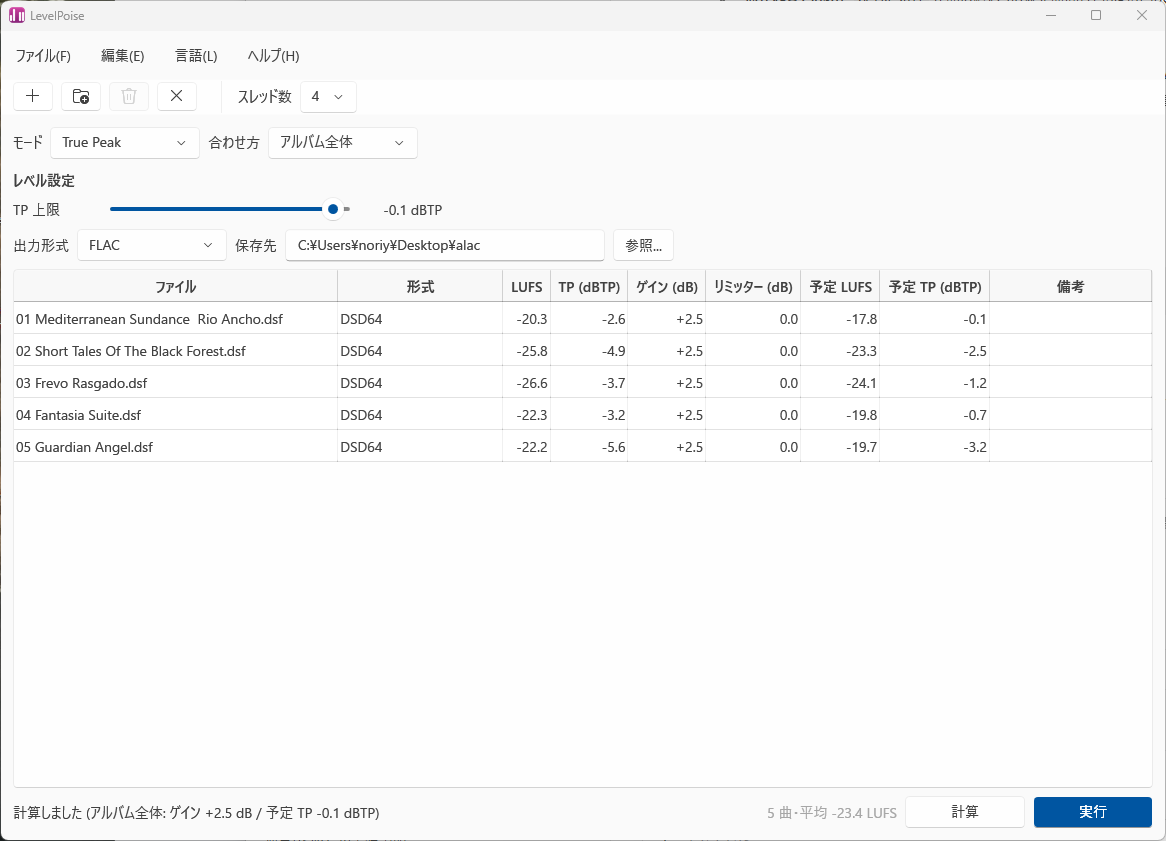
- True Peak (TP) モード (アルバム全体)
- 各曲の音量のバランスを保ったまま、リミッターは使用せず、ゲインの調整だけで、TP が一番高い曲が TP 上限になるように音量を上げます。
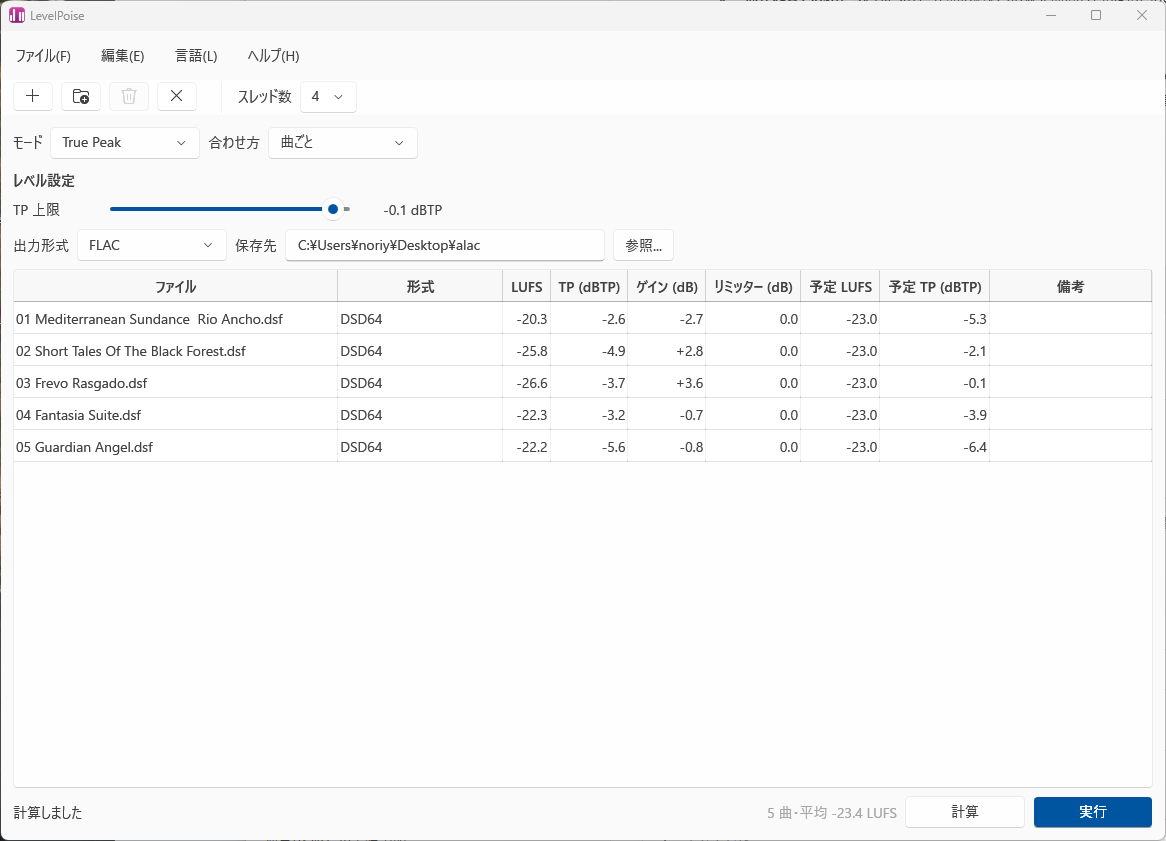
- TP モード (曲ごと)
- リミッターは使用せず、ゲインの調整だけで、全ての曲の LUFS を同じ値に揃えます。各曲を TP 上限まで上げたときの LUFS を出し、その中で一番小さい値に、全ての曲を揃えます。これは LUFS Unifier と同じ揃え方です。
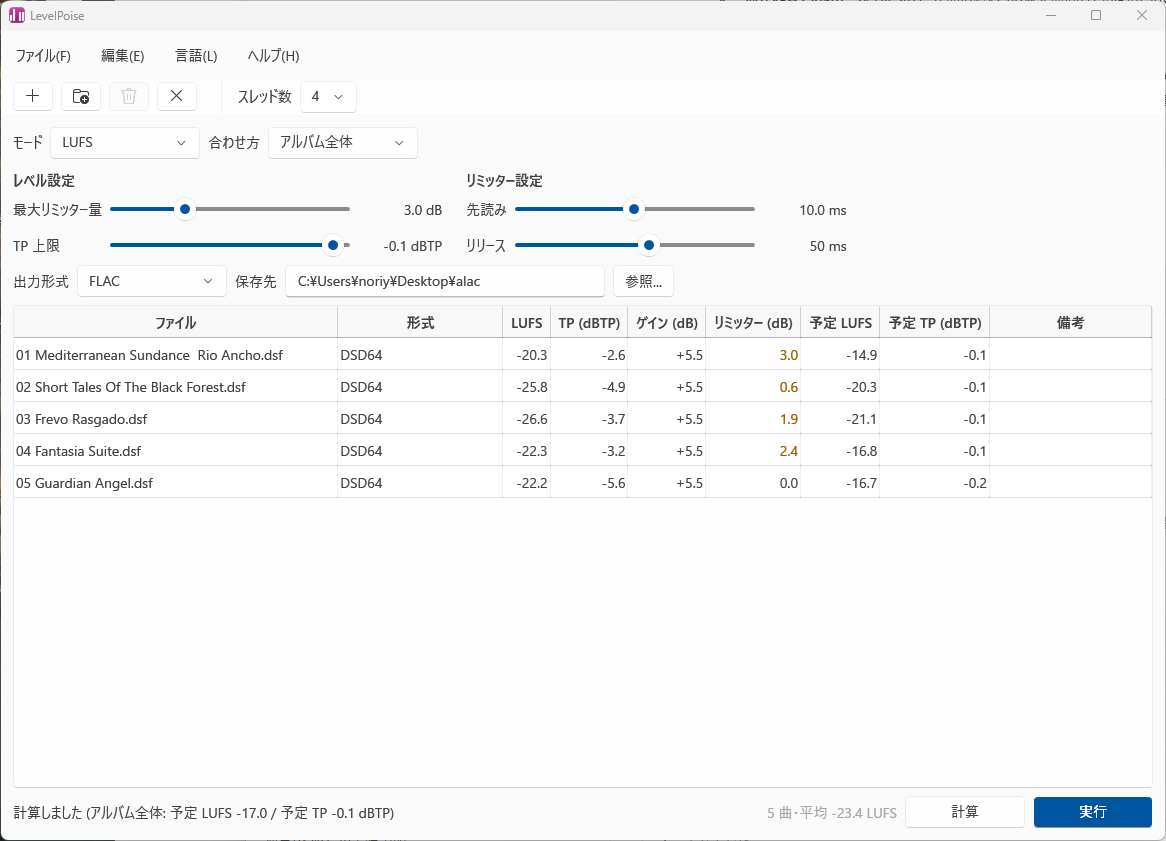
- LUFS モード (アルバム全体)
- 各曲の音量のバランスを保ったまま、アルバム全体の LUFS が可能な限り大きくなるように音量を上げます。TP 上限を超える部分はリミッターで下げ、下げる量は最大リミッター量までに収めます。
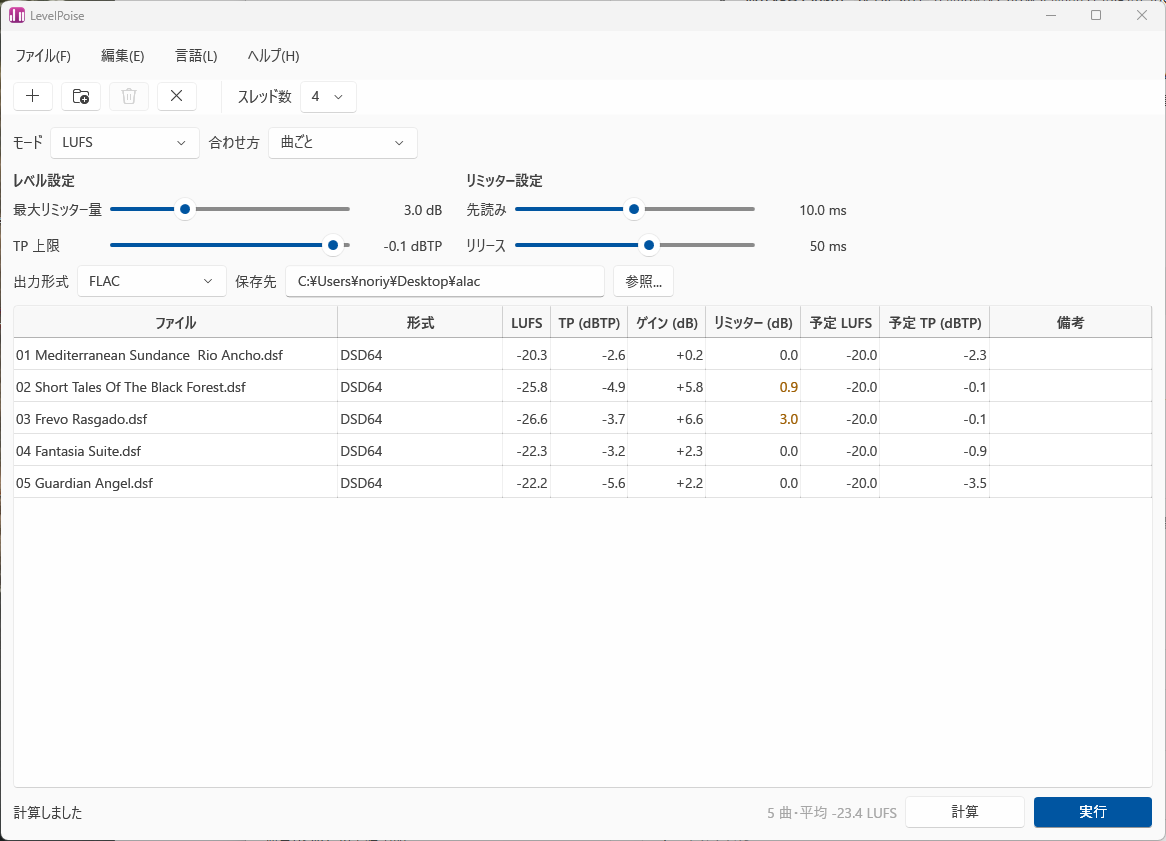
- LUFS モード (曲ごと)
- 全ての曲を同じ LUFS に揃え、その LUFS が可能な限り大きくなるようにします。TP 上限を超える部分はリミッターで下げ、下げる量は最大リミッター量までに収めます。
主な特徴
- アルバム全体 / 曲ごと
- 曲と曲の音量の差を保ったまま、アルバム全体の音量を調整することも、曲ごとに LUFS を揃えることもできます。
- 書き出す前に結果が分かる
- 「計算」をクリックすると、各曲に掛けるゲインと、リミッターで下げる量、書き出した後の LUFS と TP の予定の値を、曲の一覧表に表示します。
- 元のファイルは変更しない
- 調整した曲は、指定したフォルダに別のファイルとして書き出します。
- 測定は ITU-R BS.1770 に準拠
- LUFS と TP の測定は ITU-R BS.1770 に準拠しており、EBU Tech 3341 / 3342 の公式テストの全項目を通過しています。
- WAV / FLAC / ALAC / DSD に対応
- WAV・FLAC・ALAC・DSD (.dsf) を読み込み、WAV・FLAC・ALAC で書き出します。
- 日本語 / English の表示切り替え
- メニューバーの「言語」から切り替えます。
動作環境
- Windows 10 以降 (64bit)
- .NET 10 Desktop Runtime のインストール (windowsdesktop-runtime-10.*.*-win-x64.exe)
- FFmpeg のインストール —
ffmpeg.exeとffprobe.exeを、LevelPoise.exeと同じフォルダか、PATH に登録したフォルダに置いてください。FFmpeg Manager で簡単にインストールできます。
ダウンロード
- LevelPoise_v1.0.0_beta.zip (v1.0.0 beta, 618 KB, Build 9cc299f, 2026-11-24)
- 実行ファイル (EXE) と、動作に必要な DLL 一式
本バージョンは beta 版です。お気付きの点がありましたら、開発者情報の連絡先までお寄せください。
使い方
ZIP を任意のフォルダに解凍して LevelPoise.exe を実行してください。LevelPoise.exe は、同梱のファイルと同じフォルダに置いたまま使用してください。
基本の流れ
- アルバム 1 枚分の曲 (または曲の入ったフォルダ) を、LevelPoise のウィンドウにドラッグ&ドロップします。
- 「モード」と「合わせ方」を選択し、「最大リミッター量」や「TP 上限」を設定します。
- 「出力形式」を選択し、「参照...」ボタンをクリックして保存先のフォルダを選択します。
- ステータスバーの右側の「計算」をクリックします。一覧表に、各曲に掛けるゲインと、書き出した後の LUFS と TP の予定の値が表示されます。
- 「実行」をクリックすると、保存先のフォルダに曲が書き出されます。
「計算」をクリックするまで、「実行」はクリックできません。計算した後でモード・合わせ方・レベル設定・リミッター設定を変更したり、曲を追加・削除したりすると、計算の結果は消えます。もう一度「計算」をクリックしてください。
計算中・書き出し中は、クリックしたボタンが「キャンセル」に変わり、途中で止めることができます。書き出しをキャンセルした場合、書き出し終えた曲のファイルは保存先に残ります。
曲の追加方法
曲やフォルダをウィンドウにドラッグ&ドロップするか、メニューバーの「ファイル」→「ファイルを追加...」「フォルダを追加...」を選択して追加します。フォルダの場合は、直下の曲が追加されます (サブフォルダ内の曲は読み込みません)。
一覧表にある曲は、全て 1 枚のアルバムとして扱われます。別のアルバムの曲を調整する場合は、メニューバーの「編集」→「クリア」を選択して一覧表を空にしてから追加してください。
曲を一覧表から削除するには、曲を選択して Delete キーを押すか、右クリックして「リストから削除」を選択します。元の曲のファイルは削除されません。
2 つのモード
TP モード
リミッターは使用せず、ゲインの調整だけで合わせるモードです。どの曲も、TP が「TP 上限」を超えることはありません。「合わせ方」で「アルバム全体」と「曲ごと」のどちらかを選択します。
- アルバム全体
- 各曲の音量のバランスを保ったまま、TP が一番高い曲が TP 上限になるように、全ての曲に同じゲインを掛けます。上げられる量は、一番大きい TP で決まります。TP の大きい曲が 1 曲でもあると、ほかの曲の音量もあまり上がりません。それ以上に音量を上げたい場合は、LUFS モードを使用します。
- 曲ごと
- 曲ごとにゲインを決め、全ての曲の LUFS を同じ値に揃えます。揃える LUFS は、どの曲も TP が「TP 上限」を超えない範囲で、一番大きい値になります。
「アルバム全体」で TP が「TP 上限」を超えている曲がある場合と、「曲ごと」で元の LUFS が揃える LUFS より高い曲は、ゲインがマイナスになり、音量が下がります。
LUFS モード
許容できるリミッターの量で、LUFS を可能な限り大きくするモードです。リミッターで下げる量の上限は「最大リミッター量」で指定します。仕上がりの LUFS は、アルバムによって異なります。
リミッター (リミッターを参照) が音量を下げるのは、ドラムを叩いた瞬間のような、曲の中で TP が「TP 上限」を超える瞬間の前後だけで、曲全体の音量を下げるわけではありません。「計算」をクリックすると、リミッターが音量を一番大きく下げる所で何 dB 下げるかが、曲ごとに一覧表の「リミッター (dB)」の列に表示されます。この値は「最大リミッター量」を超えません。
「最大リミッター量」を大きくするほど音量は上がりますが、リミッターで下げる量も多くなります。下げる量が多いほど、大きい音だけが元の曲より小さくなり、曲の強弱が失われて聴こえる場合があります。「リミッター (dB)」の値は目安です。どこまで許容するかは、数字だけで判断せず、書き出した曲を実際に聴いて決めてください。違和感がある場合は、「最大リミッター量」を小さくして計算し直してください。
LUFS モードでは、「合わせ方」で「アルバム全体」と「曲ごと」のどちらかを選択します。
- アルバム全体
- 全ての曲に同じゲインを掛けます。ゲインは、どの曲もリミッターで下げる量が「最大リミッター量」を超えない範囲で、一番大きい値になります。曲と曲の音量の差は変わりません。
- 曲ごと
- 曲ごとにゲインを決め、全ての曲の LUFS を同じ値に揃えます。揃える LUFS は、どの曲もリミッターで下げる量が「最大リミッター量」を超えない範囲で、一番大きい値になります。
「アルバム全体」で TP が「TP 上限」を「最大リミッター量」以上超えている曲がある場合と、「曲ごと」で元の LUFS が揃える LUFS より高い曲は、ゲインがマイナスになり、音量が下がります。
いろいろな CD から集めた曲を 1 つのフォルダにまとめたものは、「アルバム全体」には向きません。曲と曲の音量の差が、CD ごとのマスタリングの違いのまま残るためです。この場合は「曲ごと」を選択してください。
レベル設定
- 最大リミッター量
- 0.1 〜 10 dB の範囲で、0.1 刻みで指定します。デフォルトは 3 dB です。TP モードでは表示されません。
- TP 上限
- -3 〜 0 dBTP の範囲で、0.1 刻みで指定します。デフォルトは -0.1 dBTP です。
数値はスライダーで指定します。スライダーの上でマウスのホイールを回しても変更できます。各項目にマウスカーソルを重ねると、説明が表示されます。
リミッター
LUFS モードでは、このツールのために自作した TP リミッターを使用します。TP の測定と同じ方法 (ITU-R BS.1770 の 4 倍のオーバーサンプリング) で TP が上限を超える部分を見つけ、その前後だけ音量を下げて、TP を「TP 上限」に収めます。それ以外の部分の音量は変わりません。
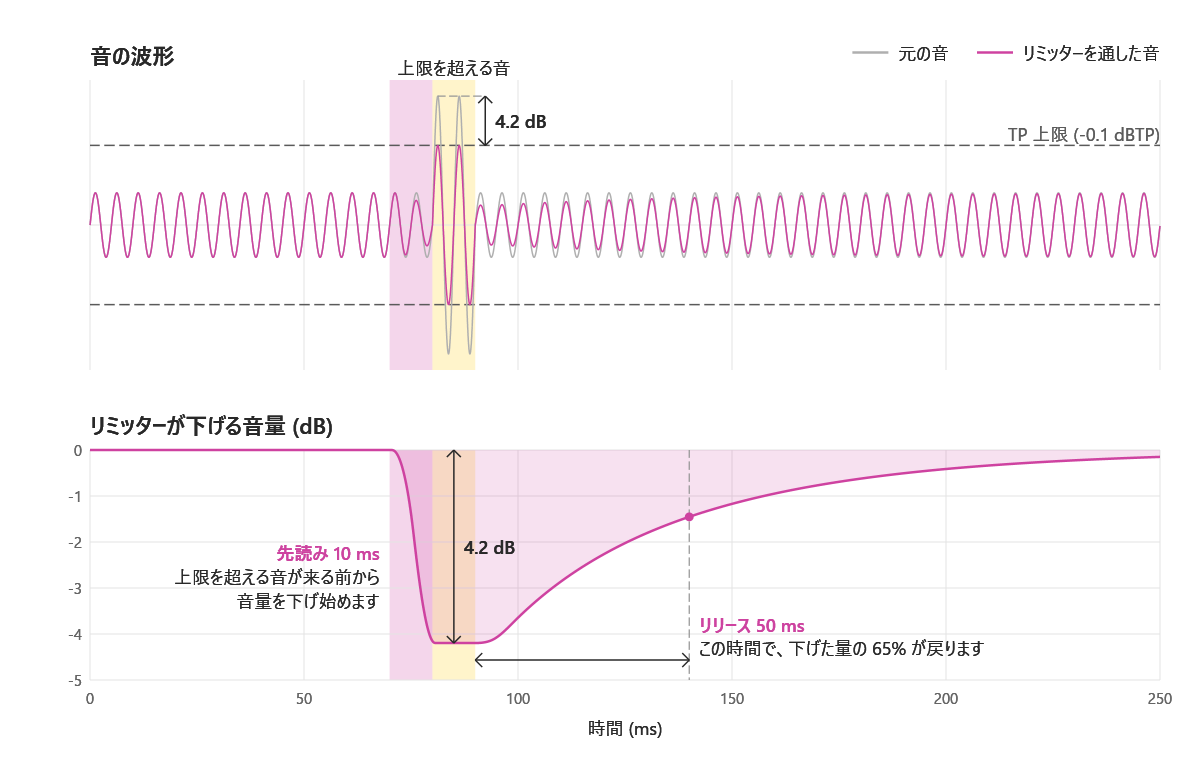
上の図は、TP 上限 -0.1 dBTP で、上限を 4.2 dB 超える音が来たときの、リミッターの動作です。「音の波形」の灰色の線が元の音、赤紫の線がリミッターを通した音です。「リミッターが下げる音量」のグラフは、各時点でリミッターが音量を何 dB 下げているかを表しています。先読み 10 ms の間に音量を 4.2 dB 下げ、上限を超える音が過ぎると、リリース 50 ms の時間で、下げた量の 65% が戻ります。
- 先読み
- 上限を超える音が来る、何 ms 前から音量を下げ始めるかを指定します。0.1 〜 20 ms の範囲で、デフォルトは 10 ms です。値が小さいほど、低音域 (100 Hz より下) が歪みやすくなります。
- リリース
- リミッターが下げた音量を元に戻す速さを指定します。1 〜 1000 ms の範囲で、デフォルトは 50 ms です。値が小さいほど早く戻りますが、低音域が歪みやすくなります。値が大きいほど、下げた音量が戻るまでに時間がかかるため、曲の LUFS が下がります。
デフォルトの値は、歪みの量と LUFS の下がり方を測定し、低音域が歪みにくく、LUFS もあまり下がらない値に決めています。
リミッターは全てのチャンネルの音量を同じだけ下げるので、音の左右の位置は変わりません。また、書き出した曲の長さと音の位置は、元の曲とサンプル単位で同じです。曲間なしで続けて再生するアルバムも、つなぎ目がずれることはありません。
一覧表の見方
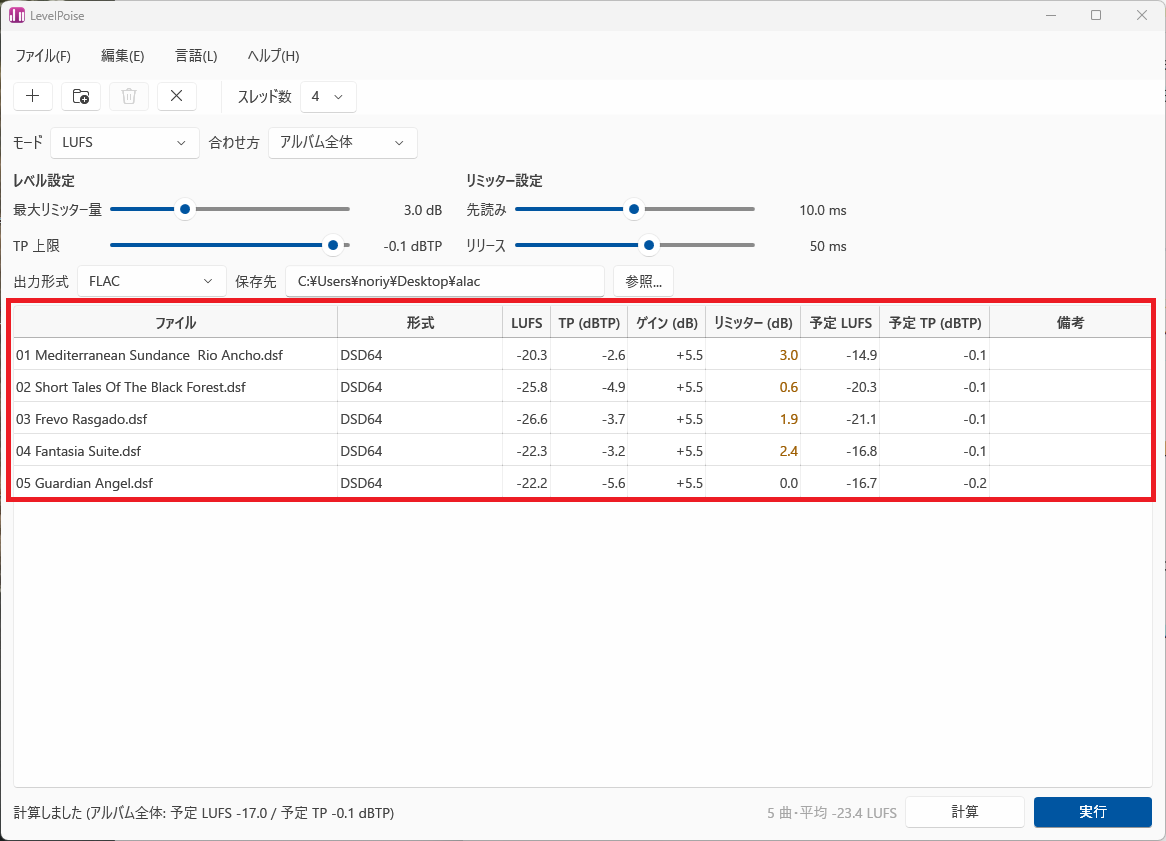
「計算」の後は、「予定 LUFS」「予定 TP (dBTP)」の列に、書き出した後の予定の値が表示されます。「実行」の後は、見出しが「結果 LUFS」「結果 TP (dBTP)」に変わり、書き出したファイルを測り直した値が表示されます。「アルバム全体」で計算した場合は、ステータスバーに、TP モードでは全ての曲に掛けるゲインと予定 TP が、LUFS モードではアルバム全体の予定 LUFS と予定 TP が表示されます。
設定どおりに合わせられなかった曲と、書き出しがうまくいかなかった曲は、「備考」の列に理由が表示されます。
- 無音のため元の音量のままです
- 無音などで LUFS が測定できず、合わせる基準が無い曲です。元の音量のまま書き出します。
- ほかの曲と LUFS を揃えきれませんでした
- LUFS モードの「曲ごと」で、決められた回数まで計算を繰り返しても、ほかの曲と同じ LUFS にならなかった曲です。試した中で一番近い LUFS になるゲインで書き出します。
- 書き出せませんでした / タグを引き継げませんでした
- 理由は ユーザーデータの
errors.logに記録されます。 - キャンセルしたため書き出していません
- 書き出しをキャンセルしたときに、まだ書き出していなかった曲です。
出力形式と保存先
「出力形式」で、WAV・FLAC・ALAC から選択します。書き出した曲は、全て「保存先」のフォルダに保存されます。保存先を選択しないまま「実行」をクリックした場合は、保存先のフォルダを選択するダイアログが表示されます。
- ファイル名は、元のファイル名の末尾に「_normalized」を付けたもの (
曲名_normalized.flac) です。保存先に同じ名前のファイルがある場合は、曲名_normalized_2.flacのように番号を付けます。既存のファイルを上書きすることはありません。 - 元の曲と同じサンプリング周波数・ビット深度で書き出します。ただし、DSD の曲は 176.4kHz / 24bit、32bit の曲を FLAC / ALAC で書き出す場合は 24bit になります。
- 16bit で書き出す場合は、ディザー (TPDF) を掛けます。
- タグ (タイトル・アーティスト・アルバム・トラック番号など) とカバーアートは、元の曲から引き継ぎます。
「実行」のたびに、保存先のフォルダに LevelPoise_20261123_142600.csv のように日時入りの CSV ファイルを保存します。一覧表の各列の値と、実行したときの設定 (モード・合わせ方・最大リミッター量・TP 上限・先読み・リリース・出力形式) が、1 曲 1 行で記録されます。後から、どの設定で書き出したかを確かめるときに使います。書き出しをキャンセルした場合も保存します。
スレッド数
ツールバーの「スレッド数」で、曲の読み込み・計算・実行で同時に処理する曲の数を指定します。数を増やすほど処理が速くなります。数を減らすと処理は遅くなりますが、他のソフトを同時に使用する場合に、動作が重くなるのを抑えられます。デフォルトでは、お使いの PC で使用できる最大のスレッド数が選択されています。
選択できる数は、PC によって異なります。8 スレッド以下の PC では 1 から最大数までの全て、それより多い PC では 1・2・4・8・12・16…のように間隔を空けた数と、その PC の最大数から選択できます。
メニュー構成
ファイル
- ファイルを追加...
- ダイアログで曲を選択して追加します。
- フォルダを追加...
- ダイアログでフォルダを選択し、フォルダ直下の曲をまとめて追加します。
- 終了
- LevelPoise を終了します。
編集
- リストから削除 (Delete)
- 選択している曲を一覧表から削除します。
- クリア
- 全ての曲を一覧表から削除します。
言語
- 日本語 / English
- 表示言語を切り替えます。初回起動時は、Windows の表示言語が日本語の場合は日本語、それ以外の場合は English で表示されます。
ヘルプ
- ReadMe
- このページをブラウザで開きます。
- バージョン情報...
- LevelPoise のバージョン、配布元、使用している .NET デスクトップ ランタイムと FFmpeg のバージョンを表示します。
- アンインストールの準備...
- 設定フォルダを削除して、LevelPoise を終了します。アンインストールの手順は、ユーザーデータを参照してください。
ユーザーデータ
設定などは C:\Users\(ユーザー名)\AppData\Roaming\LevelPoise\ に自動保存されます。
settings.json- モード・合わせ方・レベル設定・リミッター設定・出力形式・保存先・スレッド数・表示言語と、ウィンドウの位置・サイズ。次回起動時に復元されます。
errors.log- 予期しないエラーが発生したときと、曲を書き出せなかったとき・タグを引き継げなかったときの記録です。1 MB を超えると
errors.old.logに名前を変えて残し、新しく記録し直します。不具合をご報告いただく際に添付していただけると助かります。
読み込んだ曲は、計算のために一時フォルダ (%TEMP%\LevelPoise\) に変換して保存されます。70 分のアルバムで、44.1kHz の曲は約 1.5 GB、DSD の曲は約 6 GB の空き容量が必要です。一時フォルダの中のファイルは、曲を一覧表から削除したときと、LevelPoise を終了したときに自動的に削除されます。
アンインストールする場合は、次の手順で行います。
- メニューバーの「ヘルプ」→「アンインストールの準備...」を選択し、確認のダイアログで「OK」をクリックします。
C:\Users\(ユーザー名)\AppData\Roaming\LevelPoise\フォルダが削除され、LevelPoise が終了します。 LevelPoise.exeが入っているフォルダを削除します。
免責事項
- 本ツールの使用は自己責任でお願いします。
- 本ツールの動作により生じたいかなる損害についても、開発者は一切責任を負いません。
- Windows の仕様変更や .NET / FFmpeg の更新により、将来的に動作しなくなる可能性があります。
- サポートは基本的に提供いたしません。
使用ライブラリ
- CommunityToolkit.Mvvm
- .NET 向け MVVM ライブラリ (MIT License) / © .NET Foundation and Contributors。画面と状態の受け渡しに使用しています。
- TagLibSharp
- 音声ファイルのタグ情報の読み書きライブラリ (LGPL v2.1) / © Brian Nickel and contributors。タグ情報とカバーアートの引き継ぎに使用しています。DLL (
TagLibSharp.dll) は無改変で同梱しています。使用しているバージョン (2.3.0) のソースコードは GitHub から入手できます。 - FFmpeg
- 動画・音声のコーデック / コンテナライブラリ / © FFmpeg developers。曲の読み込みと書き出しに使用しています。ZIP には同梱していません。インストールされている
ffmpeg.exeとffprobe.exeを起動して使用します。
同梱しているライブラリ (CommunityToolkit.Mvvm / TagLibSharp) の著作権表示とライセンスの全文は、ZIP に同梱している THIRD-PARTY-NOTICES.txt に記載しています。
更新履歴
- 2026年11月 v1.0.0_beta
- 初版リリース。
開発者情報
- 開発者 Noriya
- E-mail noriyahd28v@gmail.com
- ご質問やフィードバックがございましたら、上記連絡先までお気軽にお寄せください。