Guitar Video Builder 2 Lite
初めに
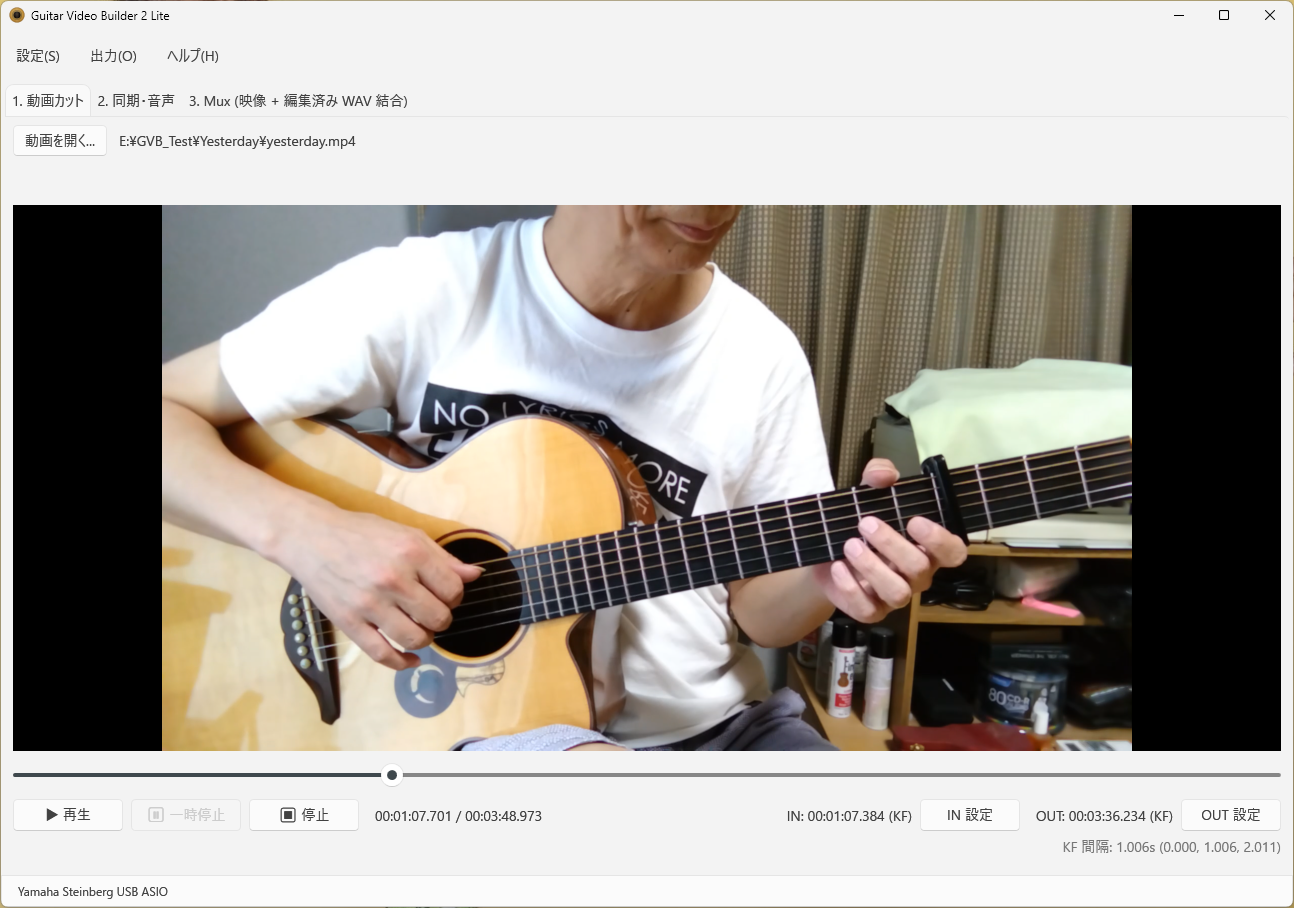
アコースティックギター演奏動画の 映像トリミング、別録り音声との自動同期、そして 音声差し替え結合 (Mux) に特化した軽量ツールです。
本ツールは、同じくアコースティックギター演奏動画制作用の Guitar Video Builder (以下 GVB) から派生したものです。GVB は 8タブのオールインワン設計で、映像トリミング・音声同期・字幕・EQ・コンプ・リバーブ・ノーマライズ・エクスポートまでを 1 本のアプリで完結させます。ただし、オーディオ処理を専用エディタで丁寧に追い込みたい、というニーズには対応できない問題を抱えていました。
GVB 2 Lite はこの点に対する回答で、「オーディオ処理は専用の音声エディタ ( Audacity / Reaper / AuraFine 等) に任せ、GVB 2 Lite は動画側の面倒事 (トリミング・同期・Mux) だけを引き受ける」という役割分担にしました。結果として、波形編集・EQ・コンプ・リバーブ・エクスポートを取り除いた 3タブ構成のシンプルなツールになっています。(字幕追加処理も本ツールでは外しました)
GVB 2 Lite も、動画音声・別マイク録音音声ともに「生音」であることを前提としています。
ダウンロード (動作環境をご確認の上ご利用ください)
目次
- 主な特長
- 動作環境
- ダウンロード
- 対応フォーマット
- 入力動画
- 入力オーディオ
- 出力フォーマット
- メニューバーの説明
- 使い方
- Tab 1: 動画カット — 動画のトリミング
- Tab 2: 同期・音声 — オーディオ同期と書き出し
- Tab 3: Mux — 映像と編集後 WAV の結合
- Auto Sync の仕組み
- Stage 1: 粗探索 — 振幅エンベロープによる候補検出
- Stage 2: 精密探索 — サンプル精度の相関計算
- Stage 3: オンセット照合 — アタックパターンによる最終選定
- Stage 4: 波形微調整 — バンドパスフィルタによる最終補正
- Mux の出力ルーティング
- 音声エディタとの連携
- 音声出力デバイス
- 日英切替
- ユーザーデータ
- 一時ファイル
- 免責事項
- 使用ライブラリ
- 商標について
- 更新履歴
- 開発者情報
主な特長
- オーディオ自動同期 (Auto Sync) — 相互相関演算により映像音声と別録音音声のオフセットを自動検出して同期 (GVB と同じ 4 段階アルゴリズム)
- フレーム精度シーク — MPC-NE 由来の自前再生エンジンにより、高精度なシーク・コマ送りを実現
- スマートフォンの縦向き撮影に対応 — iPhone の MOV も Android の MP4 も、回転メタデータを読み取ってプレビュー・出力ともに正しい向きで表示
- Mux 出力の自動ルーティング — 入力コンテナ・コーデックと回転メタデータの有無に応じて MOV / MKV / MKV (H.264 再エンコード, WMV 入力時のみ) を自動選択
- ASIO / WASAPI 排他 / 共有出力 — オーディオインターフェースを直接掴んで低遅延・高音質再生。音声エディタ起動時や Mux 実行時は自動で共有出力にフォールバック
- 日英切替 UI — 設定メニューから日本語 / 英語をワンクリックで切替
動作環境
ダウンロード
- GuitarVideoBuilder2Lite_v1.0.2.zip (45.88 MB, Build 8b6fb09, 2026-08-20)
- EXE 本体および依存ライブラリ一式
mp4, mov, mts, m2ts, mxf, avi, insv, webm, mpg, mpeg, wmv
※実際に動作確認できているのは mp4、mov、wmv ファイルです。
WAV (任意のサンプルレート・ビット深度)
- MOV
- 入力が MOV の場合、および入力動画が回転メタデータを持つ場合の出力。映像・音声ともに
-c copy で無劣化格納。MOV は displaymatrix (回転メタデータ) を規格として正しく扱うコンテナなので、Windows Explorer / VLC / MPC-BE / QuickTime / iOS 等すべてのプレイヤーで正しい向きで再生されます。
- MKV
- 入力が MP4 / M2TS / AVI / MKV 等で、回転メタデータを持たない場合の出力。映像・音声ともに
-c copy で無劣化格納 (PCM WAV もそのまま)。
- MKV (H.264 再エンコード)
- WMV (WMV3 / VC-1 コーデック) を読み込んだときに、Tab 2 の書き出しで作られる形式。ASF コンテナの VFR タイミングが MKV のフレーム率モデルに乗らず、
-c copy では MPC-BE 等でカクつくため、映像のみ H.264 (CRF 20) に再エンコードします (音声は -c copy)。
- 設定
-
- 音声エディタの指定 (現在パス)... — Tab 3 の 音声エディタで開く ボタンで起動する外部エディタの実行ファイルを選択します。未設定の場合は「未設定」と表示されます。詳細は 音声エディタとの連携 をご覧ください。
- ユーザーデータフォルダを開く... — 設定ファイル・診断ログの保存フォルダをエクスプローラーで開きます。詳細は ユーザーデータ をご覧ください。
- 言語 — UI の日本語 / 英語をワンクリックで切り替えます。詳細は 日英切替 をご覧ください。
- 出力
- プレビュー再生時の音声出力先を選択します。ASIO / WASAPI 排他 / WASAPI 共有 の各サブメニューに、PC で利用可能なオーディオデバイスが列挙されます。詳細は 音声出力デバイス をご覧ください。
- ヘルプ
-
- ReadMe を開く... — この ReadMe ページを既定のブラウザで開きます。
- バージョン情報... — アプリのバージョン・Copyright・Web サイトへのリンクを表示します。
使い方
ダウンロードした ZIP を展開し、GuitarVideoBuilder2.exe を実行してください。
撮影した動画ファイルと同時録音した音声ファイル (通常 WAV) をご用意ください。
- 【重要!】
- 動画ファイル・音声ファイルは事前に編集する必要はありません。撮ったそのまま、録ったそのままで OK です。両方とも 20〜30 分程度であっても大丈夫なはずです。
Tab 1: 動画カット — 動画のトリミング
- 「動画を開く...」ボタンまたはドラッグ&ドロップで動画ファイルを読み込みます。
- 映像を確認しながら、IN ポイント (開始点) と OUT ポイント (終了点) を設定します。
- 実際のトリミング位置は、Set IN 直前のキーフレーム〜 Set OUT 直後のキーフレームに自動調整されます (KF ラベルで確認可能)。ffprobe によるキーフレーム検出により、映像の破綻なく正確なカットが行われます。
- 映像を再エンコードしないため (WMV 入力を除く)、Mux まで通して劣化なしで最終出力できます。
- 再生エンジンは MPC-NE 由来の自前実装。GPU による滑らかなプレビューで、シークやコマ送りもフレーム精度で動作します (GPU なし PC やリモートデスクトップ経由等では自動的にソフトウェア描画に切り替わります)。
Tab 2: 同期・音声 — オーディオ同期と書き出し
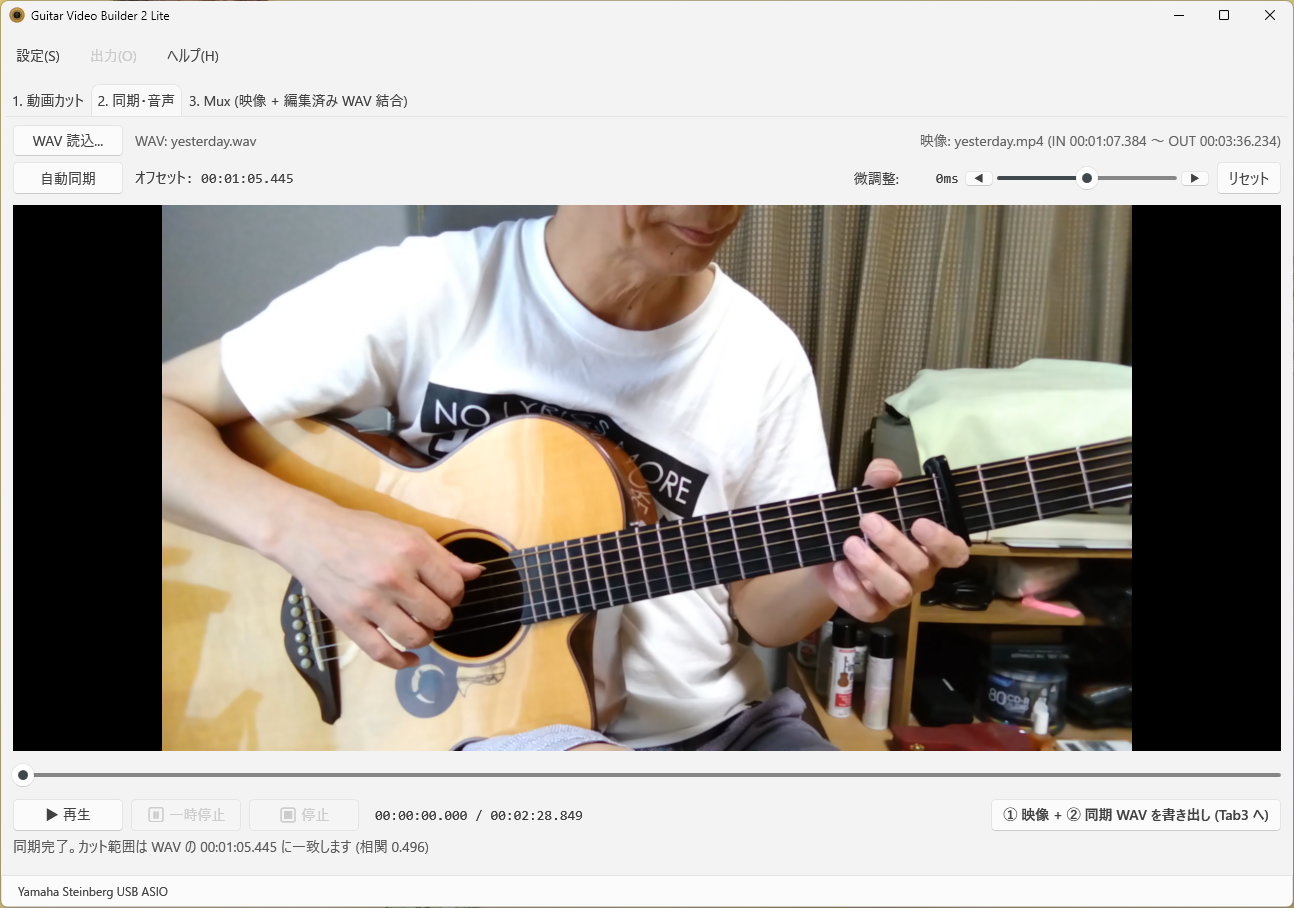
- WAV 読込... ボタンまたはドラッグ&ドロップで別録音した WAV ファイルを読み込みます。
- WAV 読み込み後、相互相関演算による同期が自動的に実行されます。映像の内蔵マイク音声と別録音音声の最適なオフセットが自動算出されます。
- 必要に応じてスライダーでオフセットの手動微調整も可能です (リセットボタンで元の自動同期結果に戻せます)。
- ① 映像 + ② 同期 WAV を書き出し (Tab3 へ) ボタンを押すと、元動画のフォルダに以下 2 ファイルを書き出し、自動で Tab 3 に移動します。
<基名>_sync.<元拡張子> — Tab 1 の IN/OUT でカットした映像 (-c copy、無劣化)。ただし WMV (WMV3 / VC-1) 入力のときは <基名>_sync.mkv (H.264 再エンコード、数分かかることがあります) になります — WMV は無劣化切り出しだと開始位置が手前のキーフレームにずれて音ズレの原因になるためです<基名>_sync.wav — 別録音 WAV を映像側のカット範囲に合わせて切り出したもの (元の WAV のビット深度・サンプルレートを維持)
- Tab 3 に進むためには自動同期の完了が前提条件です。完了するまで Tab 3 のボタン類は無効化されます。
Tab 3: Mux — 映像と編集後 WAV の結合
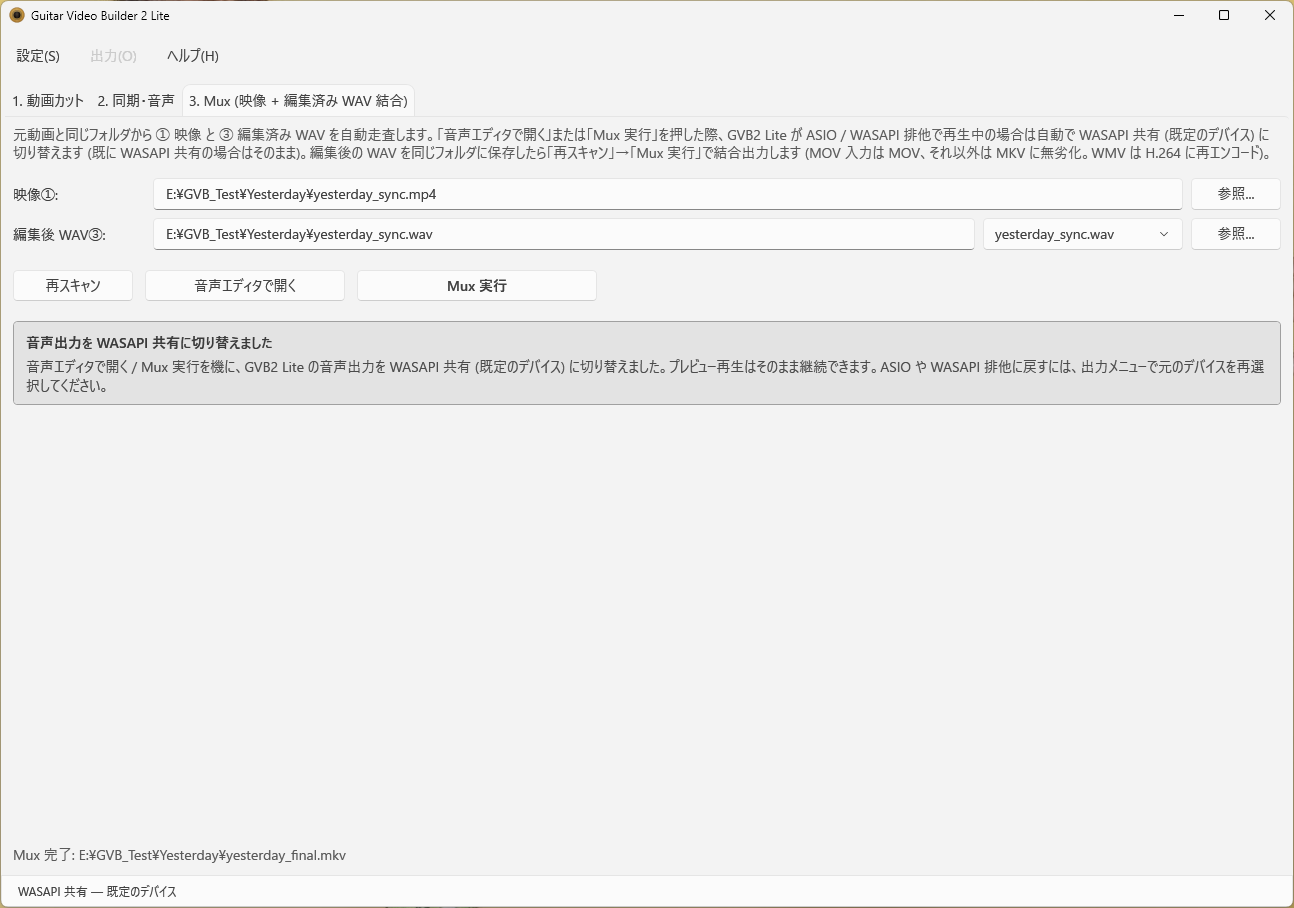
- Tab 2 で書き出した ① 映像と ② 同期 WAV が自動的に検出されます (元動画フォルダから
_sync 接尾辞のファイルを走査)。
- 必要に応じて 音声エディタで開く ボタンで、事前に指定した音声エディタ (Audacity / Reaper / AuraFine 等) に
_sync.wav を読み込ませ、EQ / コンプ / リバーブ / ノーマライズ等の音声処理を行います (音声処理が不要な場合は次項をスキップして直接 Mux 実行へ)。
- 編集後の WAV (以下 ③) を同じフォルダに保存したら (元ファイルを上書きしても、別名で保存しても OK)、再スキャン ボタンで最新の状態を反映します。
- 編集後 WAV ③ に読み込みたい WAV を任意に指定したい場合は、参照... ボタンから明示的に選択することもできます。
- Mux 実行 ボタンで、映像 ① と 編集後 WAV ③ を結合し、保存先を選ぶダイアログを経て最終出力します。出力ルーティング のルールに従って MOV / MKV が自動選択されます。
- Mux 処理は映像と音声を
-c copy するだけ (WMV のみ映像を H.264 再エンコード) なので、音声エディタでの処理結果がそのまま最終出力に残ります。
Auto Sync の仕組み
Auto Sync はこのツールの中核機能です。カメラの内蔵マイクで録った音声と、オーディオインターフェース経由の別マイク等で録音した音声の時間的なずれを自動検出します。
異なるマイクで録音された 2 つの音声は周波数特性が大きく異なりますが、「いつ音が鳴ったか」というタイミングのパターンは共通しています。Auto Sync はこの性質を利用し、以下の 4 段階で高精度な同期を実現しています (GVB と同じアルゴリズム)。
- ※注意点
- オーディオインターフェース経由の別マイク等で録音した音声は生音である必要があります。エフェクターのかけ録り音声は Auto Sync には不向きです。
- 動画も別録り音声も事前にカットする必要はありません。ただし長過ぎると Auto Sync に時間がかかる、あるいは失敗する可能性があります。
Stage 1: 粗探索 — 振幅エンベロープによる候補検出
まず両方の音声を 44.1kHz / 16bit / モノラルに統一し、約 10ms 窓の RMS で振幅エンベロープを抽出します。波形そのものではなく「音量の時間変化」を比較することで、マイクの違いに左右されない相関計算が可能になります。
エンベロープ全長を使った相互相関を約 10ms ステップで走査し、相関値の高い上位 10 箇所を候補として抽出します。同じフレーズの繰り返しによる誤検出を防ぐため、候補同士は最低 1 秒以上離れている必要があります。
Stage 2: 精密探索 — サンプル精度の相関計算
各候補の前後 ±10ms の範囲で、今度は 1 サンプル単位で相互相関を再計算します。最大 10 秒分の音声を使い、サンプル精度のオフセットを各候補ごとに特定します。
Stage 3: オンセット照合 — アタックパターンによる最終選定
エンベロープの急激な立ち上がり (オンセット = ピッキングのアタック) を検出し、候補ごとにアタックの時間パターンがどれだけ一致するかをスコアリングします。同じ曲の繰り返しフレーズでも、各ピッキングのマイクロタイミングは毎回異なるため、この照合により正しい位置を高い信頼度で絞り込みます。
エンベロープ相関値とオンセット一致率を重み付けで統合し、最良の候補を 1 つ選出します。
Stage 4: 波形微調整 — バンドパスフィルタによる最終補正
Stage 3 で選ばれた候補の前後 ±1024 サンプル (約 ±23ms) の範囲で、300Hz〜8kHz のバンドパスフィルタを適用した生波形による相互相関を行います。ゼロ位相シフトの Butterworth フィルタにより低域ノイズや高域ノイズを除去し、ギターの主要帯域で最もよく一致するサンプル位置を最終オフセットとして確定します。
Mux の出力ルーティング
入力動画のコンテナ・コーデックと回転メタデータの有無によって、Mux 実行時の出力コンテナが自動的に変わります。いずれも映像・音声とも無劣化 (-c copy) です。
- 入力が MOV の場合、または入力動画が回転メタデータを持つ場合 → MOV に無劣化 Mux
- 映像・音声ともに
-c copy。スマートフォンで縦向きに撮影した動画は、映像そのものは横向きのまま記録され、displaymatrix (回転メタデータ) で表示時の向きを指示しています。MOV はこれを規格として正しく扱うため、全プレイヤーで正しい向きで再生されます。PCM WAV は sowt (16bit) / in24 (24bit) / fl32 (32bit float) の QuickTime 標準 codec_tag で無劣化格納されます。
なお MOV に無劣化で格納できない映像コーデック (VP8 / VP9 / AV1) の場合は、下記「その他」の MKV ルートを通ります。
- その他 (MP4 / M2TS / AVI / MKV 等) で回転メタデータを持たない場合 → MKV に無劣化 Mux
- 映像・音声ともに
-c copy。
いずれのルートでも -avoid_negative_ts make_zero を付与しています。B-frame ありの H.264 で先頭 DTS が負値まで下がることで、一部プレイヤーでの読み込みに失敗するのを防ぐためです。A/V の相対タイミングは保持されます。
音声エディタとの連携
Tab 3 の 音声エディタで開く ボタンで、事前に指定した音声エディタを起動します。
- 音声エディタの実行ファイルパスは、設定 → 音声エディタの指定 (現在パス)... メニューから選択します。未設定の場合はメニューに「未設定」と表示されます。
- ボタンを押すと、Tab 2 で書き出した
_sync.wav を開いた状態でエディタが起動します。編集後、同じフォルダに WAV を保存してください (上書きでも別名でも可)。
ASIO / WASAPI 排他モード時の自動フォールバック
GVB2 Lite の音声出力が ASIO または WASAPI 排他 の場合、そのままでは音声エディタがオーディオデバイスを掴めない (エディタも排他モードで開こうとすると失敗する) 可能性があります。そのため、音声エディタで開く ボタン、または Mux 実行 ボタンを押した際に、以下の処理が自動的に行われます (Mux 実行時のフォールバックは、音声エディタを経由せず直接 Mux するケースを想定したものです)。
- GVB2 Lite 側の音声出力を一旦解放し、WASAPI 共有 (既定のデバイス) で作り直します。
- Tab 3 に「音声出力を WASAPI 共有に切り替えました」という情報バナーが表示されます。
- 音声エディタの起動、あるいは Mux 実行に進みます。
ASIO / 排他モードに戻すには、音声エディタを閉じてから、または Mux 完了後、出力メニュー から元のデバイスを再選択してください。既に WASAPI 共有だった場合は切替は発生しません (フォールバック不要のため)。
音声出力デバイス
メニューバーの 出力 から、プレビュー再生時の音声出力先を選択できます。
- ASIO
- ASIO ドライバーがインストールされているオーディオインターフェース (Steinberg UR シリーズ、Focusrite Scarlett シリーズ等) を直接掴んで再生。最も低遅延・高音質。
- WASAPI 排他
- Windows のオーディオデバイスを排他モードで掴んで再生。他のアプリの音は止まりますが、Windows のミキサーを経由しないため音質劣化がありません。
- WASAPI 共有
- Windows のオーディオデバイスを共有モードで再生 (通常の Windows 再生と同じ)。既定のデバイスに送られます。
選択したデバイスで再生できない場合 (他のアプリが排他で掴んでいる等) は、自動的に WASAPI 共有 (既定のデバイス) にフォールバックし、ステータスバーに「(共有にフォールバック中)」と表示されます。
日英切替
メニューバーの 設定 → 言語 から日本語 / 英語をワンクリックで切り替えられます。UI 全域が即座に切り替わります (アプリの再起動不要)。既定は日本語です。
ユーザーデータ
以下のデータは %APPDATA%\GuitarVideoBuilder2\ フォルダに自動保存されます。このフォルダは 設定 → ユーザーデータフォルダを開く メニューからワンクリックで開けます。
settings.json — 音声エディタパス、選択中の出力デバイス、UI 言語、ウィンドウ位置・サイズdiagnostic.log — 診断ログ (音声出力デバイスの起動状況、未処理例外)
アプリケーションを削除する際は、上記フォルダを手動で削除してください。
一時ファイル
Tab 2 の自動同期処理中に %TEMP% フォルダへ一時ファイル (44.1kHz / 16bit / モノラルに変換した解析用 WAV) が作成されます。処理完了後に自動削除されます。
Tab 2 の書き出し (_sync.<拡張子> / _sync.wav) および Tab 3 の Mux 出力は一時ファイルではなく、指定したフォルダに残ります。不要になったら手動で削除してください。
免責事項
- 本ツールの使用は自己責任でお願いします。
- 動画・音声ファイルの処理を含め、本ツールの動作により発生したいかなる品質変化・損失・損害についても、開発者は一切の責任を負いません。
- 重要なファイルは事前にバックアップを取ることを強く推奨します。
- 商用利用に関しては、関連する著作権法や使用許諾契約を遵守してください。
- Windows の仕様変更や FFmpeg の更新により、将来的に動作しなくなる可能性があります。
- サポートは基本的に提供いたしません。
使用ライブラリ
- FFmpeg — 動画・音声のコーデック / コンテナライブラリ (LGPL v3、shared build) / © FFmpeg Project。プレビュー再生の映像・音声デコード、コンテナ解析、Mux 実行時の再エンコード等に使用しています。同梱のネイティブ DLL (avcodec / avformat / avutil / swresample / swscale) は BtbN/FFmpeg-Builds の n8.1 lgpl-shared ビルドを利用しています。
- FFmpeg.AutoGen — FFmpeg の C# バインディング (MIT License) / © Ruslan Balanukhin。C# コードから FFmpeg ネイティブ DLL を呼び出すのに使用しています。
- NAudio — .NET 向けオーディオライブラリ (MIT License) / © Mark Heath & Contributors。プレビュー再生の音声出力 (ASIO / WASAPI 排他 / 共有) に使用しています。
- Vortice.Windows — Direct3D 等 Windows API の .NET バインディング (MIT License) / © Amer Koleci and Contributors。プレビュー映像の SwapChain 描画 (Direct3D 11) に使用しています。
商標について
- ASIO is a trademark and software of Steinberg Media Technologies GmbH.
更新履歴
- 2026年8月 v1.0.2
- スマートフォンで縦向きに撮影した動画 (iPhone 以外の機種を含む) が、プレビューで上下逆に表示される問題を修正。あわせて、こうした縦向き動画を Mux したときの出力を MOV に変更しました。従来の MKV では、Windows のエクスプローラーや VLC などで横倒しに表示されてしまうためです (映像・音声とも無劣化のまま変わりません)。
- 2026年7月 v1.0.1
- WMV 入力で最終出力の映像と音声が全編ずれる問題、および出力ファイルが一部プレイヤーで正しく再生できない問題を修正。WMV 入力時は Tab 2 の映像書き出し段階で H.264 (MKV) に変換するように変更 (書き出しに数分かかることがあります)。設定メニューに「ユーザーデータフォルダを開く」を追加。動画を開いた直後のシークバークリックに映像が追随しないことがある問題を修正。
- 2026年7月 v1.0.0
- 初版リリース。
開発者情報
- 開発者 Noriya
- E-mail noriyahd28v@gmail.com
- 本ツールはアコースティックギター演奏動画を制作する全ての方に、効率的で高品質な制作環境を提供することを目的として開発されました。ご質問やフィードバックがございましたら、上記連絡先までお気軽にお寄せください。